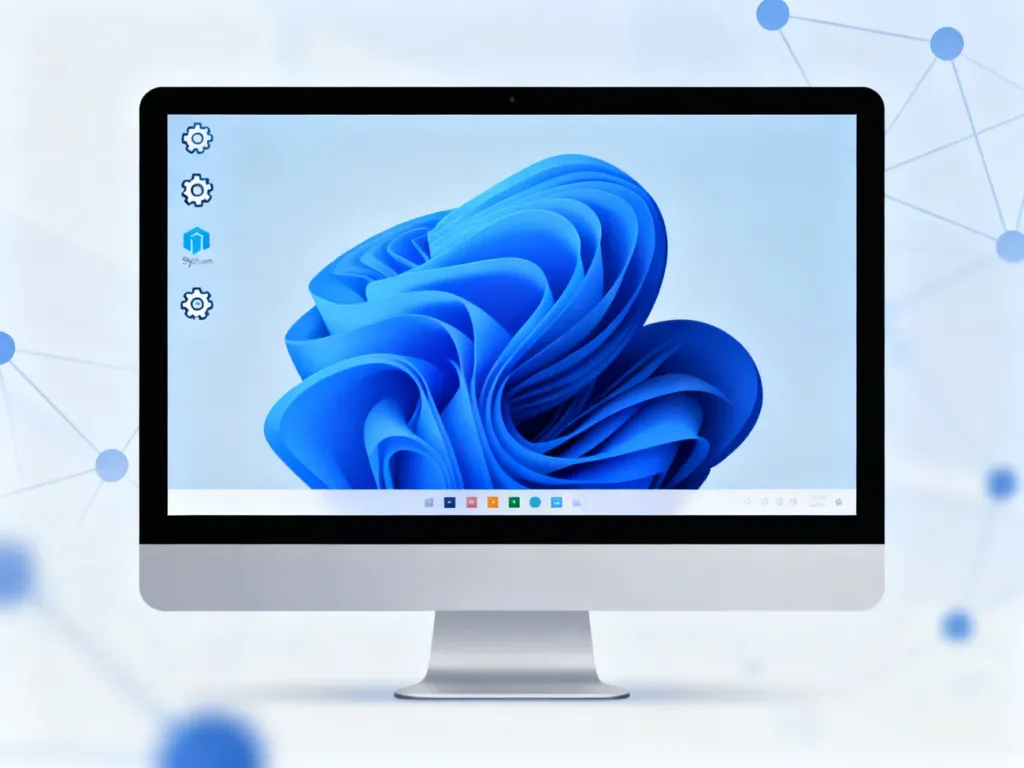
Windows 10 Home N to edycja systemu pozbawiona fabrycznie wybranych funkcji multimedialnych, przede wszystkim programu Windows Media Player. Poza tym działa tak samo jak standardowy Windows 10 Home, a brakujące składniki można bezpłatnie uzupełnić.
Co oznacza litera N?
Litera „N” pochodzi od określenia „Not with Media Player”, czyli „bez programu Media Player”. Edycje N powstały w związku z regulacjami antymonopolowymi obowiązującymi na rynku europejskim. Ich celem było pozostawienie użytkownikom wyboru odtwarzacza multimedialnego i dodatkowego oprogramowania do obsługi muzyki, filmów oraz płyt.
Windows 10 Home N jest dostępny między innymi w krajach Europejskiego Obszaru Gospodarczego, a także w Chorwacji i Szwajcarii. Nie oznacza to okrojonego lub uszkodzonego systemu. Rdzeń systemu, narzędzia do pracy, przeglądania internetu i obsługi plików pozostają takie same jak w standardowej edycji Home.
Windows 10 Home i Home N – najważniejsze różnice
Różnica dotyczy głównie wbudowanych składników multimedialnych. Wersja N nie zawiera między innymi poniższych aplikacji i technologii:
| Funkcjonalność lub aplikacja | Windows 10 Home | Windows 10 Home N |
|---|---|---|
| Windows Media Player | Wbudowany | Brak fabrycznej instalacji |
| Obsługa funkcji Muzyka i Wideo | Dostępna | Wymaga dodatkowych składników lub aplikacji |
| Skype i powiązane składniki multimedialne | Obecne w zakresie przewidzianym dla danej edycji | Brak części składników |
| Rejestrator dźwięku | Dostępny | Może wymagać doinstalowania |
W praktyce możesz normalnie korzystać z systemu, instalować programy, pracować z dokumentami i przeglądać strony internetowe. Ograniczenie pojawia się wtedy, gdy aplikacja wymaga konkretnych bibliotek multimedialnych Microsoftu, na przykład do odtwarzania dźwięku lub obrazu.
Jak przywrócić brakujące funkcje?
Jeśli korzystasz z aplikacji wymagających składników multimedialnych, zainstaluj Media Feature Pack przeznaczony dla posiadanej edycji i kompilacji systemu. Pakiet jest udostępniany bezpłatnie przez Microsoft.
- Pobierz Media Feature Pack z oficjalnej strony Microsoftu.
- Wybierz pakiet zgodny z wersją Windows 10 zainstalowaną na komputerze.
- Zainstaluj składniki multimedialne i uruchom ponownie system, jeśli instalator o to poprosi.
- Sprawdź działanie aplikacji, która wcześniej zgłaszała brak wymaganych funkcji.
Po instalacji pakietu Windows 10 Home N uzyskuje potrzebne funkcje multimedialne. Jeżeli używasz własnego odtwarzacza i nie korzystasz z programów wymagających składników Microsoftu, różnica względem standardowej wersji Home może pozostać niezauważalna.