Do laptopa podłączysz mikrofon przez gniazdo słuchawkowe, USB albo Bluetooth, zależnie od rodzaju urządzenia. Po podłączeniu wybierz właściwe źródło dźwięku w ustawieniach systemu i sprawdź poziom nagrywania. Przejdź przez kolejne kroki, aby szybko usunąć typowe problemy z dźwiękiem.
Jaki mikrofon można podłączyć do laptopa?
Laptop może współpracować z kilkoma typami mikrofonów. Najprostszy wybór zależy od dostępnych portów, jakości nagrania i zastosowania urządzenia.
| Typ mikrofonu | Sposób podłączenia | Zastosowanie |
| Wbudowany | Bez dodatkowego przewodu | Rozmowy i krótkie nagrania |
| Przewodowy 3,5 mm | Gniazdo mikrofonowe lub zestawu słuchawkowego | Wideokonferencje i nagrywanie głosu |
| USB | Port USB-A lub USB-C | Podcasty, streaming i lepsza jakość dźwięku |
| Bezprzewodowy | Bluetooth lub odbiornik USB | Rozmowy bez przewodu |
Jak podłączyć mikrofon przez gniazdo 3,5 mm?
Najpierw sprawdź rodzaj złącza. Mikrofon może mieć osobny wtyk, natomiast słuchawki z mikrofonem często korzystają z pojedynczego gniazda typu combo, oznaczanego symbolem słuchawek z mikrofonem.
Jeżeli laptop ma dwa osobne porty, włóż wtyczkę do wejścia oznaczonego ikoną mikrofonu. W przypadku jednego gniazda combo może być potrzebny rozdzielacz TRRS, szczególnie gdy zestaw ma dwa oddzielne wtyki.
Po fizycznym podłączeniu wykonaj następujące czynności:
- Wsuń wtyczkę do końca odpowiedniego gniazda.
- Otwórz ustawienia dźwięku w systemie.
- W sekcji wejścia wybierz podłączony mikrofon.
- Powiedz kilka słów i obserwuj wskaźnik poziomu sygnału.
Jak podłączyć mikrofon USB?
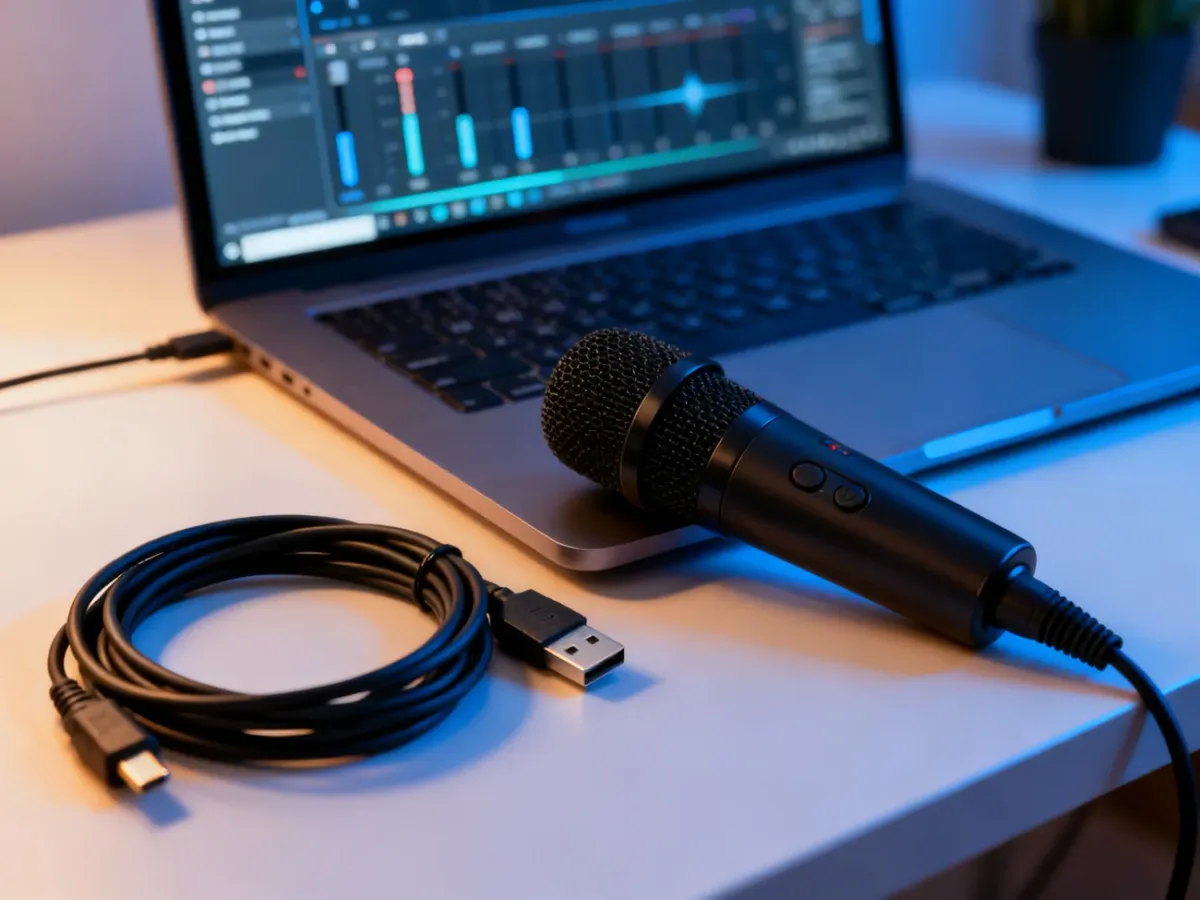
Mikrofon USB jest zwykle najłatwiejszy w konfiguracji. Podłącz przewód do wolnego portu USB, a system powinien automatycznie wykryć urządzenie i zainstalować potrzebne sterowniki.
Jeżeli laptop ma wyłącznie porty USB-C, użyj przewodu USB-C albo kompatybilnego adaptera. Po podłączeniu wybierz nazwę mikrofonu w ustawieniach wejścia dźwięku, ponieważ system może nadal korzystać z mikrofonu wbudowanego.
Polecamy: Jak zrobić wykrzyknik na klawiaturze? Poradnik krok po kroku
Mikrofon USB może pojawić się na liście urządzeń dopiero po kilku sekundach od podłączenia. Nie odłączaj go w tym czasie i nie uruchamiaj ponownie aplikacji przed zakończeniem wykrywania.
Jak połączyć mikrofon Bluetooth?
Włącz mikrofon i aktywuj w nim tryb parowania. Następnie otwórz ustawienia Bluetooth w laptopie, wyszukaj nazwę urządzenia i zaakceptuj połączenie.
Po sparowaniu sprawdź dwa ustawienia: mikrofon jako urządzenie wejściowe oraz właściwy profil dźwięku. W trybie zestawu słuchawkowego jakość odtwarzania może się zmniejszyć, ponieważ Bluetooth obsługuje jednocześnie rozmowę i dźwięk.
Przy problemach z połączeniem pomocne bywa:
- naładowanie mikrofonu,
- usunięcie urządzenia z listy zapamiętanych połączeń,
- ponowne uruchomienie Bluetooth w laptopie,
- zbliżenie mikrofonu do komputera.
Jak ustawić mikrofon w systemie Windows?
Otwórz ustawienia systemowe i przejdź do sekcji dźwięku. W obszarze wejścia wybierz mikrofon, którego chcesz używać, a następnie ustaw jego głośność.
Warto wykonać test nagrywania. Mów normalnym głosem z odległości około 10–20 cm od mikrofonu i obserwuj wskaźnik. Zbyt niski poziom powoduje cichy dźwięk, a zbyt wysoki może prowadzić do przesterowania.
Przeczytaj również: Jak podłączyć dwa monitory do laptopa – krok po kroku
Jeśli aplikacja nie rejestruje głosu, sprawdź uprawnienia prywatności:
- dostęp aplikacji do mikrofonu,
- zgodę dla aplikacji klasycznych,
- wybrane urządzenie wejściowe,
- wyciszenie mikrofonu na obudowie lub przewodzie.
Jak wybrać mikrofon w aplikacji?
Programy do rozmów, nagrywania i transmisji często mają własne ustawienia audio. Dlatego sam wybór mikrofonu w systemie może nie wystarczyć.
Otwórz ustawienia dźwięku w używanej aplikacji i wskaż dokładnie to samo urządzenie. Następnie wykonaj próbne nagranie lub skorzystaj z testu mikrofonu. W razie potrzeby zmniejsz czułość, włącz automatyczną regulację głośności albo wyłącz ją, gdy poziom dźwięku zmienia się zbyt gwałtownie.
Co zrobić, gdy mikrofon nie działa?
Najpierw sprawdź połączenie i wyciszenie. W mikrofonach USB przełącz urządzenie do innego portu, a w modelach 3,5 mm upewnij się, że wtyczka znajduje się w odpowiednim wejściu.
Polecamy: Karta wideo – co to jest i za co odpowiada?
Gdy urządzenie jest widoczne, lecz nie nagrywa, sprawdź jego uprawnienia, sterownik i ustawienia aplikacji. Pomocne może być także odłączenie innych mikrofonów, aby system nie wybrał niewłaściwego źródła.
| Problem | Możliwa przyczyna | Co sprawdzić |
| Brak urządzenia | Nieprawidłowe połączenie | Port, przewód i adapter |
| Cichy głos | Zbyt niski poziom wejścia | Głośność mikrofonu i odległość od ust |
| Szumy | Zakłócenia lub słabe zasilanie | Inny port, przewód i źródła zakłóceń |
| Echo | Dźwięk z głośników wraca do mikrofonu | Słuchawki i redukcję echa |
Jak poprawić jakość nagrania?
Ustaw mikrofon stabilnie i skieruj go w stronę ust. Nie trzymaj go bezpośrednio przy klawiaturze, ponieważ może rejestrować stukanie oraz drgania biurka.
Do rozmów najlepiej używać słuchawek, które ograniczają echo. W przypadku nagrań głosu pomocne jest spokojne pomieszczenie, niewielka odległość od mikrofonu i stały poziom mówienia.
Przed rozpoczęciem rozmowy lub nagrania sprawdź:
- czy właściwy mikrofon jest wybrany w systemie,
- czy aplikacja ma dostęp do urządzenia,
- czy wskaźnik reaguje na głos,
- czy słuchawki nie powodują sprzężenia.
Warto zapamiętać:
- Mikrofon 3,5 mm wymaga właściwego wejścia lub rozdzielacza.
- Mikrofon USB po podłączeniu trzeba wybrać jako źródło dźwięku.
- Urządzenie Bluetooth musi być sparowane i ustawione jako wejście.
- Każda aplikacja może mieć własny wybór mikrofonu.