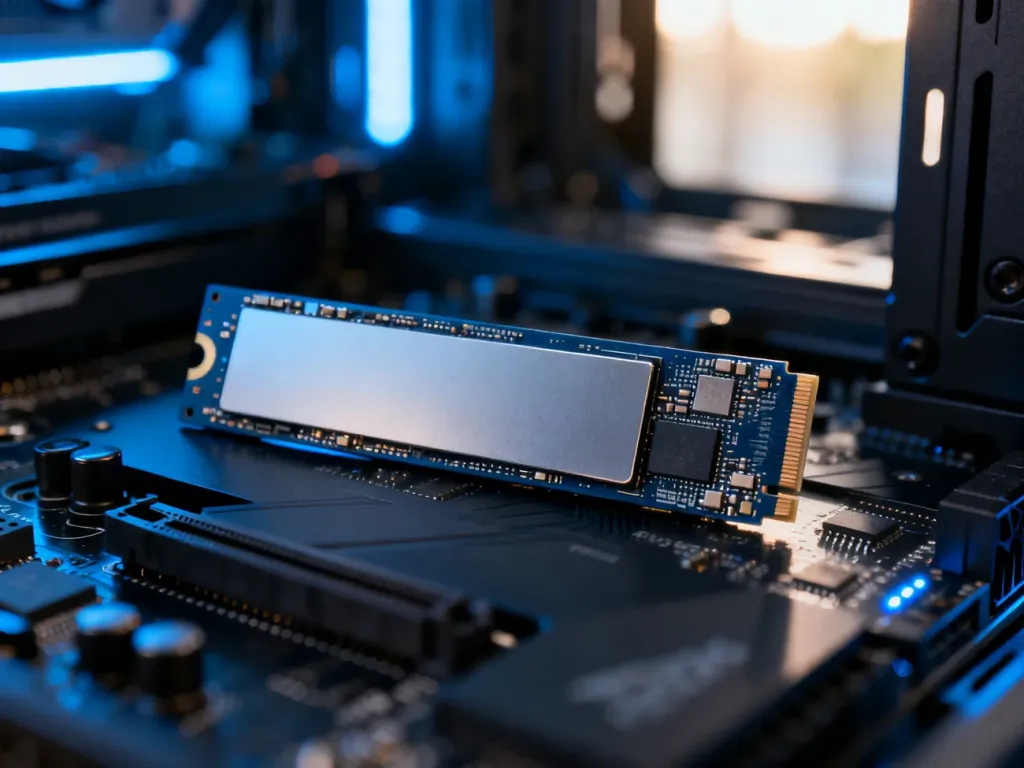
Dysk SSD (Solid State Drive) to szybki nośnik danych wykorzystujący pamięć flash NAND zamiast talerzy i głowic obecnych w dyskach HDD. Dzięki brakowi ruchomych części działa ciszej, szybciej i lepiej znosi wstrząsy. Wymiana starego dysku magnetycznego na SSD zwykle wyraźnie przyspiesza uruchamianie systemu oraz aplikacji.
Co to jest dysk SSD?
SSD, czyli Solid State Drive, jest półprzewodnikowym nośnikiem danych. Pliki są zapisywane w kościach pamięci flash, a za ich obsługę odpowiada między innymi kontroler. Pod tym względem dysk przypomina dużą, znacznie szybszą wersję pendrive’a, choć jego konstrukcja i oprogramowanie są bardziej zaawansowane.
Najważniejsza różnica względem HDD polega na budowie. Dysk SSD nie ma wirujących talerzy ani przesuwającej się głowicy. Wykorzystuje pamięć NAND flash, która przechowuje dane także po odłączeniu zasilania. W wielu współczesnych modelach stosuje się technologię 3D NAND, w której komórki pamięci układa się warstwowo, aby zwiększyć pojemność i wydajność nośnika.
SSD a HDD – czym różnią się te dyski?
HDD, czyli Hard Disk Drive, zapisuje dane magnetycznie na obracających się talerzach. Głowica musi dotrzeć do właściwego miejsca, dlatego dostęp do plików trwa dłużej. SSD odczytuje dane elektronicznie, bez oczekiwania na ruch elementów mechanicznych.
| Cecha | Dysk SSD | Dysk HDD |
|---|---|---|
| Szybkość odczytu i zapisu | Wyższa, szczególnie w modelach NVMe | Niższa, ograniczona mechaniką talerzy i głowicy |
| Odporność na wstrząsy | Większa, ponieważ nie ma części ruchomych | Mniejsza, zwłaszcza podczas pracy dysku |
| Hałas | Praktycznie bezgłośny | Może emitować dźwięki pracy silnika i głowicy |
| Zużycie energii | Zwykle niższe | Zwykle wyższe, między innymi przez napęd talerzy |
W praktyce komputer z SSD szybciej uruchamia system, sprawniej otwiera programy i krócej wczytuje duże pliki. Brak ruchomych elementów ma szczególne znaczenie w laptopach, które często są przenoszone. Wstrząs nie oznacza wtedy automatycznie uszkodzenia mechanizmu odczytującego dane.
SSD ma jednak także ograniczenie. Za podobną pojemność zwykle zapłacisz więcej niż za HDD. Dysk magnetyczny może więc nadal sprawdzać się jako tani magazyn dużej liczby rzadko używanych plików. Do systemu operacyjnego i programów SSD jest zazwyczaj znacznie wygodniejszym wyborem.
Jakie są rodzaje dysków SSD?
Przed zakupem trzeba sprawdzić nie tylko pojemność, lecz także format oraz interfejs obsługiwany przez komputer. Najczęściej spotkasz dwa rozwiązania:
- SSD 2,5 cala SATA – ma formę niewielkiego prostokątnego dysku i łączy się z płytą główną przewodem SATA oraz przewodem zasilającym. Jest dobrym wyborem do starszych komputerów i laptopów, ale interfejs SATA ogranicza transfer do około 600 MB/s.
- SSD M.2 NVMe – jest wąską płytką montowaną bezpośrednio w gnieździe M.2 na płycie głównej. Protokół NVMe wykorzystuje magistralę PCIe, dlatego takie nośniki mogą być wielokrotnie szybsze od modeli SATA.
Sam napis M.2 nie gwarantuje jeszcze wysokiej wydajności. W tym formacie mogą występować zarówno nośniki korzystające z SATA, jak i z PCIe NVMe. Przed zakupem sprawdź w instrukcji płyty głównej lub laptopa, jaki typ gniazda jest dostępny i jakie długości nośników obsługuje. Nie każdy komputer z miejscem M.2 przyjmie każdy dysk M.2 NVMe.
Różnice wynikają także z rodzaju zastosowanych komórek pamięci, między innymi MLC, TLC i QLC. Ten parametr wpływa na wydajność, pojemność oraz wytrzymałość zapisu. Przy typowym wyborze domowym ważniejsze pozostają jednak kompatybilność, pojemność, interfejs i warunki gwarancji niż szczegóły budowy komórek.
Czy warto wymienić stary dysk na SSD?
Tak, szczególnie gdy komputer korzysta jeszcze z HDD. To jedna z najbardziej odczuwalnych modernizacji starszego sprzętu. Po instalacji systemu na SSD komputer może uruchamiać się w kilka sekund, a programy i gry otwierają się znacznie szybciej. Znika też charakterystyczne oczekiwanie, aż głowica dysku odnajdzie właściwe pliki.
SSD poprawia responsywność podczas codziennej pracy, choć nie zastępuje procesora ani pamięci RAM. Nie zwiększy bezpośrednio liczby klatek w grach tak jak wydajniejsza karta graficzna, ale skróci ładowanie poziomów i uruchamianie aplikacji. W laptopie zapewni cichszą pracę, mniejsze zużycie energii i większą odporność na przypadkowe wstrząsy.
Przy wyborze zwróć uwagę na pojemność. Nośnik przeznaczony wyłącznie na system i podstawowe programy może być mniejszy, natomiast komputer używany do gier, obróbki zdjęć lub filmów potrzebuje większej przestrzeni. Zostaw też wolne miejsce, ponieważ całkowicie zapełniony SSD może działać mniej sprawnie.
Jeżeli masz starszy komputer z zatoką 2,5 cala, model SATA nadal będzie dużym krokiem naprzód względem HDD. W nowszym sprzęcie warto sprawdzić obsługę M.2 NVMe, ale tylko wtedy, gdy płyta główna i system chłodzenia są z nim zgodne. W większości zastosowań domowych najważniejszą korzyścią nie będzie maksymalny wynik w specyfikacji, lecz po prostu szybsza i płynniejsza praca komputera.