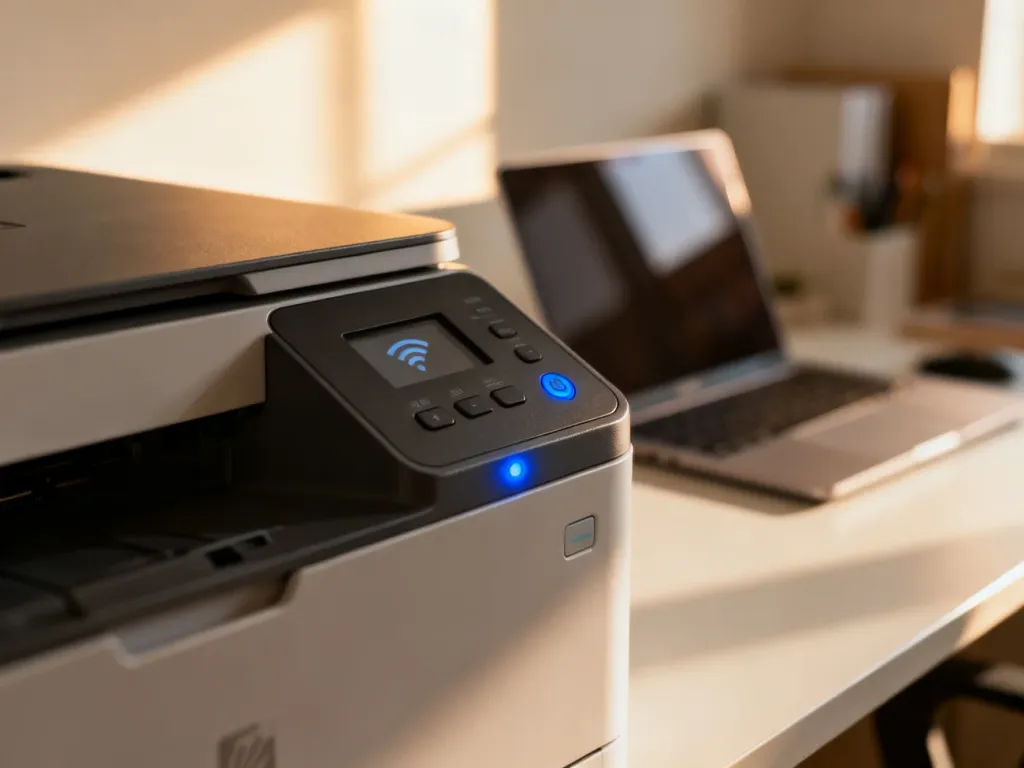
Drukarkę Epson L3250 najłatwiej połączysz z Wi-Fi przez aplikację Epson Smart Panel. Telefon powinien być podłączony do tej samej sieci, z której ma korzystać drukarka. Alternatywą jest konfiguracja WPS za pomocą przycisku Wi-Fi na urządzeniu.
Czego potrzebujesz przed rozpoczęciem?
Przygotuj drukarkę, router oraz smartfon. Epson L3250 powinna być włączona i znajdować się w zasięgu domowej sieci bezprzewodowej. Potrzebne będą:
- smartfon z systemem Android lub iOS
- dostęp do sieci Wi-Fi i jej hasła
- aplikacja Epson Smart Panel pobrana z Google Play lub App Store
- włączona drukarka Epson L3250 ustawiona w pobliżu routera
Na czas konfiguracji połącz telefon z tą siecią Wi-Fi, z którą chcesz zintegrować drukarkę. Jeżeli router rozdziela sieci 2,4 GHz i 5 GHz, wybierz 2,4 GHz, ponieważ ta częstotliwość jest najczęściej wykorzystywana przez urządzenia tego typu.
Jak połączyć Epson L3250 przez Epson Smart Panel?
To najwygodniejsza metoda, ponieważ aplikacja prowadzi przez wybór drukarki, sieci i hasła.
- Pobierz i zainstaluj aplikację Epson Smart Panel na smartfonie.
- Włącz drukarkę Epson L3250 i sprawdź, czy nie jest podłączona przewodem LAN.
- Naciśnij i przytrzymaj przycisk Wi-Fi na panelu drukarki przez około 5 sekund. Gdy kontrolki sieci zaczną migać, urządzenie przejdzie w tryb parowania.
- Uruchom Epson Smart Panel i wybierz opcję skonfigurowania nowego produktu.
- Zezwól aplikacji na dostęp do lokalizacji i urządzeń w pobliżu, jeśli smartfon wyświetli takie pytanie.
- Wybierz Epson L3250 z listy wykrytych urządzeń.
- Potwierdź nazwę sieci Wi-Fi i wpisz jej hasło.
- Zatwierdź ustawienia i poczekaj, aż aplikacja zakończy konfigurację.
Po pomyślnym połączeniu kontrolki sieci przestaną sygnalizować tryb parowania. Aplikacja może też zaproponować wydruk testowy. Od tej chwili telefon i drukarka mogą komunikować się bezprzewodowo, o ile pozostają w tej samej sieci.
Jak połączyć Epson L3250 przez WPS?
WPS, czyli Wi-Fi Protected Setup, pozwala skonfigurować połączenie bez ręcznego wpisywania hasła. Ta metoda wymaga routera wyposażonego w przycisk WPS albo odpowiadającą mu funkcję w panelu administracyjnym.
Nie każdy router obsługuje WPS. Jeśli na urządzeniu nie ma przycisku WPS i nie znajdziesz tej opcji w jego ustawieniach, użyj konfiguracji przez Epson Smart Panel.
- Włącz router i drukarkę Epson L3250.
- Naciśnij przycisk WPS na routerze. W niektórych modelach trzeba przytrzymać go przez kilka sekund.
- W ciągu około dwóch minut naciśnij i przytrzymaj przycisk Wi-Fi na drukarce przez około 3 sekundy.
- Obserwuj kontrolki sieci. Miganie oznacza próbę nawiązania połączenia.
- Poczekaj, aż drukarka zakończy konfigurację i zapisze ustawienia sieci.
Jeśli połączenie się nie powiedzie, naciśnij przycisk Wi-Fi, aby usunąć sygnalizowany błąd, a następnie powtórz procedurę. Podczas konfiguracji nie wyłączaj drukarki ani routera.
Co zrobić, gdy drukarka nie łączy się z Wi-Fi?
Najczęściej problem wynika z ustawień telefonu, routera albo nieaktywnego trybu parowania. Sprawdź kolejno:
- czy telefon jest podłączony do tej samej sieci Wi-Fi, którą wybierasz dla drukarki
- czy smartfon nie korzysta wyłącznie z transmisji komórkowej albo sieci dla gości
- czy w telefonie jest włączona lokalizacja, która może być wymagana do wykrywania urządzeń bezprzewodowych
- czy drukarka znajduje się wystarczająco blisko routera i ma aktywną kontrolkę Wi-Fi
- czy po ponownym uruchomieniu routera, drukarki i aplikacji Epson Smart Panel urządzenie pojawia się na liście
Gdy telefon i drukarka są w różnych podsieciach, aplikacja może ich nie wykryć mimo podobnej nazwy sieci. W takiej sytuacji połącz smartfon z główną siecią domową, ponownie włącz tryb parowania w Epson L3250 i uruchom wyszukiwanie urządzenia.
Do drukowania z telefonu nie jest potrzebne połączenie z Internetem, jeśli korzystasz z lokalnej sieci Wi-Fi. Internet może być jednak wymagany do pobrania aplikacji lub aktualizacji jej komponentów.
Najkrótsza droga to Epson Smart Panel, aktywny tryb parowania i ta sama sieć Wi-Fi w telefonie oraz drukarce. Jeśli router ma WPS, możesz też skonfigurować Epson L3250 bez wpisywania hasła.