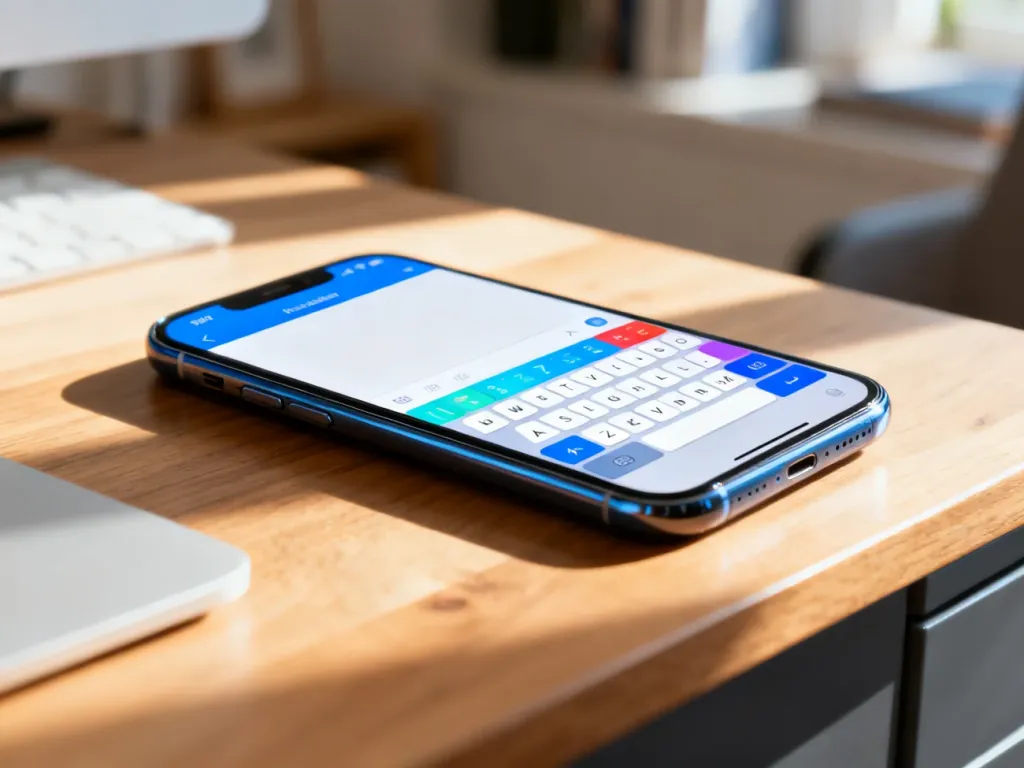
Gboard to darmowa klawiatura ekranowa firmy Google na urządzenia z Androidem i iOS. Zastępuje klawiaturę systemową, a oprócz standardowego wpisywania tekstu oferuje między innymi pisanie gestami, wyszukiwanie Google, tłumaczenie, dyktowanie oraz wygodny dostęp do emotikonów i GIF-ów.
Czym jest Gboard?
Gboard jest aplikacją, która pełni funkcję klawiatury ekranowej. Po ustawieniu jej jako domyślnej możesz korzystać z niej w komunikatorach, przeglądarce, poczcie i innych aplikacjach wymagających wpisywania tekstu. Google udostępnia ją bezpłatnie na Androida oraz iPhone’a i iPada.
Jej główną zaletą jest połączenie klawiatury z usługami Google. Nie trzeba przełączać się do osobnej aplikacji, aby znaleźć informację, przetłumaczyć zdanie albo wyszukać grafikę. Gboard ma też korektę tekstu, podpowiedzi słów i ustawienia, które pozwalają dopasować wygląd oraz sposób działania do własnych przyzwyczajeń.
Jakie funkcje ma Gboard?
Aplikacja sprawdza się zarówno przy krótkich wiadomościach, jak i dłuższym pisaniu. Najważniejsze funkcje przedstawia poniższa tabela:
| Funkcja | Dlaczego warto jej używać? |
|---|---|
| Pisanie gestami | Przesuwasz palec od litery do litery bez odrywania go od klawiatury, a Gboard rozpoznaje wpisywane słowo. |
| Wyszukiwarka Google | Możesz znaleźć informacje, pogodę, wyniki sportowe lub adres i od razu udostępnić wynik w rozmowie. |
| Tłumacz Google | Wpisywany tekst może zostać przetłumaczony bez otwierania osobnej aplikacji. |
| Wiele języków | Po dodaniu kilku języków klawiatura korzysta z podpowiedzi i autokorekty dopasowanych do aktywnych ustawień, często bez ręcznego przełączania. |
| Emotikony, GIF-y i naklejki | Wbudowane wyszukiwanie ułatwia znalezienie reakcji pasującej do prowadzonej rozmowy. |
Gboard obsługuje także pisanie głosowe. Po naciśnięciu ikony mikrofonu możesz podyktować wiadomość, a aplikacja zamieni wypowiedź na tekst. Dostępne są również pismo odręczne i rozbudowane podpowiedzi. Zakres funkcji może zależeć od języka, urządzenia oraz wersji systemu. Na urządzeniach z Androidem Go niektóre możliwości, takie jak wyszukiwanie GIF-ów czy emotikonów, mogą być niedostępne.
W praktyce przydatne są też gesty pomocnicze. Przesunięcie palcem po spacji pozwala przesuwać kursor, a gest w lewo od klawisza usuwania może szybko kasować kilka słów. To drobne rozwiązania, które ułatwiają poprawianie dłuższych wiadomości.
Czy Gboard jest bezpieczny?
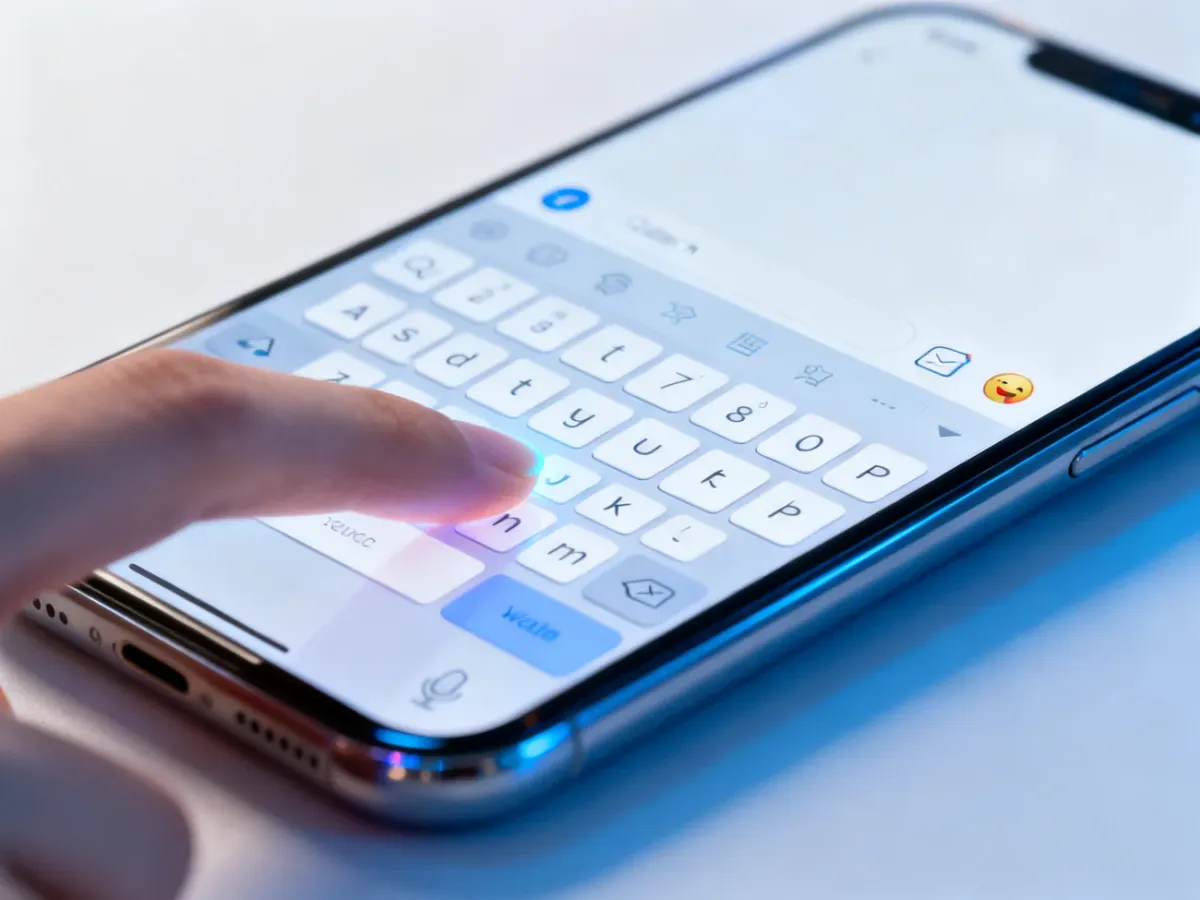
Obawy dotyczące klawiatur ekranowych są zrozumiałe, ponieważ użytkownik wpisuje za ich pomocą prywatne wiadomości i hasła. Z informacji Google wynika, że Gboard nie wysyła do firmy wpisywanego tekstu, w tym haseł ani treści rozmów na czacie. Dane zapisane na potrzeby podpowiedzi pozostają na urządzeniu i można je usunąć.
Są jednak sytuacje, w których informacje trafiają do serwerów Google. Dotyczy to słów wpisywanych w wyszukiwarce Gboard, ponieważ są potrzebne do wyświetlenia wyników. Statystyki użytkowania mogą służyć do diagnozowania błędów i ulepszania aplikacji. Jeśli korzystasz z dyktowania, nagranie głosu jest wysyłane do Google w celu rozpoznania mowy i zamiany jej na tekst.
W ustawieniach możesz wyłączyć personalizację, usunąć zapamiętane słowa oraz ograniczyć korzystanie z wybranych funkcji. Trzeba też sprawdzić uprawnienia aplikacji, zwłaszcza dostęp do mikrofonu i kontaktów. Dzięki temu łatwiej dopasować zakres działania klawiatury do własnych oczekiwań.
Jak skonfigurować Gboard?
Po instalacji aplikacji dodaj języki i wybierz ustawienia, które poprawiają wygodę pisania:
- Motywy – zmieniają kolor i wygląd klawiatury, także sposób wyświetlania obramowania klawiszy.
- Języki i układy – pozwalają pisać po polsku oraz w innych językach bez każdorazowego przechodzenia do osobnej klawiatury.
- Tryb jednej ręki – przesuwa klawiaturę do lewej lub prawej krawędzi ekranu.
- Korekta i podpowiedzi – umożliwiają regulowanie autokorekty, sugestii słów i automatycznego używania wielkich liter.
- Reakcja na dotyk – pozwala włączyć dźwięk lub wibracje po naciśnięciu klawisza.
Na Androidzie rozpoczęcie korzystania z aplikacji zwykle wygląda tak:
- Pobierz Gboard ze sklepu z aplikacjami i uruchom ją.
- W ustawieniach klawiatury włącz Gboard oraz ustaw ją jako domyślną metodę wprowadzania tekstu.
- Dodaj potrzebne języki, wybierz układ i włącz funkcje, takie jak pisanie gestami lub głosowe.
Gboard będzie dobrym wyborem, jeśli zależy Ci na szybkim pisaniu, korzystaniu z kilku języków i dostępie do usług Google bez opuszczania aktualnie używanej aplikacji. Jeśli najważniejsza jest maksymalna prywatność, wyłącz personalizację i funkcje wymagające wysyłania zapytań lub nagrań do serwerów.