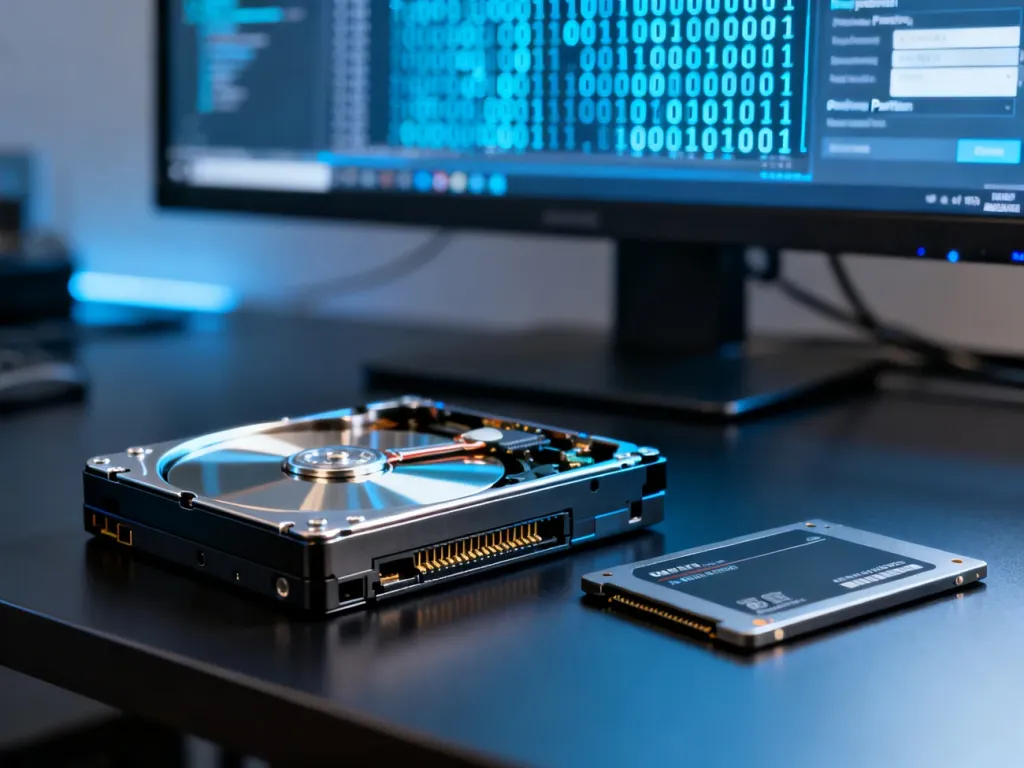
Jeśli komputer uruchamia się w trybie UEFI, wybierz GPT. Jeżeli korzysta ze starszego BIOS-u lub trybu Legacy, wybierz MBR. Windows 10 obsługuje oba style partycji, ale możliwość uruchomienia systemu zależy od oprogramowania płyty głównej. Na nowym komputerze z UEFI GPT jest standardem, natomiast MBR pozostaje rozwiązaniem dla starszego sprzętu i starszych systemów.
GPT czy MBR – co wybrać?
GPT, czyli GUID Partition Table, to nowszy sposób organizacji partycji. Współpracuje z UEFI i pozwala korzystać z dużych dysków oraz większej liczby partycji. MBR, czyli Master Boot Record, jest starszym standardem przeznaczonym przede wszystkim dla komputerów uruchamianych w trybie BIOS lub Legacy.
W praktyce wybór nie zależy od tego, czy używasz dysku SSD, czy HDD. Decydują przede wszystkim ustawienia firmware płyty głównej, pojemność dysku i wymagania dotyczące uruchamiania systemu. Dla typowego użytkownika wydajność SSD z GPT i MBR będzie porównywalna.
MBR a GPT – najważniejsze różnice
| Cecha | MBR | GPT |
|---|---|---|
| Maksymalna obsługiwana pojemność | Około 2 TB, dokładniej 2 TiB dla typowej implementacji | Znacznie większa niż 2 TB |
| Liczba partycji w Windows | Do 4 partycji podstawowych lub mniej partycji podstawowych i partycje logiczne | Zwykle do 128 partycji |
| Tryb rozruchu | BIOS lub Legacy BIOS | UEFI |
| Odporność tabeli partycji | Główne informacje znajdują się na początku dysku | Zawiera kopię zapasową tabeli oraz mechanizm kontroli integralności |
| Nowoczesne funkcje rozruchu | Ograniczona zgodność | Współpraca z UEFI i Secure Boot |
Limit MBR ma znaczenie wtedy, gdy chcesz wykorzystać dysk większy niż 2 TB jako jeden nośnik. Przy mniejszym dysku ograniczenie pojemności zwykle nie będzie odczuwalne. GPT nie jest przeznaczony wyłącznie dla dużych dysków – można go stosować także na nośniku o pojemności 250 GB lub 500 GB.
Kiedy wybrać MBR, a kiedy GPT?
Wybierz MBR, gdy
MBR ma sens przede wszystkim w sytuacjach, w których wymaga tego starszy sprzęt albo konkretne środowisko rozruchowe. Wybierz ten styl, gdy:
- komputer korzysta wyłącznie ze starszego BIOS-u i nie obsługuje UEFI
- instalujesz system na starym komputerze, który nie uruchamia nośników w trybie UEFI
- musisz zachować zgodność ze starszym systemem lub narzędziem obsługującym tylko MBR
- dysk ma mniej niż 2 TB, a liczba partycji nie przekroczy ograniczeń MBR
MBR może być także potrzebny na komputerze z włączonym trybem Legacy lub CSM. W takich konfiguracjach sprawdź ustawienia firmware, ponieważ nazwy opcji różnią się zależnie od producenta płyty głównej.
Wybierz GPT, gdy
GPT jest właściwym wyborem dla nowej instalacji Windows 10 na współczesnym komputerze. Zastosuj go, gdy:
- płyta główna działa w trybie UEFI
- instalujesz Windows 10 na nowym komputerze
- dysk ma więcej niż 2 TB lub chcesz wykorzystać całą jego pojemność
- potrzebujesz więcej niż czterech partycji podstawowych
- chcesz korzystać z funkcji UEFI, w tym Secure Boot
W przypadku dysku systemowego SSD GPT nie zwiększy automatycznie szybkości odczytu ani zapisu. O szybkości decydują przede wszystkim rodzaj nośnika, kontroler, interfejs i konfiguracja systemu. Różnica między MBR i GPT dotyczy organizacji partycji oraz sposobu rozruchu, a nie wydajności samego dysku.
Partycje EFI i odzyskiwania – czy można je usunąć?
Podczas instalacji Windows 10 w trybie UEFI na dysku GPT system zwykle tworzy kilka małych, ukrytych partycji. Partycja EFI przechowuje pliki potrzebne do uruchomienia systemu, a partycja odzyskiwania zawiera środowisko pomocne przy naprawie lub przywracaniu Windows.
Ich brak litery dysku jest zamierzony. Nie należy usuwać ani formatować tych partycji, jeśli system ma działać prawidłowo. Zajmują niewielką część nośnika i nie powodują zauważalnego spadku wydajności SSD.
Expert Note: obecność dodatkowych partycji nie oznacza błędnej instalacji. Ich układ zależy od trybu rozruchu i użytego stylu partycji. Instalacja w trybie BIOS i MBR może utworzyć inny zestaw partycji niż instalacja UEFI i GPT.
Jeżeli planujesz zmianę MBR na GPT albo GPT na MBR, najpierw wykonaj kopię zapasową ważnych danych. Konwersja dysku systemowego może wymagać zmiany trybu rozruchu i w niektórych metodach prowadzić do usunięcia partycji. Po konwersji system może się nie uruchomić, jeśli ustawienia BIOS lub UEFI nie będą odpowiadały nowemu stylowi.
Jak sprawdzić, czy dysk jest w stylu MBR czy GPT?
W Windows 10 możesz sprawdzić tę informację bez instalowania dodatkowych programów:
- Kliknij prawym przyciskiem myszy przycisk Start i wybierz Zarządzanie dyskami.
- Na dolnej liście odszukaj interesujący Cię dysk, na przykład „Dysk 0”.
- Kliknij prawym przyciskiem myszy jego nazwę, a nie pojedynczą partycję.
- Wybierz Właściwości, otwórz kartę Woluminy i odczytaj pozycję Styl partycji.
Zobaczysz informację GPT albo Główny rekord rozruchowy (MBR). Przy nowej instalacji sprawdź także ustawienie trybu uruchamiania w firmware. Jeśli komputer ma UEFI, uruchom instalator Windows w trybie UEFI i przygotuj dysk jako GPT. Gdy sprzęt obsługuje tylko Legacy BIOS, użyj MBR.
Na nowym komputerze z Windows 10 wybierz GPT. MBR zostaw dla starszej płyty głównej, trybu Legacy lub konkretnego wymagania zgodności. W przypadku dodatkowego dysku na dane nie zawsze trzeba stosować ten sam styl co na dysku systemowym, ale GPT zwykle ułatwia obsługę dużych nośników i nowoczesnych konfiguracji.