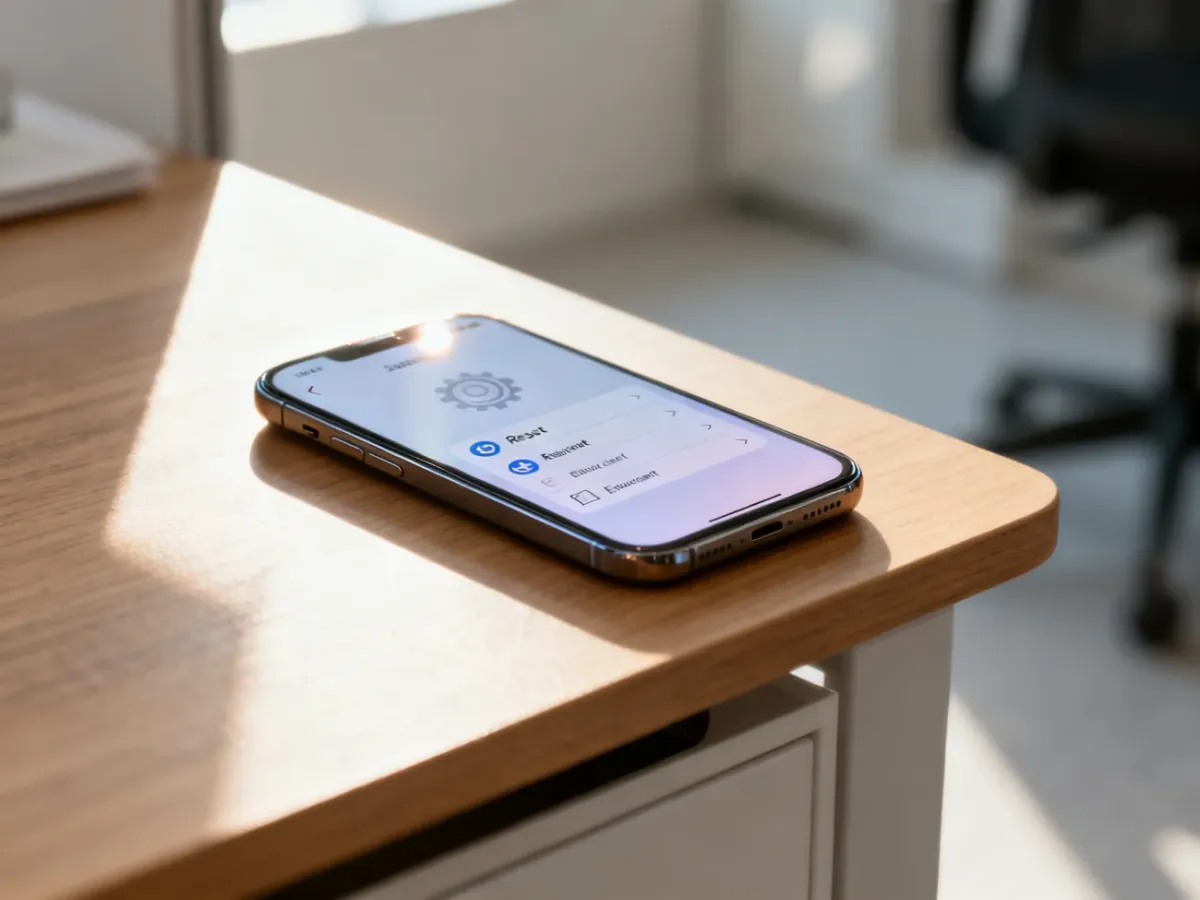
„Wyzeruj” i „Wymaż zawartość i ustawienia” to dwie różne funkcje. Pierwsza przywraca wybrane ustawienia bez usuwania zdjęć, dokumentów i aplikacji. Druga kasuje dane z iPhone’a i przywraca go do stanu fabrycznego. Jeśli telefon sprzedajesz, oddajesz albo przekazujesz innej osobie, wybierz „Wymaż zawartość i ustawienia”.
iPhone – „Wyzeruj” czy „Wymaż zawartość”?
Obie opcje znajdziesz w menu Ustawienia > Ogólne > Przenieś zawartość lub wyzeruj iPhone’a, ale ich działanie jest odmienne. Zerowanie służy do przywrócenia ustawień systemowych do wartości domyślnych. Nie usuwa osobistych plików. Wymazywanie usuwa zawartość urządzenia, w tym zdjęcia, wiadomości, aplikacje, dokumenty i karty dodane do Apple Pay.
| Funkcja | Co usuwa? | Kiedy użyć? |
|---|---|---|
| Wyzeruj | Wybrane ustawienia, na przykład sieciowe, słownik klawiatury, układ ekranu początkowego albo prywatność. Zdjęcia i dokumenty pozostają na iPhonie. | Gdy występują problemy z Wi‑Fi, klawiaturą, układem ikon lub uprawnieniami aplikacji. |
| Wymaż zawartość i ustawienia | Całą zawartość i konfigurację urządzenia. | Przed sprzedażą, oddaniem, wymianą albo rozpoczęciem korzystania z telefonu od zera. |
| Twardy reset | Nie usuwa danych. Wymusza ponowne uruchomienie systemu. | Gdy iPhone się zawiesił i ekran nie reaguje. |
W menu „Wyzeruj” możesz wybrać między innymi „Wszystkie ustawienia”, „Ustawienia sieciowe”, „Słownik klawiatury”, „Ekran główny” oraz „Dane lokalizacji/prywatności”. Zerowanie ustawień sieciowych usunie zapisane sieci Wi‑Fi i hasła, dlatego po tej operacji trzeba będzie połączyć się z nimi ponownie.
Jak przygotować iPhone’a do sprzedaży?
Przed wymazaniem telefonu wykonaj kopię zapasową. Możesz użyć iCloud albo komputera. W przypadku kopii w iCloud przejdź do Ustawienia > [Twoje imię] > iCloud > Backup w iCloud, a następnie wybierz „Utwórz backup teraz”. Przed rozpoczęciem wymazywania sprawdź, czy kopia obejmuje potrzebne zdjęcia, kontakty, wiadomości i dane aplikacji.
Przeczytaj również: Kiedy iPhone 17 trafi do sprzedaży?
Przygotowanie urządzenia do sprzedaży przebiega w tej kolejności:
- Utwórz kopię zapasową w iCloud albo na komputerze.
- Rozłącz Apple Watch, jeśli zegarek był sparowany z iPhone’em.
- Wyloguj się z konta Apple i usług iCloud. W nowszych wersjach systemu możesz zrobić to z poziomu danych konta w Ustawieniach.
- Wymaż zawartość i ustawienia, wybierając tę opcję w menu „Przenieś zawartość lub wyzeruj iPhone’a”.
Podczas wymazywania iPhone może poprosić o kod urządzenia oraz hasło do konta Apple. To normalny etap potwierdzania operacji. Jeśli telefon korzysta z karty eSIM, system może zapytać, czy chcesz ją zachować, czy usunąć. Przy sprzedaży zwykle należy usunąć ją z urządzenia, a w razie potrzeby ponownie aktywować usługę u operatora.
Przed przekazaniem telefonu sprawdź jeszcze następujące elementy:
- Wykonano i zweryfikowano backup danych.
- Wylogowano konto Apple i iCloud.
- Wyłączono lub usunięto powiązanie z funkcją „Znajdź mój iPhone”.
- Wyjęto fizyczną kartę SIM z urządzenia.
Po zakończeniu operacji powinien pojawić się ekran powitalny. Nie konfiguruj wtedy telefonu ponownie na swoim koncie. Taki stan pozwala nowemu właścicielowi rozpocząć własną konfigurację.
Polecamy: Jak odzyskać usunięte zdjęcia na iPhone?
Kiedy wystarczy zwykłe wyzerowanie?
Wyzerowanie jest właściwe wtedy, gdy iPhone nadal ma być używany przez Ciebie, a problem dotyczy konfiguracji systemu. Nie jest to metoda pełnego czyszczenia telefonu ani zamiennik opcji „Wymaż zawartość i ustawienia”.
Wybierz konkretny rodzaj zerowania, gdy:
- Problemy dotyczą Wi‑Fi lub sieci – użyj „Ustawień sieciowych”, pamiętając o usunięciu zapisanych haseł i konfiguracji VPN.
- Klawiatura podpowiada błędne słowa – wyzeruj „Słownik klawiatury”.
- Ikony są rozmieszczone nieprawidłowo – przywróć ustawienia „Ekranu głównego”.
- Aplikacje mają niewłaściwe uprawnienia – wyzeruj „Dane lokalizacji/prywatności”, aby ponownie poprosić o zgody.
Jeżeli telefon tylko chwilowo przestał reagować, najpierw spróbuj zwykłego ponownego uruchomienia albo twardego resetu. Pełne wymazanie nie jest potrzebne do rozwiązania każdego drobnego problemu systemowego.
Polecamy: Na ile blokuje się iPhone po błędnym wpisaniu kodu?
Co trzeba zapamiętać przed wymazaniem?
„Wymaż zawartość i ustawienia” usuwa dane zapisane na iPhonie i bez backupu może oznaczać ich trwałą utratę. Sama zawartość przechowywana już w iCloud nie jest kasowana przez wymazanie telefonu, ale przed operacją trzeba upewnić się, że synchronizacja i kopia zapasowa zakończyły się prawidłowo.
Decyzja jest prosta: gdy iPhone zostaje u Ciebie i chcesz naprawić ustawienia, wybierz „Wyzeruj”. Gdy urządzenie zmienia właściciela, wybierz „Wymaż zawartość i ustawienia” dopiero po zabezpieczeniu danych i odłączeniu konta Apple.