Wi-Fi Direct pozwala połączyć urządzenia bez routera i dostępu do internetu. Wystarczy włączyć Wi-Fi w obu urządzeniach, wyszukać je w ustawieniach i zaakceptować parowanie.
Jak połączyć dwa telefony przez Wi-Fi Direct?
Wi-Fi Direct działa podobnie do Bluetooth, ale zwykle zapewnia większą prędkość przesyłania danych i większy zasięg. Możesz wykorzystać je do przesyłania zdjęć, filmów lub dokumentów między smartfonami. Technologia nie wymaga połączenia z domową siecią Wi-Fi, jednak moduł Wi-Fi musi być włączony w obu telefonach.
Uwaga: nazwy opcji mogą różnić się zależnie od marki telefonu, wersji Androida i użytej nakładki systemowej. Szukaj ustawień związanych z Wi-Fi Direct, udostępnianiem lub bezpośrednim połączeniem urządzeń.
Aby sparować dwa smartfony, wykonaj następujące czynności:
- Włącz Wi-Fi na obu telefonach. Nie musisz łączyć ich z routerem ani z internetem.
- Otwórz Ustawienia, przejdź do sekcji Wi-Fi lub Sieć i internet, a następnie wybierz Wi-Fi Direct.
- Poczekaj, aż telefon wyszuka urządzenia znajdujące się w pobliżu.
- Wybierz z listy drugi smartfon.
- Na drugim urządzeniu zaakceptuj prośbę o połączenie. Po potwierdzeniu telefony zostaną sparowane.
- Otwórz galerię lub menedżer plików, zaznacz materiał i wybierz Udostępnij.
- Wybierz Wi-Fi Direct, wskaż sparowany telefon i zaakceptuj odbiór pliku na drugim urządzeniu.
Czas przesyłania zależy od rozmiaru pliku oraz możliwości obu telefonów. Wi-Fi Direct może służyć również do komunikacji z innymi urządzeniami obsługującymi tę funkcję, na przykład drukarką lub tabletem.
Jak połączyć telefon z telewizorem?
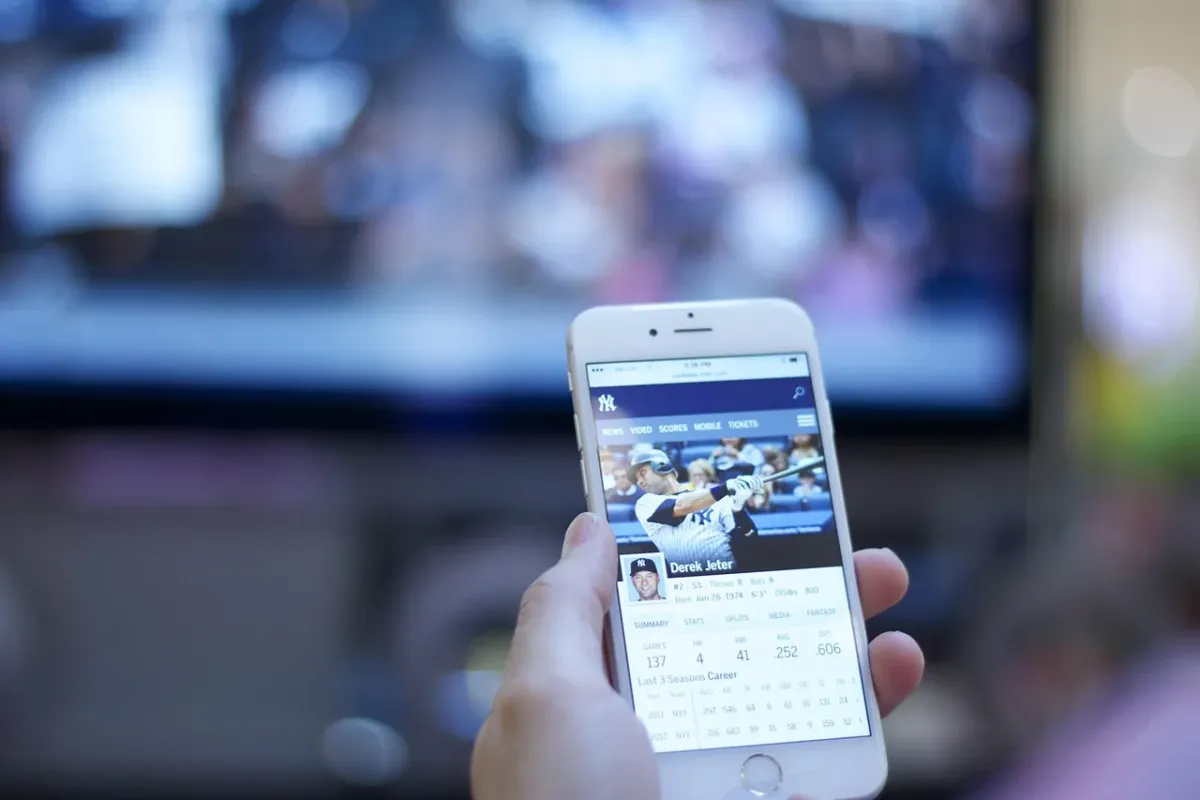
W przypadku telewizora połączenie często trzeba rozpocząć z jego menu. Konkretna ścieżka zależy od producenta i modelu, ale zwykle funkcja znajduje się w ustawieniach sieciowych.
Wykonaj poniższe kroki:
- Włącz telewizor i otwórz menu główne.
- Przejdź do Ustawień, następnie wybierz Sieć i Wi-Fi Direct. W niektórych modelach funkcja może znajdować się w sekcji udostępniania ekranu lub połączeń bezprzewodowych.
- Uruchom Wi-Fi Direct w telewizorze. Na ekranie może pojawić się jego nazwa albo dane potrzebne do połączenia.
- Włącz Wi-Fi w smartfonie i otwórz ustawienia Wi-Fi Direct.
- Wybierz telewizor z listy dostępnych urządzeń.
- Potwierdź parowanie na telefonie lub telewizorze, jeśli pojawi się komunikat.
- Wybierz zdjęcie, film albo muzykę, a następnie użyj opcji Udostępnij lub funkcji przesyłania treści na ekran telewizora.
Nie każdy telewizor obsługuje identyczny sposób przesyłania obrazu. Jeżeli telefon nie widzi telewizora, sprawdź instrukcję konkretnego modelu. Niektóre urządzenia pozwalają przesyłać pliki, ale nie obsługują pełnego klonowania ekranu.
Co zrobić, gdy urządzenia się nie widzą?
Gdy parowanie nie rozpoczyna się albo urządzenie nie pojawia się na liście, sprawdź kolejno najczęstsze przyczyny:
- Włącz Wi-Fi na obu urządzeniach, nawet jeśli żadne z nich nie korzysta z internetu.
- Zbliż telefony lub telefon i telewizor do siebie. W sprzyjających warunkach Wi-Fi Direct może działać na dystansie do około 100 metrów, ale przeszkody i ściany mogą wyraźnie ograniczyć zasięg.
- Wyłącz i ponownie włącz Wi-Fi Direct, a następnie uruchom wyszukiwanie urządzeń jeszcze raz.
- Sprawdź, czy ustawienia prywatności, blokada parowania albo tryb oszczędzania energii nie ograniczają połączeń bezprzewodowych.
- Uruchom ponownie oba urządzenia i spróbuj ponownie zaakceptować prośbę o parowanie.
Wi-Fi Direct jest dobrym rozwiązaniem, gdy chcesz szybko przesłać duży plik albo wyświetlić treści ze smartfona na telewizorze bez korzystania z routera. Najważniejsze jest włączenie Wi-Fi, uruchomienie funkcji w obu urządzeniach i potwierdzenie parowania.