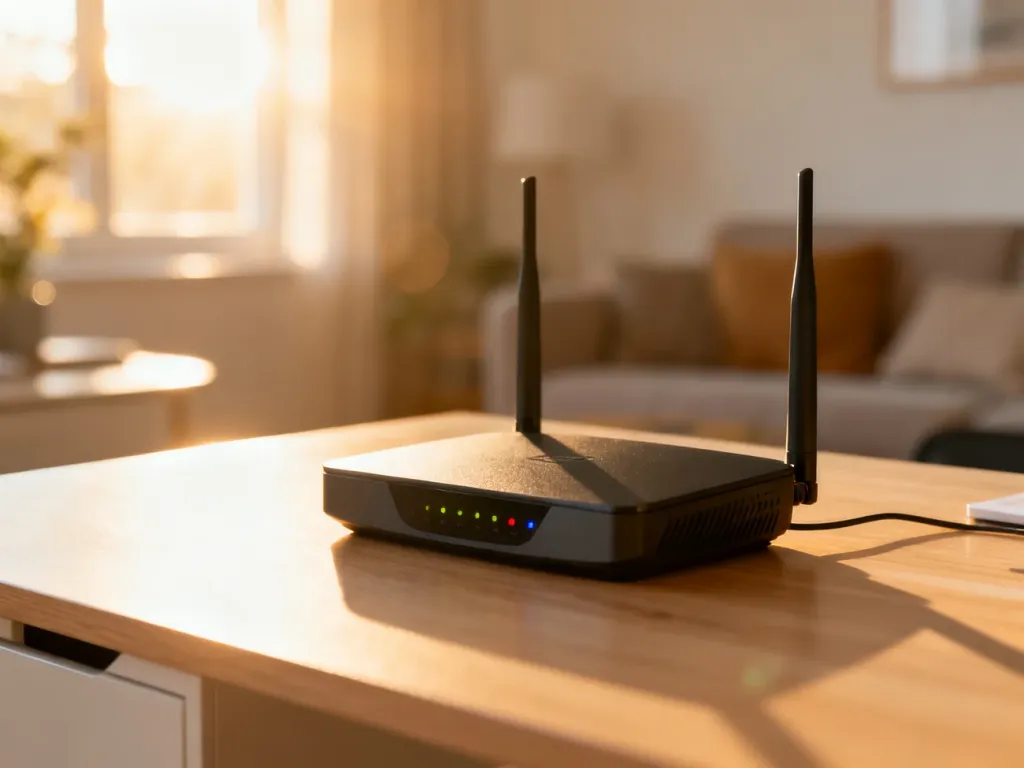
Router TP-Link skonfigurujesz przez przeglądarkę internetową albo aplikację TP-Link Tether. Przygotuj kabel Ethernet, zrestartuj modem i miej pod ręką dane od dostawcy internetu, zwłaszcza login oraz hasło PPPoE, jeśli są wymagane.
Co przygotować przed konfiguracją?
Najpierw wyłącz modem lub dotychczasowy router i odłącz go od zasilania na około 2 minuty. Taki restart pomaga dostawcy rozpoznać nowe urządzenie. Jeśli kabel internetowy wychodzi bezpośrednio ze ściany, pomiń modem i podłącz go do routera TP-Link.
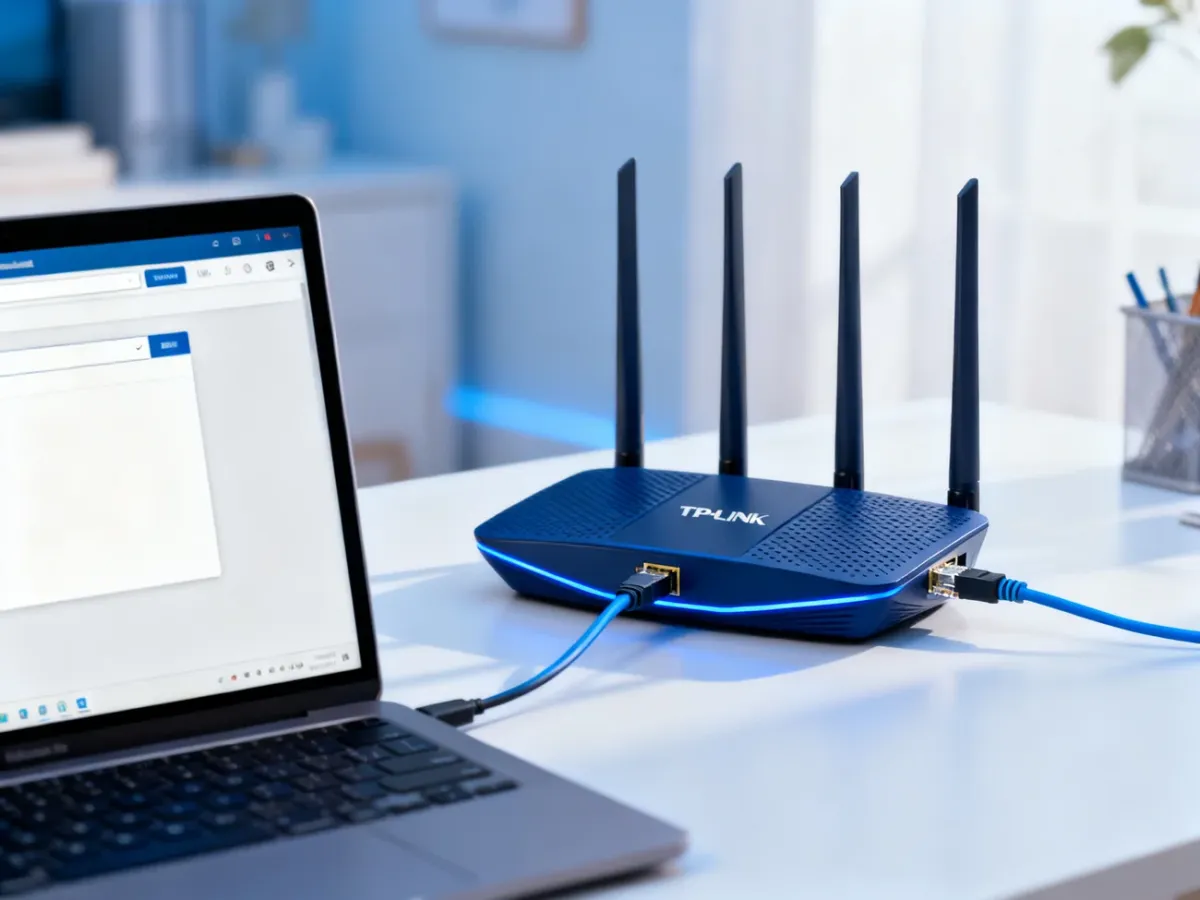
Kabel Ethernet podłącz do portu WAN, zwykle oznaczonego innym kolorem, często niebieskim. Pozostałe porty służą do podłączania urządzeń przewodowych, takich jak komputer lub telewizor.
Przed rozpoczęciem przygotuj także:
- router TP-Link oraz jego zasilacz,
- kabel Ethernet prowadzący od modemu lub gniazda operatora,
- komputer albo smartfon do przeprowadzenia konfiguracji,
- dane od dostawcy internetu, w tym login i hasło PPPoE, jeśli operator ich wymaga.
Po podłączeniu modemu włącz go i odczekaj około 2 minut. Następnie podłącz zasilanie routera TP-Link. Komputer możesz połączyć z routerem kablem Ethernet albo użyć domyślnej sieci Wi-Fi, której nazwę i hasło znajdziesz na naklejce urządzenia.
Którą metodę konfiguracji wybrać?
Obie metody prowadzą do podobnego rezultatu. Wybierz tę, która lepiej pasuje do urządzenia używanego podczas instalacji:
| Metoda | Wygoda | Dostęp do zaawansowanych opcji | Wymagania |
|---|---|---|---|
| TP-Link Tether | Prosta konfiguracja na smartfonie | Podstawowe i wybrane ustawienia | Kompatybilny router, aplikacja i telefon |
| Przeglądarka | Wygodna na komputerze | Najszerszy dostęp do ustawień | Komputer lub smartfon połączony z routerem |
Jak skonfigurować router TP-Link przez przeglądarkę?
Ta metoda sprawdzi się, gdy korzystasz z komputera albo chcesz mieć dostęp do większej liczby ustawień.
- Połącz komputer z routerem TP-Link przewodem Ethernet albo połącz się z jego domyślną siecią Wi-Fi.
- Otwórz przeglądarkę i wpisz adres tplinkwifi.net. Jeśli strona się nie otworzy, spróbuj adresu 192.168.0.1.
- Zaloguj się do panelu. W starszych modelach domyślne dane mogły być ustawione jako „admin” i „admin”. Nowsze urządzenia zwykle wymagają utworzenia hasła administratora podczas pierwszego uruchomienia.
- Uruchom funkcję „Szybka konfiguracja” i wybierz strefę czasową, jeśli kreator o nią poprosi.
- Wybierz typ połączenia WAN. Jeśli nie wiesz, czy masz Dynamiczne IP, PPPoE czy Statyczne IP, użyj opcji „Wykryj” albo „Auto-detect”.
- Przy połączeniu PPPoE wpisz login i hasło otrzymane od operatora. Przy Statycznym IP wprowadź wszystkie parametry przekazane przez dostawcę.
- Jeśli operator wymaga identyfikatora VLAN, otwórz ustawienia IPTV/VLAN i wpisz podany przez niego VLAN ID. Nie dobieraj tej wartości samodzielnie.
- Ustaw nazwę sieci Wi-Fi oraz hasło dla pasma 2,4 GHz i 5 GHz. W niektórych modelach możesz włączyć Smart Connect, aby router używał jednej nazwy sieci dla obu pasm.
- Zapisz ustawienia i poczekaj, aż router zakończy test połączenia z internetem.
Jeżeli dostawca przypisał usługę do adresu MAC poprzedniego routera, w kreatorze może być potrzebna opcja skopiowania lub ręcznego wpisania tego adresu. Jeśli nie otrzymałeś takiej informacji od operatora, pozostaw domyślny adres MAC.
Jak skonfigurować router TP-Link w aplikacji Tether?
Aplikacja TP-Link Tether prowadzi przez podstawowe ustawienia na telefonie. Przed użyciem sprawdź, czy Twój model routera znajduje się na liście urządzeń zgodnych z aplikacją.
- Pobierz i uruchom aplikację TP-Link Tether na smartfonie.
- Połącz telefon z domyślną siecią Wi-Fi routera. Jej nazwa i hasło znajdują się na etykiecie urządzenia.
- W aplikacji wybierz wykryty router TP-Link.
- Utwórz hasło administratora, jeśli aplikacja poprosi o jego ustawienie.
- Wybierz typ połączenia internetowego. Gdy nie znasz parametrów, użyj funkcji automatycznego wykrywania.
- Wpisz login i hasło PPPoE albo inne dane wymagane przez operatora.
- Pozostaw domyślny adres MAC, chyba że dostawca internetu wyraźnie wymaga użycia adresu poprzedniego urządzenia.
- Ustaw nazwę i hasło sieci bezprzewodowej dla pasma 2,4 GHz oraz 5 GHz.
- Potwierdź ustawienia i poczekaj na test połączenia.
- Po zakończeniu konfiguracji połącz telefon oraz pozostałe urządzenia z nową siecią Wi-Fi.
Co zrobić, gdy internet nie działa?
Najczęstsze problemy wynikają z połączenia kablowego albo nieprawidłowych danych od operatora. Sprawdź po kolei:
- czy kabel Ethernet jest podłączony do portu WAN, a nie do portu LAN,
- czy modem dostawcy jest włączony i został wcześniej zrestartowany,
- czy login oraz hasło PPPoE nie zawierają literówki,
- czy operator nie wymaga konkretnego VLAN ID albo skopiowania adresu MAC.
Jeśli router nie wykrywa połączenia, uruchom ponownie modem i router, a następnie powtórz test w kreatorze. Gdy nie masz danych PPPoE, VLAN lub parametrów Statycznego IP, skontaktuj się z dostawcą internetu. Bez poprawnych wartości konfiguracja może zakończyć się bez dostępu do sieci.
Po zapisaniu ustawień sprawdź internet na urządzeniu podłączonym do routera. Dopiero potem podłącz kolejne urządzenia i zmień ustawienia dodatkowe, jeśli są potrzebne.