Hasło do Wi-Fi sprawdzisz na urządzeniu, które było wcześniej połączone z daną siecią. Nie trzeba resetować routera, a metoda zależy od systemu. Pamiętaj, że hasło Wi-Fi służy do łączenia z siecią, natomiast hasło administratora routera otwiera jego ustawienia.
Gdzie szukać hasła do Wi-Fi?
| Urządzenie | Gdzie szukać hasła | Wymagana autoryzacja |
|---|---|---|
| Windows | Panel sterowania, Ustawienia lub CMD | Możliwe uprawnienia administratora |
| macOS | Hasła, Pęk kluczy lub Ustawienia systemowe | Hasło administratora albo Touch ID |
| Android | Ustawienia Wi-Fi i opcja Udostępnij | PIN, odcisk palca lub twarz |
| iOS | Ustawienia Wi-Fi albo aplikacja Hasła | Face ID, Touch ID lub kod urządzenia |
Jak sprawdzić hasło na komputerze?
Windows
Na komputerze z Windows możesz sprawdzić hasło aktualnie używanej sieci przez Panel sterowania. Ta metoda działa także wtedy, gdy nazwa sieci, czyli SSID, nie jest już widoczna na liście aktywnych połączeń, ale profil został zapisany.
- Otwórz Panel sterowania.
- Przejdź do Sieć i Internet, a następnie do Centrum sieci i udostępniania.
- Kliknij nazwę połączonej sieci Wi-Fi.
- Wybierz Właściwości sieci bezprzewodowej.
- Otwórz kartę Zabezpieczenia i zaznacz Pokaż znaki.
Windows może poprosić o potwierdzenie tożsamości. Na laptopie służbowym dostęp do hasła może być zablokowany przez administratora systemu.
Jeśli chcesz sprawdzić hasło zapisanej sieci, z którą komputer nie jest obecnie połączony, użyj CMD:
- Otwórz Wiersz polecenia i wpisz
netsh wlan show profiles. - Odczytaj dokładną nazwę wybranej sieci z listy profili.
- Wpisz
netsh wlan show profile name="NAZWA_SIECI" key=clear. - Odszukaj pozycję Key Content lub Zawartość klucza.
Warto zachować całą komendę zaczynającą się od netsh. Sama nazwa sieci lub pominięcie słowa profile spowoduje wyświetlenie błędu.
macOS
W nowszych wersjach macOS możesz skorzystać z aplikacji Hasła. Na starszych systemach użyj aplikacji Pęk kluczy.
- Otwórz aplikację Hasła i przejdź do sekcji Wi-Fi.
- Wybierz nazwę zapisanej sieci.
- Odsłoń pole z hasłem.
- Potwierdź dostęp hasłem administratora lub przez Touch ID.
Alternatywna ścieżka prowadzi przez Ustawienia systemowe → Sieć → Wi-Fi → Zaawansowane. Przy wybranej sieci użyj opcji kopiowania hasła.
Na starszym macOS otwórz Pęk kluczy, wyszukaj nazwę sieci, kliknij ją dwukrotnie i zaznacz Pokaż hasło. System poprosi o hasło do konta użytkownika lub administratora.
Jak sprawdzić hasło na telefonie?
Android
Ścieżka może różnić się w zależności od wersji Androida i nakładki producenta. Szukaj sekcji Sieć i internet, Połączenia albo Wi-Fi.
- Otwórz Ustawienia.
- Wejdź w Sieć i internet → Wi-Fi albo Połączenia → Wi-Fi.
- Wybierz sieć, z którą telefon jest połączony.
- Stuknij Udostępnij.
- Potwierdź tożsamość kodem PIN, odciskiem palca lub rozpoznawaniem twarzy.
Telefon pokaże kod QR zawierający dane sieci. W wielu nowszych urządzeniach pod kodem pojawia się także hasło w formie tekstowej. Jeśli widzisz wyłącznie kod QR, drugi telefon może go zeskanować i połączyć się z siecią bez ręcznego wpisywania hasła. Odczytanie tekstu z kodu wymaga funkcji skanowania QR w aparacie lub aplikacji.
iPhone
Na iPhonie z iOS 16 lub nowszym hasło odsłonisz bezpośrednio w ustawieniach.
- Otwórz Ustawienia → Wi-Fi.
- Stuknij ikonę informacji i przy nazwie sieci.
- Wybierz pole Hasło.
- Potwierdź dostęp przez Face ID, Touch ID albo kod urządzenia.
W nowszych wersjach iOS możesz też otworzyć aplikację Hasła, przejść do sekcji Wi-Fi i wybrać wcześniej zapisaną sieć. Funkcja działa również dla znanych sieci, z którymi telefon nie jest obecnie połączony, jeśli system zachował ich dane.
Co zrobić, gdy urządzenie nie ma zapisanego hasła?
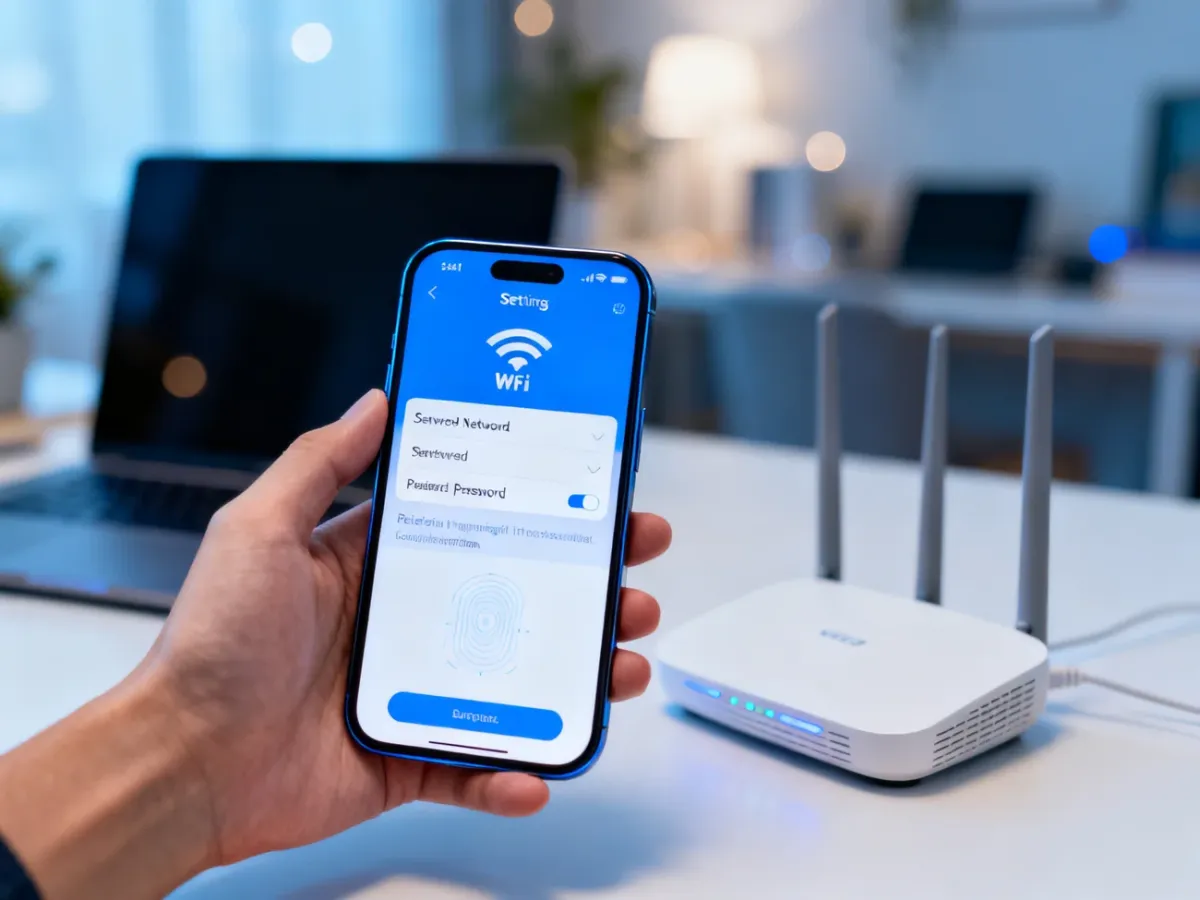
Najpierw sprawdź naklejkę na spodzie, z tyłu lub z boku routera. Szukaj oznaczeń Wi-Fi Password, WLAN Key, Wireless Key, Network Key albo Password. Znajdziesz tam także nazwę sieci, czyli SSID. Dane z naklejki działają tylko wtedy, gdy hasło nie zostało później zmienione.
Drugą możliwością jest panel administracyjny routera:
- Połącz urządzenie z routerem przez Wi-Fi albo kabel Ethernet.
- Wpisz w przeglądarce adres routera, na przykład
192.168.1.1lub192.168.0.1. - Zaloguj się hasłem administratora routera.
- Otwórz sekcję Wi-Fi, Wireless, WLAN albo Sieć bezprzewodowa.
- Odszukaj pole Passphrase, Pre-Shared Key lub Key.
Jeśli nie znasz adresu routera, w Windows wpisz w CMD polecenie ipconfig i odczytaj wartość przy pozycji Brama domyślna. Na macOS znajdziesz ją w szczegółach bieżącej sieci Wi-Fi przy pozycji Router.
Reset routera zostaw na ostateczność. Przywrócenie ustawień fabrycznych usuwa nie tylko hasło, ale także nazwę sieci, konfigurację połączenia i inne zmiany wprowadzone przez użytkownika. W przypadku sprzętu operatora przed resetem skontaktuj się z jego pomocą techniczną.
Jak chronić hasło do Wi-Fi?
Hasła nie należy przekazywać przypadkowym osobom. Każde urządzenie podłączone do sieci korzysta z jej zasobów, a w niektórych konfiguracjach może próbować komunikować się z innymi urządzeniami w domu.
Stosuj długie, unikalne hasło i wybierz zabezpieczenie WPA2 lub WPA3, jeśli router oraz urządzenia je obsługują. Nie używaj prostych haseł fabrycznych, nazwisk, adresów ani dat urodzenia. Gdy hasło trafiło do zbyt wielu osób albo podejrzewasz nieautoryzowany dostęp, zmień je w panelu routera. Dla gości lepszym rozwiązaniem może być osobna sieć gościnna.