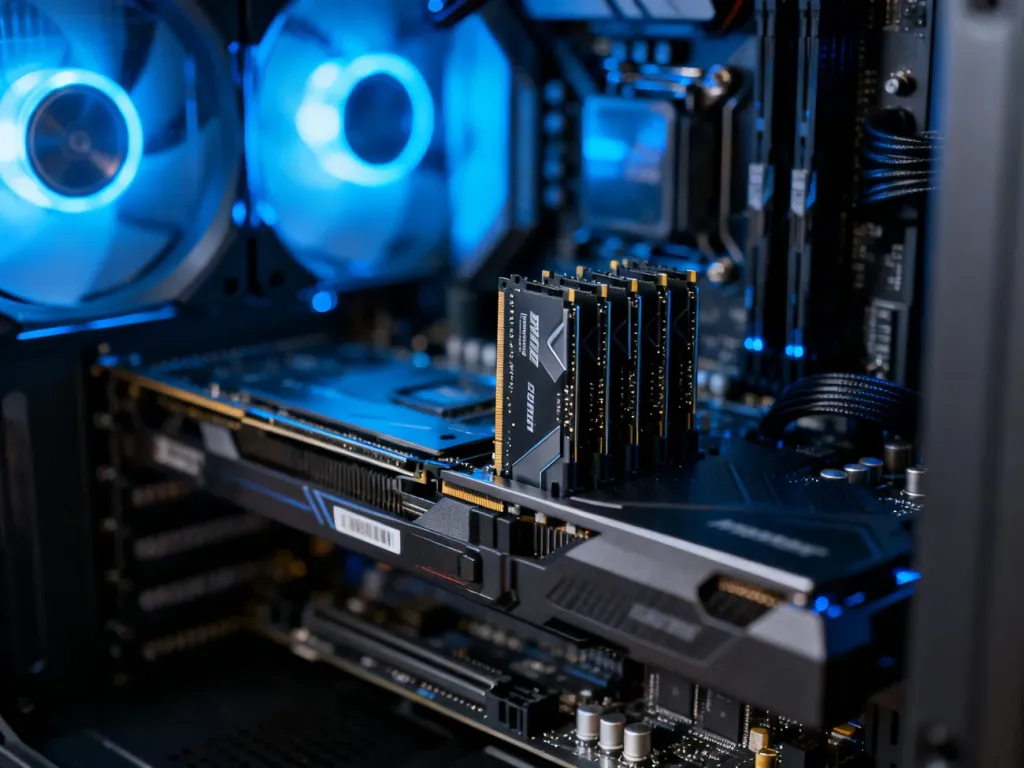
Najszybciej sprawdzisz ilość RAM w Windows, naciskając Ctrl+Shift+Esc, wybierając „Wydajność”, a następnie „Pamięć”. Zobaczysz tam łączną pojemność pamięci, jej bieżące użycie, szybkość oraz liczbę zajętych slotów. Nie musisz instalować żadnego programu.
Którą metodę wybrać?
Wybór zależy od tego, czy potrzebujesz tylko pojemności, czy także informacji o konkretnych modułach i ich parametrach.
| Metoda | Co sprawdzisz | Złożoność |
|---|---|---|
| Menedżer zadań | Pojemność, użycie, szybkość i zajęte sloty | Niska |
| Ustawienia systemu | Podstawową ilość zainstalowanej pamięci | Niska |
| CPU-Z | Producenta, model, typ pamięci, timingi CL i profile XMP/EXPO | Średnia |
Jak sprawdzić RAM krok po kroku?
Menedżer zadań – szybki podgląd
To najlepsza metoda, gdy chcesz tylko sprawdzić, ile RAM ma komputer lub laptop. Wykonaj następujące czynności:
- Naciśnij skrót Ctrl+Shift+Esc. Jeśli zobaczysz uproszczony widok, kliknij „Więcej szczegółów”.
- Otwórz zakładkę „Wydajność”.
- Wybierz „Pamięć”.
W tym miejscu znajdziesz całkowitą pojemność RAM, bieżące zużycie, dostępną pamięć, szybkość oraz informację o użytych gniazdach. W zależności od wersji Windows system może pokazywać także typ pamięci, na przykład DDR4 lub DDR5.
Wartość podana w megahercach może oznaczać rzeczywiste taktowanie zegara, a nie efektywną szybkość transferu. Pamięci DDR przesyłają dane dwa razy w jednym cyklu, dlatego oznaczenie DDR4-3200 nie musi odpowiadać wartości 3200 MHz widocznej w każdym narzędziu.
Informacje o systemie – sama pojemność
Jeśli interesuje Cię tylko ilość pamięci, możesz skorzystać z ustawień Windows:
- Naciśnij Windows+I.
- Przejdź do „System”, a następnie „Informacje”.
- Odczytaj wartość przy pozycji dotyczącej zainstalowanej pamięci RAM.
Alternatywnie kliknij prawym przyciskiem myszy „Ten komputer” i wybierz „Właściwości”. Ta metoda jest szybka, ale zwykle nie pokazuje typu modułów, taktowania ani liczby wolnych slotów.
CPU-Z – szczegółowe parametry kości
CPU-Z przyda się, gdy chcesz sprawdzić model pamięci RAM, producenta albo opóźnienia. Po uruchomieniu programu:
- Otwórz zakładkę „Memory”, aby zobaczyć typ pamięci, taktowanie i podstawowe timingi.
- Przejdź do zakładki „SPD”.
- Wybierz konkretny slot z listy, aby sprawdzić dane danego modułu.
Parametr CL, czyli CAS Latency, określa liczbę cykli potrzebnych pamięci do rozpoczęcia zwracania danych. W zakładce „SPD” możesz także znaleźć producenta, numer części, pojemność modułu oraz obsługiwane profile XMP lub EXPO. W zakładce „Memory” pole „Channel” może wskazywać, czy pamięć pracuje w trybie Dual Channel.
CPU-Z wymaga pobrania zewnętrznej aplikacji, ale daje znacznie więcej danych niż narzędzia wbudowane w Windows. Do prostego sprawdzenia pojemności nie jest potrzebny.
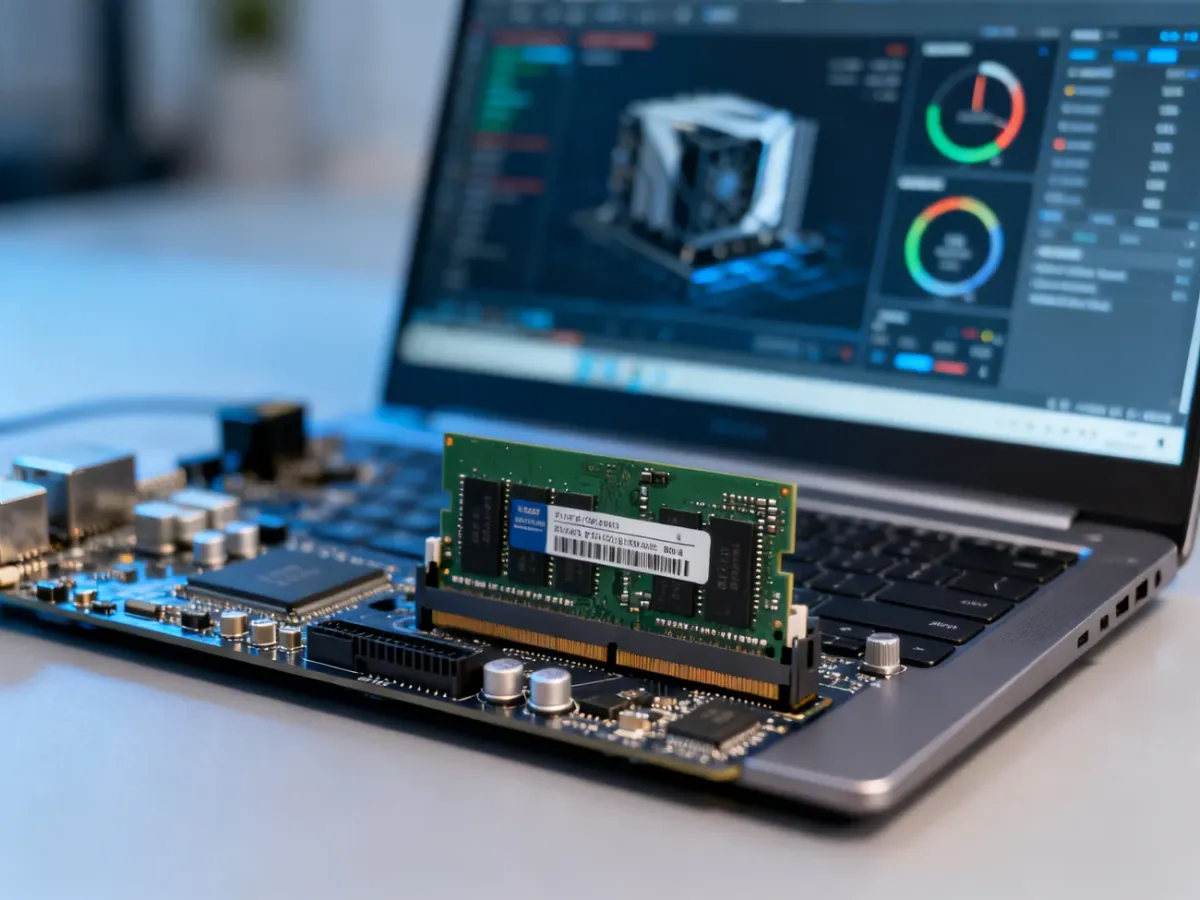
Jak odczytać liczbę slotów RAM?
W Menedżerze zadań przy pamięci może pojawić się zapis w rodzaju „2 z 2” albo „1 z 2”. Oznacza on liczbę zajętych gniazd w stosunku do wszystkich wykrytych slotów:
- 1 z 2 oznacza jeden zajęty slot i jeden potencjalnie wolny.
- 2 z 2 oznacza, że oba wykryte sloty są zajęte.
- 0 z 0 może wskazywać na pamięć wlutowaną albo brak informacji o wymiennych modułach.
- Liczba slotów nie określa sama w sobie maksymalnej obsługiwanej pojemności.
Wolne gniazdo nie gwarantuje, że dowolna kość będzie kompatybilna. Przed rozbudową trzeba sprawdzić w dokumentacji laptopa lub płyty głównej obsługiwany typ pamięci, maksymalną pojemność i szybkość.
Czy RAM w laptopie można wymienić?
W części laptopów, szczególnie cienkich ultrabooków, pamięć jest wlutowana bezpośrednio na płycie głównej. Taki moduł nie znajduje się w standardowym slocie i zwykle nie można go wymienić ani rozszerzyć. Sam odczyt pojemności w Windows nie powie jednak zawsze, czy pamięć jest lutowana.
Jeśli Menedżer zadań pokazuje „0 z 0”, sprawdź specyfikację konkretnego modelu laptopa. Pomocne mogą być także informacje z CPU-Z, dokumentacja producenta albo oznaczenie płyty głównej. Przy zakupie modułu lub ingerencji w obudowę zachowaj ostrożność, ponieważ pomylenie pamięci wlutowanej z wymienną może prowadzić do niepotrzebnych kosztów.
Gdy nie masz pewności, czy laptop obsługuje rozbudowę, najlepiej skonsultować model urządzenia z serwisem lub sprawdzić instrukcję producenta.