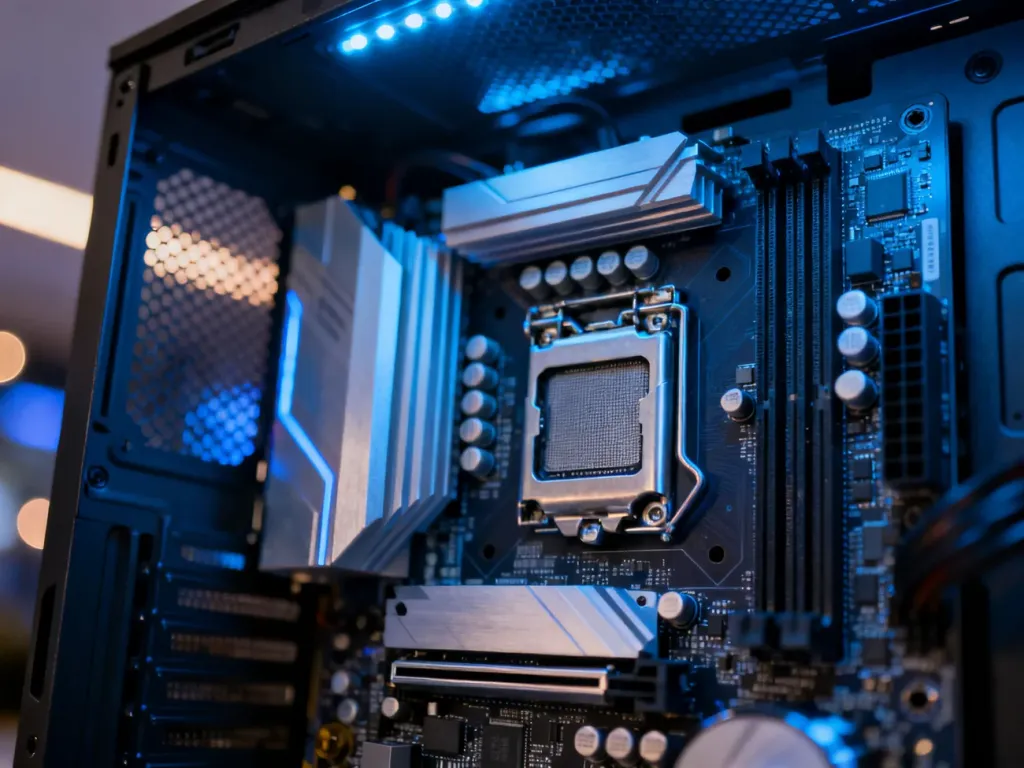
Najszybciej sprawdzisz model płyty głównej w Windows za pomocą PowerShell. Otwórz narzędzie z menu Start i wklej polecenie Get-CimInstance Win32_BaseBoard | Format-List Manufacturer, Product, SerialNumber. System wyświetli producenta, model oraz numer seryjny płyty.
Jak sprawdzić płytę główną za pomocą PowerShell?
PowerShell jest obecnie lepszym wyborem niż starsza komenda wmic, którą Microsoft uznaje za przestarzałą. Do odczytania podstawowych informacji nie potrzebujesz uprawnień administratora.
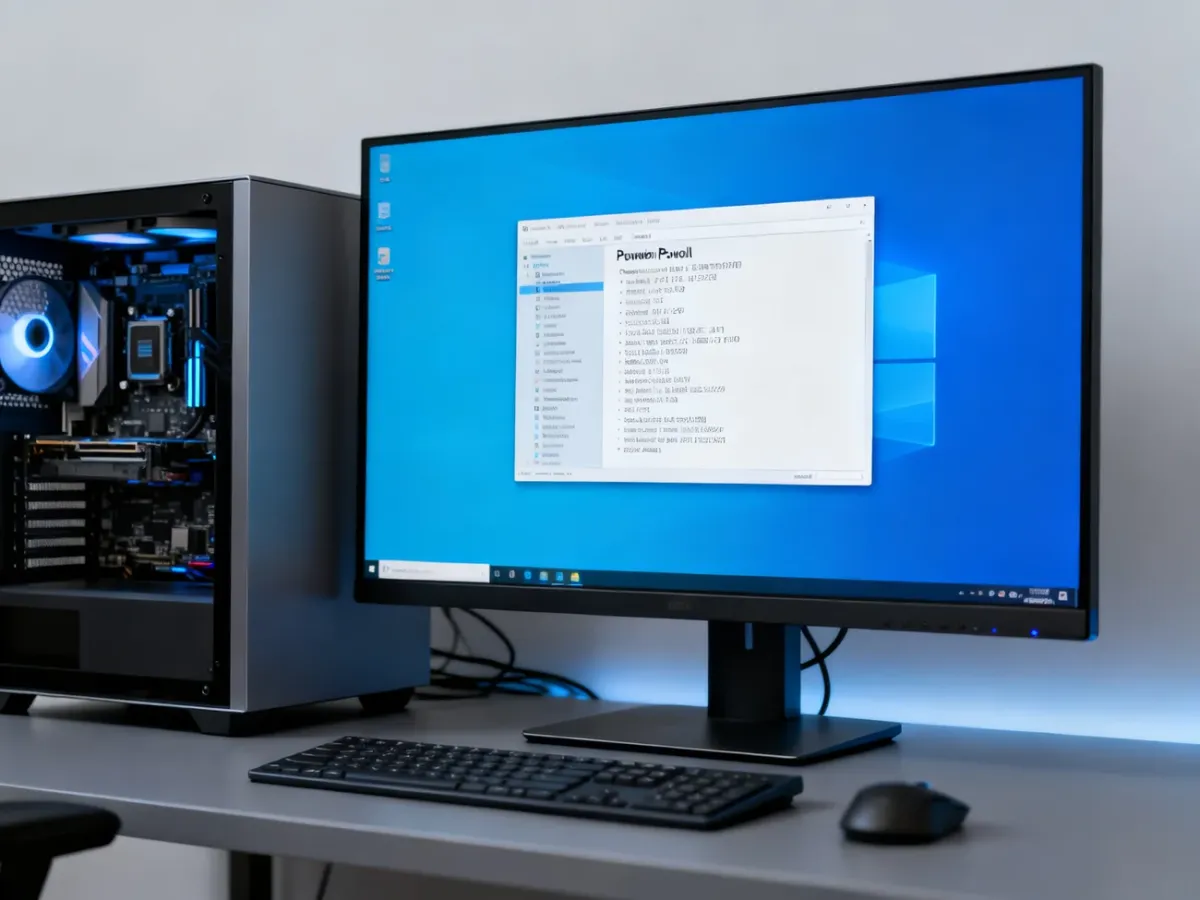
- Otwórz menu Start i wpisz „PowerShell”.
- Uruchom aplikację Windows PowerShell.
- Wklej polecenie
Get-CimInstance Win32_BaseBoard | Format-List Manufacturer, Product, SerialNumber. - Naciśnij Enter i odczytaj pola „Manufacturer” oraz „Product”.
Pierwsze pole wskazuje producenta, a drugie dokładny model płyty głównej. Numer seryjny może przydać się podczas szukania dokumentacji lub sterowników.
Inne sposoby sprawdzenia modelu
Jeżeli wolisz korzystać z interfejsu graficznego, możesz użyć wbudowanego narzędzia Informacje o systemie:
- Naciśnij Windows + R.
- Wpisz
msinfo32i zatwierdź klawiszem Enter. - W sekcji „Podsumowanie systemu” znajdź pozycje dotyczące producenta i produktu płyty głównej.
Wynik może być niepełny, szczególnie w starszych komputerach lub zestawach OEM. Gdy pola są puste albo pokazują ogólną nazwę urządzenia, pomocne będą programy diagnostyczne:
- CPU-Z – lekkie narzędzie, które pokazuje model płyty w zakładce „Mainboard”.
- HWiNFO – rozbudowany program z dodatkowymi informacjami o podzespołach i parametrach pracy.
Programy zewnętrzne dostarczają więcej szczegółów niż narzędzia systemowe, ale do samego odczytania modelu PowerShell lub msinfo32 zwykle wystarczą.
Co zrobić, gdy system nie pokazuje modelu płyty?
W laptopach OEM, takich jak urządzenia Dell, HP czy Lenovo, system często wyświetla model całego komputera, na przykład nazwę konkretnej serii laptopa, zamiast oznaczenia płyty głównej. W takich konstrukcjach płyta może mieć firmowy, wewnętrzny numer, którego nie da się łatwo odczytać standardową komendą.
Sprawdź numer seryjny zapisany na obudowie lub etykiecie urządzenia, a następnie wpisz go na stronie producenta. Dokumentacja serwisowa może podać dokładną specyfikację płyty. Warto też sprawdzić BIOS/UEFI. Po uruchomieniu komputera naciśnij zwykle Delete, F2, F10 albo F12 i poszukaj sekcji „Main”, „Information” lub „System Information”.
Jeśli komputer się nie uruchamia, model można odczytać z nadruku na laminacie. W desktopie wystarczy odłączyć zasilanie i zdjąć bok obudowy. W laptopie rozbieranie urządzenia jest bardziej ryzykowne, dlatego lepiej oprzeć się na numerze seryjnym albo dokumentacji producenta.
Do sprawdzenia modelu płyty najpierw użyj PowerShell. Gdy wynik będzie niepełny, sięgnij po msinfo32 lub CPU-Z, a w przypadku laptopa OEM sprawdź numer seryjny na stronie producenta.