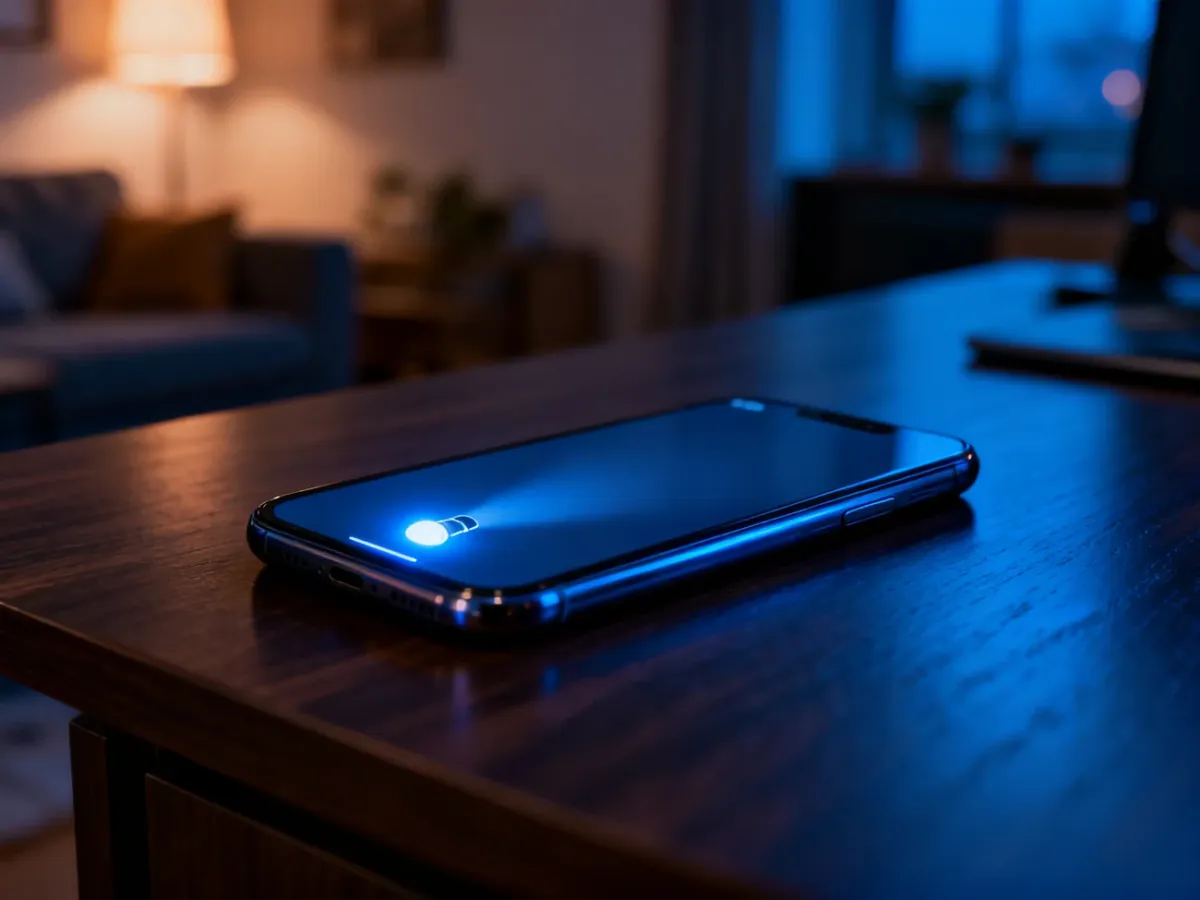
Najszybciej włączysz latarkę w iPhonie przez Centrum sterowania: otwórz je, a następnie stuknij ikonę latarki. Możesz też powiedzieć: „Hej Siri, włącz latarkę”.
Jak włączyć latarkę przez Centrum sterowania?
Sposób otwarcia Centrum sterowania zależy od modelu iPhone’a:
iPhone z Face ID
- Przeciągnij palcem w dół od prawego górnego rogu ekranu.
- Stuknij ikonę latarki.
iPhone z przyciskiem Początek
- Przeciągnij palcem w górę od dolnej krawędzi ekranu.
- Stuknij ikonę latarki.
Aby wyłączyć światło, ponownie stuknij tę samą ikonę. Latarkę można również uruchomić z ekranu blokady, naciskając i przytrzymując jej ikonę w lewym dolnym rogu.
Nie widzisz ikony latarki? Otwórz Ustawienia > Centrum sterowania, a następnie dodaj Latarkę do dostępnych narzędzi.
Jak włączyć latarkę za pomocą Siri?
Siri pozwala sterować latarką bez dotykania ekranu. Użyj jednej z tych komend:
- „Hej Siri, włącz latarkę”.
- „Hej Siri, możesz włączyć latarkę?”.
- „Hej Siri, wyłącz latarkę”.
- „Hej Siri, czy możesz wyłączyć latarkę?”.
Przycisk czynności jako skrót do latarki
Na iPhonie 15 Pro i iPhonie 15 Pro Max latarkę można przypisać do Przycisku czynności. Wybierz w Ustawieniach opcję „Przycisk czynności”, przesuń ekran do ikony latarki i skonfiguruj tę funkcję. Później naciśnij i przytrzymaj przycisk, aby włączyć lub wyłączyć światło.
Jak zmienić jasność i szerokość wiązki?
Aby zmienić jasność latarki, otwórz Centrum sterowania i przytrzymaj ikonę latarki. Gdy pojawi się suwak, przesuń go w górę lub w dół.
Na iPhonie 14 Pro i nowszych modelach Pro z funkcją Dynamic Island możesz także zmienić szerokość i długość wiązki. Włącz latarkę, stuknij Dynamic Island, a następnie dotknij i przytrzymaj ikonę latarki. Przeciągnij ją, aby dopasować wiązkę do potrzeb.