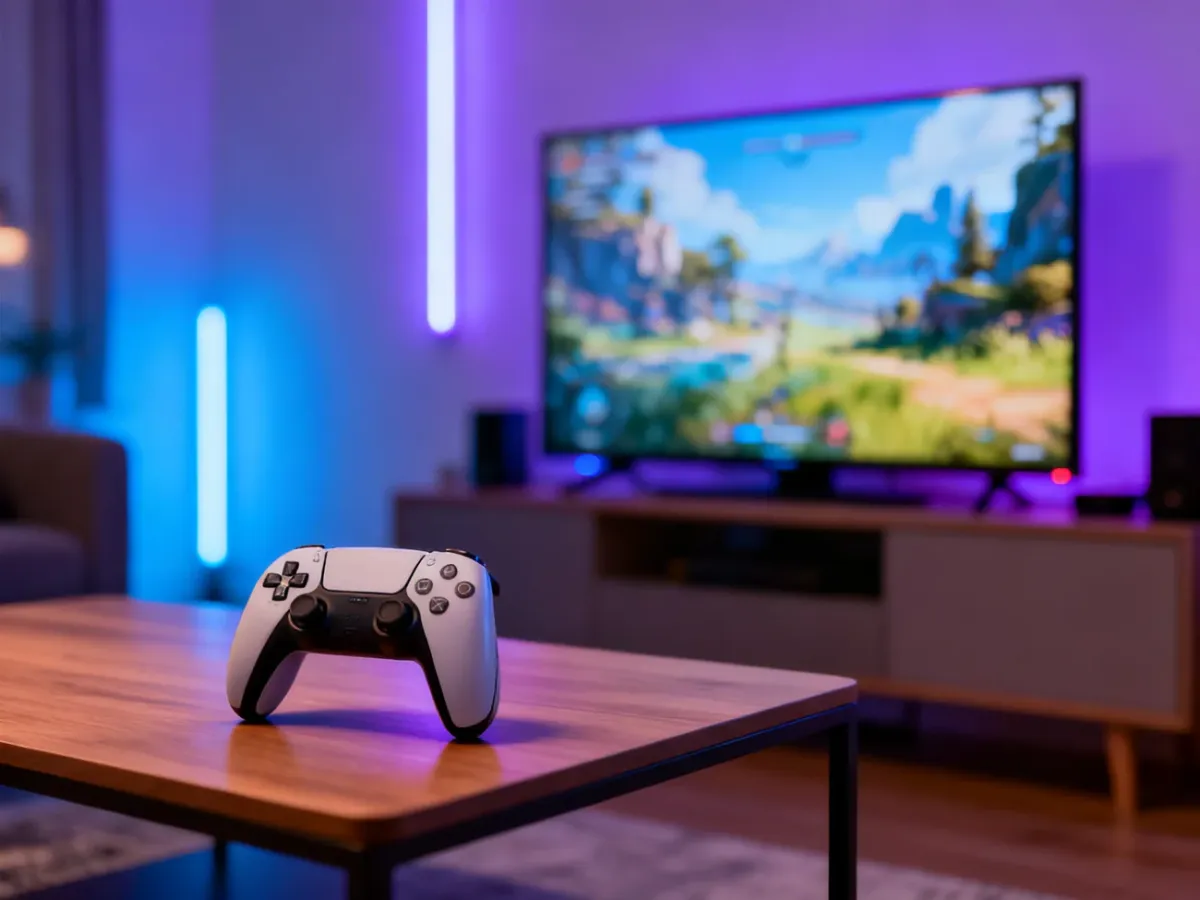
Steam Link to aplikacja do strumieniowania gier z komputera na inne urządzenie, na przykład telefon, tablet, telewizor, drugi komputer albo gogle VR. Nie jest usługą grania w chmurze. Gra działa na komputerze-hoście, który musi być włączony i mieć uruchomionego klienta Steam, a Steam Link przesyła obraz i dźwięk oraz odbiera sygnały z kontrolera.
Czym dokładnie jest Steam Link?
Steam Link pozwala korzystać z biblioteki Steam na urządzeniu, które nie musi samodzielnie uruchamiać danej gry. Komputer wykonuje obliczenia i obsługuje grę, natomiast telefon, telewizor lub inne urządzenie pełni funkcję odbiornika obrazu i dźwięku.
To rozwiązanie różni się od usług takich jak GeForce Now. W usłudze chmurowej gra działa na serwerach zewnętrznego dostawcy. W przypadku Steam Link moc obliczeniowa pochodzi z Twojego komputera, dlatego jego włączenie jest konieczne także wtedy, gdy grasz na telefonie.
Sprawdź także: Jak sprawdzić, ile osób gra w grę na Steam?
Czy Steam Link jest darmowy i na jakich urządzeniach działa?
Aplikacja Steam Link jest bezpłatna i jest dostępna dla kilku platform:
- telefony i tablety z Androidem oraz iOS i iPadOS,
- telewizory i przystawki – Android TV oraz Apple TV,
- Raspberry Pi oraz inne komputery, na których uruchomisz klienta Steam,
- gogle VR – między innymi Meta Quest.
Dawny sprzętowy Steam Link, czyli osobne pudełko podłączane do telewizora, został wycofany ze sprzedaży. Dziś ten sam efekt daje aplikacja.
Jak działa Steam Link?
Połączenie wykorzystuje funkcję Remote Play. Steam koduje obraz i dźwięk z gry w czasie rzeczywistym, przesyła je przez sieć do urządzenia odbiorczego, a następnie przekazuje dane wejściowe z powrotem do komputera. Przepływ wygląda następująco:
- Komputer-host uruchamia Steam i grę z biblioteki.
- Gra jest renderowana przez procesor i kartę graficzną komputera.
- Obraz oraz dźwięk są kodowane i przesyłane przez sieć do Steam Link.
- Telefon, telewizor, tablet lub inne urządzenie wyświetla odebrany obraz.
- Ruch kontrolera, klawiatury, myszy albo ekranu dotykowego wraca do komputera.
Cała pętla musi działać z małym opóźnieniem. Stabilność połączenia wpływa więc nie tylko na jakość obrazu, lecz także na szybkość reakcji gry. Przy niestabilnej sieci mogą pojawić się spadki płynności, artefakty obrazu lub wyczuwalne opóźnienie sterowania.
Jakie wymagania sieciowe ma Steam Link?
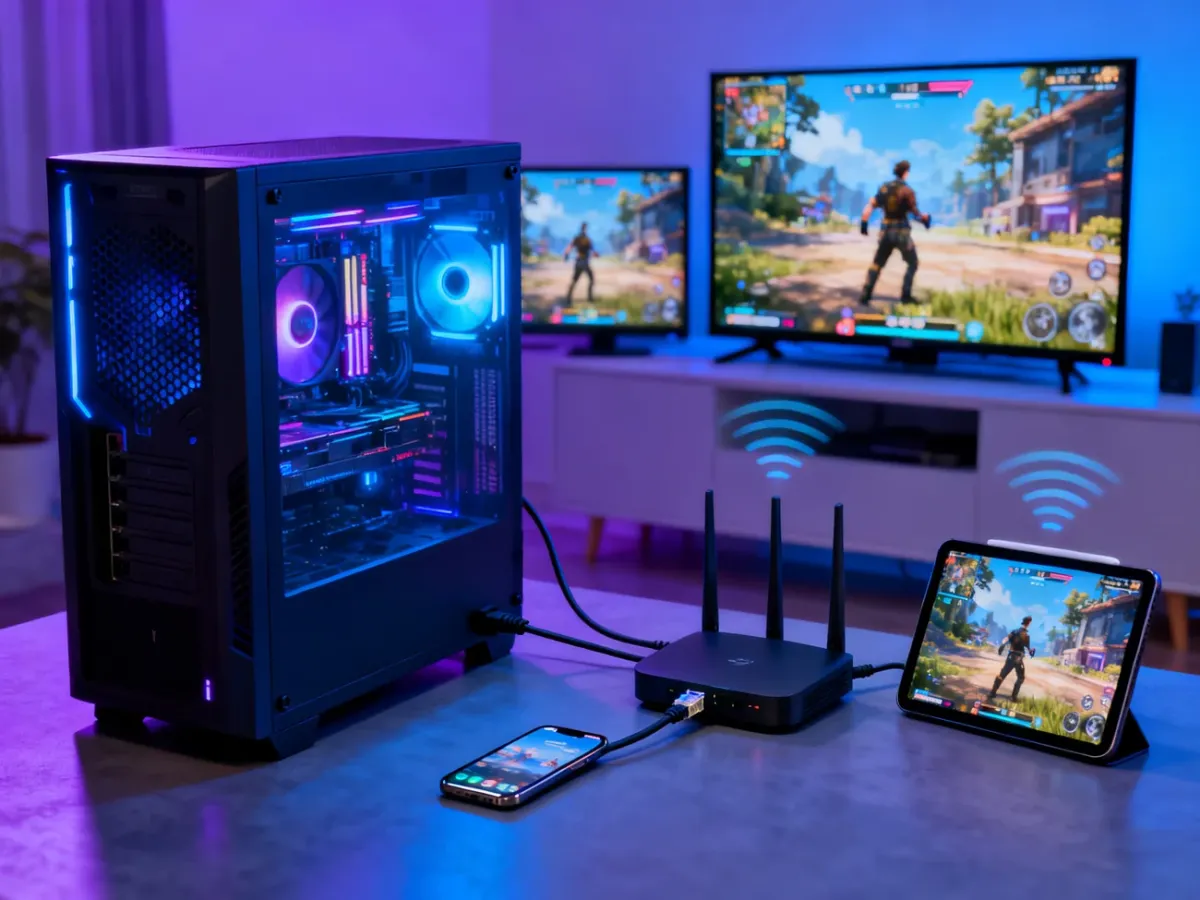
Steam Link może działać w sieci lokalnej, a funkcje Remote Play pozwalają także na połączenia przez internet. W domu najlepsze rezultaty zwykle daje połączenie przewodowe. Jeśli korzystasz z Wi-Fi, dla telefonu lub tabletu zalecane jest pasmo 5 GHz, a urządzenie powinno znajdować się w rozsądnej odległości od routera.
Przeczytaj również: Steam Deck – jakie gry warto zainstalować?
| Typ połączenia | Zalecenia | Wpływ na opóźnienia |
|---|---|---|
| Ethernet LAN | Podłącz komputer i, jeśli to możliwe, urządzenie odbiorcze do routera kablem Ethernet. | Najbardziej stabilne połączenie i zwykle najmniejsze opóźnienia. |
| Wi-Fi 5 GHz | Połącz komputer z routerem przewodowo, a telefon lub tablet z siecią 5 GHz. Trzymaj urządzenie blisko routera. | Dobre rozwiązanie mobilne, jeśli sygnał jest stabilny. |
W przypadku Android TV Valve zaleca połączenie komputera i telewizora z routerem za pomocą kabli. Przy urządzeniach mobilnych korzystniejsze jest połączenie komputera kablem oraz telefonu lub tabletu przez Wi-Fi 5 GHz. Pasmo 2,4 GHz może działać, ale jest bardziej podatne na zakłócenia i przeciążenie sieci.
Potrzebujesz także komputera z uruchomionym Steam, zainstalowanej aplikacji Steam Link na urządzeniu odbiorczym oraz kontrolera obsługującego dane urządzenie, na przykład kontrolera Bluetooth. Sam telefon lub telewizor nie zastępuje komputera gamingowego, ponieważ nie przejmuje obliczeń wykonywanych przez hosta.
Przeczytaj również: Jaka jest najlepsza klawiatura gamingowa? Ranking i porady
Remote Play, Remote Play Together i VR
Steam Link jest przede wszystkim narzędziem do odbierania obrazu z własnego komputera, ale technologia Remote Play ma także dodatkowe zastosowania:
- Remote Play – strumieniujesz własne gry z komputera na telefon, tablet, telewizor, drugi komputer lub inne obsługiwane urządzenie.
- Remote Play Together – zapraszasz znajomych do lokalnej gry wieloosobowej przez internet. Grę musi posiadać i uruchomić tylko gospodarz, a pozostali uczestnicy dołączają zdalnie.
- Steam Link w VR – kompatybilne gogle, między innymi Meta Quest 2, 3 i Pro, mogą odbierać bezprzewodowo gry VR uruchamiane na komputerze.
Strumieniowanie VR wymaga mocniejszego komputera i stabilniejszej sieci niż zwykłe przesyłanie obrazu na telefon. Wymagania zależą od konkretnej konfiguracji gogli, komputera i gry, ale w materiałach Valve dla opisanej konfiguracji wskazano między innymi Windows 10 lub nowszy, kartę NVIDIA GTX 970 lub lepszą, router 5 GHz oraz przewodowe połączenie komputera z routerem.
Najprościej ujmując, Steam Link sprawdza się wtedy, gdy chcesz grać na innym ekranie niż monitor komputera, lecz nadal korzystać z własnego sprzętu. Nie pozwala wyłączyć hosta i grać z serwerów Valve. Jeśli komputer jest wyłączony albo Steam nie uruchamia gry, urządzenie odbiorcze nie ma czego strumieniować.
Jak skonfigurować Steam Link?
- Uruchom Steam na komputerze i zaloguj się na swoje konto.
- W ustawieniach Steam otwórz sekcję Remote Play i upewnij się, że funkcja jest włączona.
- Zainstaluj aplikację Steam Link na telefonie, telewizorze lub innym urządzeniu i połącz je z tą samą siecią co komputer.
- Wybierz komputer z listy znalezionych urządzeń. Jeśli aplikacja poprosi o parowanie, wpisz kod PIN wyświetlony na urządzeniu w oknie Steam na komputerze.
- Sparuj kontroler, a następnie uruchom grę z biblioteki Steam.
Nazwy opcji mogą się nieznacznie różnić zależnie od wersji klienta Steam i aplikacji.