Wi-Fi Direct to bezpośrednie połączenie bezprzewodowe między urządzeniami, które nie wymaga routera ani dostępu do internetu. Dzięki niemu możesz szybko przesyłać pliki, drukować dokumenty lub udostępniać obraz telefonu na telewizorze.
Co to jest Wi-Fi Direct i jak działa?
Wi-Fi Direct wykorzystuje komunikację typu peer-to-peer, czyli P2P. Urządzenia łączą się bezpośrednio ze sobą, zamiast korzystać z domowej sieci Wi-Fi i punktu dostępowego. W praktyce przypomina to bezprzewodowy kabel do przesyłania danych.
Do połączenia nie jest potrzebny router, a urządzenia nie muszą mieć dostępu do internetu. Wystarczy, że znajdują się w swoim zasięgu i mogą się wzajemnie wykryć. Zgodność nie zawsze musi występować po obu stronach – jedno urządzenie obsługujące Wi-Fi Direct może wystarczyć, choć sposób nawiązania połączenia zależy od konkretnego sprzętu.
Standard działa niezależnie od zwykłej sieci Wi-Fi. Transmisja może być zabezpieczona mechanizmami stosowanymi w sieciach bezprzewodowych, między innymi WPA2, jednak przed zaakceptowaniem połączenia zawsze sprawdź nazwę urządzenia widoczną na ekranie.
Przeczytaj też: Jak podłączyć router TP-Link? Instrukcja krok po kroku
Wi-Fi Direct, Bluetooth i hotspot – czym się różnią?
Te technologie służą do bezprzewodowej komunikacji, ale mają inne zastosowania. Najczęstsza pomyłka dotyczy Wi-Fi Direct i hotspotu. Pierwsze rozwiązanie łączy urządzenia ze sobą, a drugie udostępnia internet z telefonu lub innego urządzenia.
| Cecha | Wi-Fi Direct | Bluetooth | Hotspot |
|---|---|---|---|
| Zasięg | Zależny od urządzeń i warunków, zwykle większy niż w Bluetooth | Zwykle kilka do około 10 metrów, zależnie od wersji i klasy urządzeń | Zależny od zasięgu sieci Wi-Fi oraz telefonu lub routera |
| Prędkość | Zwykle wyższa, odpowiednia także do większych plików | Niższa, dobra do małych plików i akcesoriów | Zależna od sieci komórkowej lub łącza internetowego |
| Główny cel | Bezpośrednie przesyłanie danych, drukowanie i udostępnianie obrazu | Łączenie akcesoriów i przesyłanie niewielkich ilości danych | Udostępnianie internetu innym urządzeniom |
| Wymaga internetu? | Nie | Nie | Zwykle tak, jeśli podłączone urządzenie ma korzystać z internetu |
Wi-Fi Direct może osiągać większą szybkość niż Bluetooth, ale rzeczywista wydajność zależy od kart sieciowych, odległości, zakłóceń i możliwości obu urządzeń. Przy dużym transferze może też zużywać więcej energii.
Polecamy: Internet test prędkości – jak sprawdzić szybkość łącza?
Do czego można wykorzystać Wi-Fi Direct?
Technologia przydaje się wtedy, gdy chcesz połączyć urządzenia bez konfigurowania routera. Typowe zastosowania obejmują:
- Przesyłanie plików – zdjęcia, filmy, muzykę i dokumenty można przenosić między telefonami, tabletami lub komputerami.
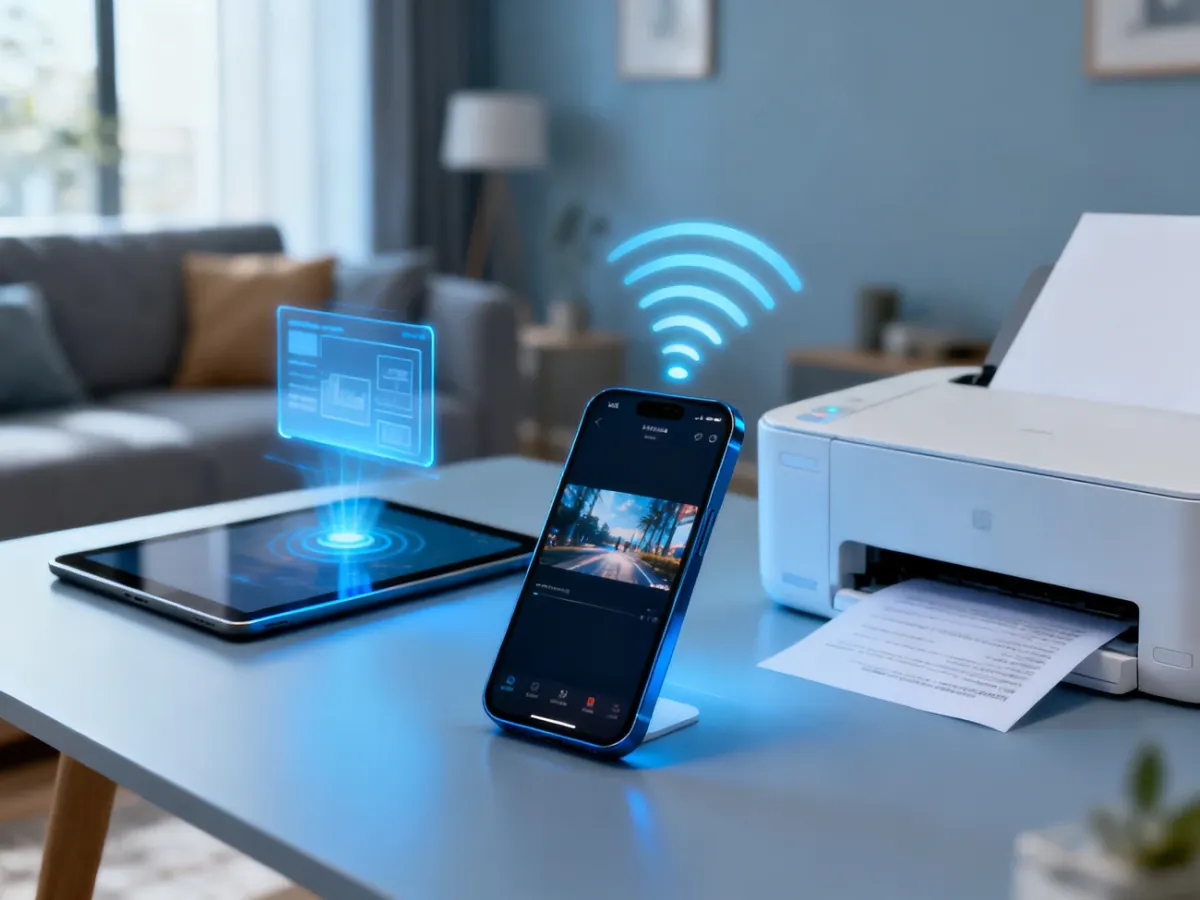
- Bezprzewodowe drukowanie – kompatybilna drukarka może przyjąć dokument bez kabla i bez podłączania do tej samej sieci lokalnej.
- Udostępnianie obrazu – telefon może połączyć się z telewizorem, projektorem lub innym ekranem obsługującym tę funkcję.
- Łączenie z akcesoriami – Wi-Fi Direct może współpracować z wybranymi głośnikami, aparatami, konsolami i innymi urządzeniami.
Największą różnicę w porównaniu z Bluetooth zauważysz przy większych plikach, takich jak nagrania wideo. Nie wszystkie urządzenia obsługują jednak te same tryby i szybkości, dlatego przed połączeniem sprawdź instrukcję producenta.
Jak połączyć urządzenia przez Wi-Fi Direct na Androidzie?
Nazwy opcji mogą różnić się zależnie od wersji systemu Android i nakładki producenta. Najczęściej połączenie uruchomisz w następujący sposób:
- Otwórz Ustawienia telefonu i przejdź do sekcji „Wi-Fi”, „Połączenia” albo „Sieci bezprzewodowe”.
- Wybierz opcję „Wi-Fi Direct”. W niektórych modelach znajdziesz ją w dodatkowym menu ustawień Wi-Fi.
- Włącz funkcję, jeśli nie jest aktywna, i zaczekaj na wyszukanie urządzeń znajdujących się w pobliżu.
- Stuknij nazwę urządzenia, z którym chcesz się połączyć, na przykład drukarki, telewizora albo drugiego telefonu.
- Na urządzeniu odbiorczym zaakceptuj prośbę o parowanie. Bez tej zgody połączenie nie zostanie nawiązane.
- Otwórz plik, wybierz „Udostępnij”, a następnie wskaż Wi-Fi Direct i sparowane urządzenie.
Po zakończeniu przesyłania rozłącz urządzenia, jeśli nie będą już potrzebne. Gdy sprzęt nie pojawia się na liście, sprawdź, czy Wi-Fi jest włączone po obu stronach, urządzenia znajdują się blisko siebie i czy odbiornik obsługuje wymagany tryb połączenia.
Zobacz także: Jak podłączyć wifi repeater? Instrukcja krok po kroku
W urządzeniach Apple podobną funkcję do przesyłania plików pełni AirDrop. Wymaga on włączenia Wi-Fi i Bluetooth oraz zaakceptowania odbioru na urządzeniu docelowym, ale nie jest tym samym menu Wi-Fi Direct znanym z wielu telefonów z Androidem.
Wi-Fi Direct sprawdzi się, gdy potrzebujesz szybkiego połączenia bez kabli, routera i internetu. Szczególnie dobrze nadaje się do większych plików, drukowania oraz łączenia telefonu z ekranem lub innym kompatybilnym sprzętem.