Windows 10 można przyspieszyć bez ryzykownego wyłączania usług systemowych. Najbezpieczniejsze zmiany to ograniczenie efektów wizualnych, aplikacji uruchamianych razem z systemem, zbędnych programów oraz sugestii w Menu Start. Większość tych ustawień da się później przywrócić.
Zanim coś wyłączysz – zabezpiecz system
Przed zmianami utwórz punkt przywracania systemu i skopiuj ważne dokumenty na zewnętrzny nośnik lub do zaufanej chmury. To szczególnie ważne, gdy porządkujesz większą liczbę aplikacji albo zmieniasz ustawienia systemowe.
Przed rozpoczęciem przygotuj:
- punkt przywracania systemu utworzony w Panelu sterowania
- kopię zapasową ważnych plików
- listę programów, z których faktycznie korzystasz
- informację o aplikacjach potrzebnych do pracy, synchronizacji lub obsługi sprzętu
Nie wyłączaj usług systemowych, Windows Update ani ochrony zabezpieczeń, jeśli nie wiesz dokładnie, za co odpowiadają. Ich przypadkowe zatrzymanie może powodować problemy ze stabilnością, aktualizacjami lub bezpieczeństwem.
Wyłącz zbędne efekty wizualne
Animacje, cienie, wygładzanie przewijania, miniatury i efekty przenikania poprawiają wygląd Windows 10, ale mogą obciążać procesor i pamięć RAM. Różnica jest najbardziej odczuwalna na starszych komputerach, szczególnie wyposażonych w 4 GB RAM lub mniej.
Aby zmienić te ustawienia:
- Otwórz Panel sterowania i przejdź do sekcji System.
- Wybierz Zaawansowane ustawienia systemu.
- Na karcie Zaawansowane, w obszarze Wydajność, kliknij Ustawienia.
- Na karcie Efekty wizualne wybierz Dopasuj dla uzyskania najlepszej wydajności.
- Kliknij Zastosuj, a następnie OK.
Ta opcja wyłącza większość efektów za jednym razem. Interfejs może wyglądać bardziej surowo, ale system powinien zużywać mniej zasobów. Jeśli chcesz zachować część wygody, wybierz ustawienie Niestandardowe i pozostaw na przykład wyświetlanie miniatur, wygładzanie czcionek oraz zawartość okna podczas przeciągania.
Windows 10 oferuje także tryb, w którym sam dobiera kompromis między wyglądem a wydajnością. Na słabszym komputerze lepszy rezultat zwykle daje ręczne ograniczenie efektów.
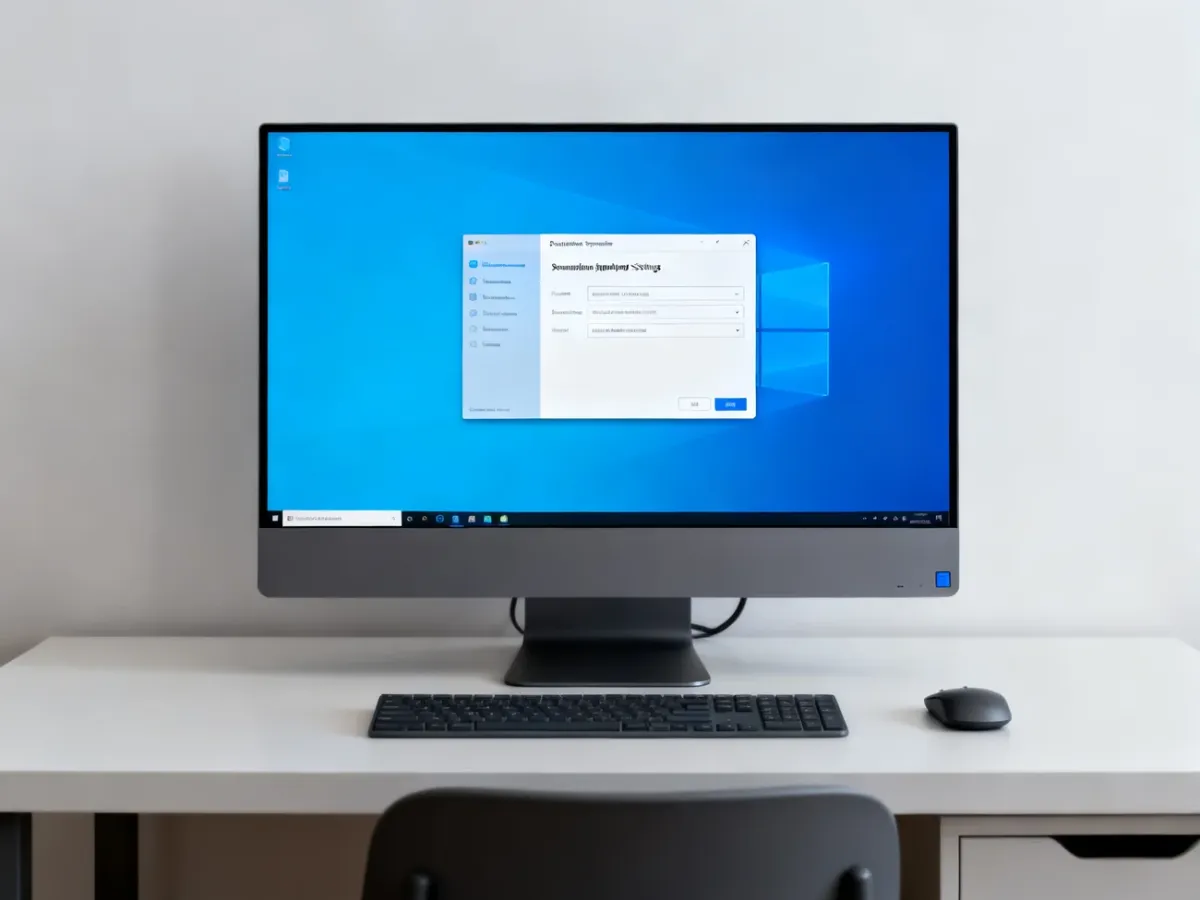
Ogranicz aplikacje uruchamiane przy starcie
Autostart skraca dostęp do często używanych programów, ale zbyt wiele aplikacji uruchomionych razem z systemem wydłuża start i obciąża komputer procesami działającymi w tle.
W Menedżerze zadań wyłączysz zbędne programy w kilku krokach:
- Kliknij prawym przyciskiem myszy pasek zadań i wybierz Menedżer zadań. Jeśli widzisz uproszczone okno, kliknij Więcej szczegółów.
- Przejdź do zakładki Uruchamianie.
- Sprawdź listę aplikacji oraz kolumnę określającą wpływ na uruchamianie systemu.
- Kliknij prawym przyciskiem wybrany program i wybierz Wyłącz.
W autostarcie zwykle można wyłączyć:
- komunikatory, z których nie korzystasz codziennie
- programy uruchamiane wyłącznie na żądanie
- aktualizatory aplikacji biurowych i multimedialnych
- narzędzia producentów, które nie są potrzebne do działania sprzętu
Nie wyłączaj pochopnie sterowników, oprogramowania touchpada, kart graficznych ani narzędzi zabezpieczających. Jeśli nie rozpoznajesz nazwy programu, sprawdź jego lokalizację i producenta, zamiast usuwać go w ciemno.
Usuń zbędne aplikacje i funkcje
Odinstalowanie nieużywanych programów zwalnia miejsce na dysku i może ograniczyć liczbę procesów działających w tle. Zysk wydajnościowy zależy od konkretnej aplikacji, dlatego nie każdy program wpłynie wyraźnie na szybkość systemu.
| Funkcja | Zysk wydajnościowy | Ryzyko usunięcia |
|---|---|---|
| OneDrive, jeśli go nie używasz | Mały lub umiarkowany | Utrata automatycznej synchronizacji plików |
| Gry i promowane aplikacje | Mały, głównie przez zwolnienie miejsca | Brak, jeśli nie są potrzebne |
| Paint, WordPad lub Notatnik | Niewielki | Brak dostępu do aplikacji, które można później ponownie dodać |
Aplikacje pobrane ze Sklepu Microsoft usuniesz z Menu Start. Kliknij wybrany program prawym przyciskiem myszy i wybierz Odinstaluj. OneDrive możesz usunąć w Ustawieniach aplikacji lub w Panelu sterowania, jeśli nie korzystasz z synchronizacji.
Do zarządzania składnikami systemu służą Funkcje opcjonalne:
- Otwórz Ustawienia i przejdź do Aplikacje.
- Wybierz Aplikacje i funkcje, a następnie Funkcje opcjonalne.
- Na liście zainstalowanych funkcji wybierz składnik, którego nie używasz.
- Kliknij Odinstaluj.
W tym miejscu mogą znajdować się między innymi Paint, WordPad, Notatnik lub starsze składniki multimedialne. Usuwaj wyłącznie funkcje, których przeznaczenie znasz. Nie kasuj narzędzi sieciowych, sterowników ani składników potrzebnych w pracy lub na uczelni. Usunięte funkcje można później dodać ponownie przez opcję Dodaj funkcję.
Wyłącz reklamy i sugestie w systemie
Sugestie w Menu Start oraz powiadomienia promujące aplikacje nie przyspieszą znacząco komputera, ale ograniczą liczbę niepotrzebnych procesów, komunikatów i elementów interfejsu.
W polu wyszukiwania Windows wpisz Pokazuj okazjonalnie sugestie w Menu Start, otwórz znalezione ustawienie i wyłącz przełącznik. Możesz też kliknąć prawym przyciskiem niepotrzebny kafelek w Menu Start i wybrać opcję odpięcia go z obszaru startowego.
Jeśli korzystasz z widżetu Wiadomości i zainteresowania, kliknij prawym przyciskiem pasek zadań, wybierz Wiadomości i zainteresowania, a następnie Wyłącz.
Co wyłączyć w Windows 10, a czego nie ruszać?
Największy efekt bezpiecznej optymalizacji zwykle daje ograniczenie efektów wizualnych i autostartu. Usuwanie pojedynczych aplikacji zwalnia miejsce, ale nie zawsze wyraźnie przyspiesza pracę systemu.
Windows Update pozostaw włączony. Dostarcza poprawki bezpieczeństwa, aktualizacje systemu i sterowniki. Wyłączanie usług systemowych lub edycja rejestru nie jest potrzebna do wykonania opisanych zmian i zwiększa ryzyko błędów.
Jeżeli po optymalizacji komputer nadal działa wolno, przyczyną może być zużyty dysk, mała ilość pamięci RAM, brak dysku SSD albo złośliwe oprogramowanie. W takim przypadku samo wyłączenie funkcji Windows 10 nie zastąpi diagnostyki i ewentualnej modernizacji sprzętu.