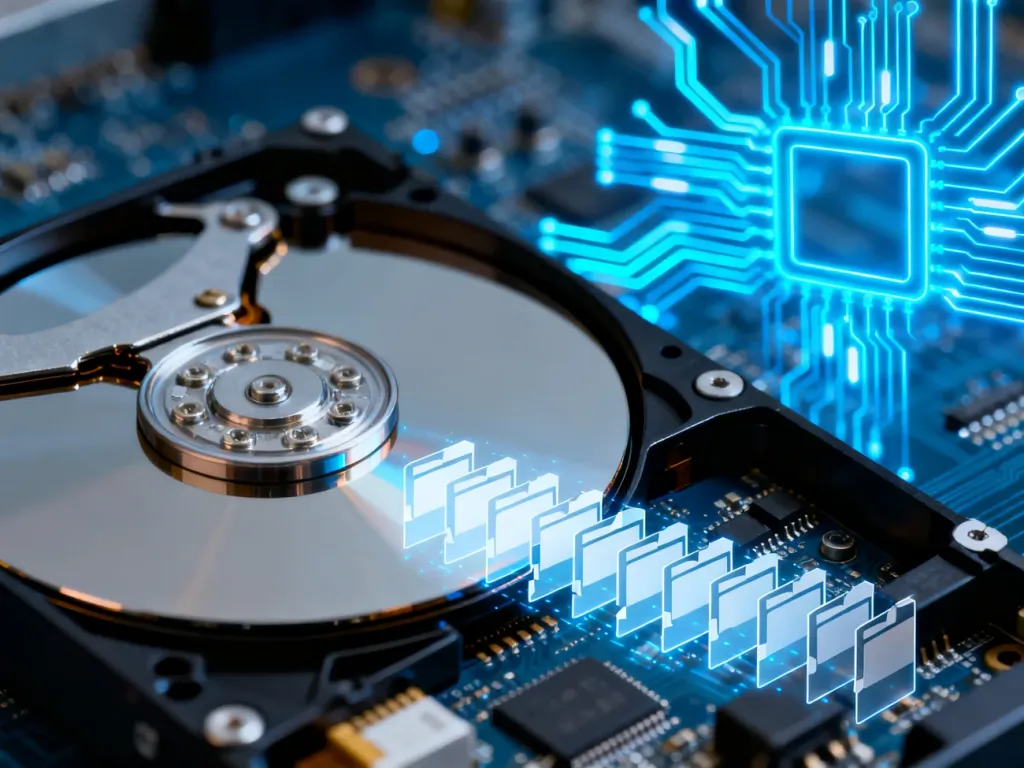
Defragmentacja dysku to proces scalania rozproszonych fragmentów plików zapisanych na dysku HDD. Dzięki temu głowica dysku wykonuje mniej ruchów, a odczyt danych może przebiegać sprawniej. W przypadku dysków SSD defragmentacja jest zbędna i może przyczyniać się do niepotrzebnego zużywania komórek pamięci. Windows rozpoznaje rodzaj nośnika i automatycznie dobiera właściwą optymalizację.
Dlaczego pliki się fragmentują?
Fragmentacja powstaje podczas codziennego korzystania z komputera. Zapisujesz pliki, usuwasz je, instalujesz programy i zwalniasz zajęte wcześniej miejsce. Gdy nowy plik nie mieści się w jednym ciągłym obszarze, system dzieli go na części i zapisuje w kilku wolnych miejscach.
Można porównać to do biblioteki, w której kolejne tomy jednej książki trafiają na różne półki. Aby przeczytać całość, trzeba przechodzić między odległymi miejscami. Podobnie działa klasyczny dysk HDD. Jego talerze obracają się, a mechaniczna głowica musi przemieszczać się nad ich powierzchnią, by odczytać kolejne fragmenty pliku.
Defragmentacja układa te fragmenty bliżej siebie i ogranicza liczbę ruchów głowicy. Może to poprawić szybkość odczytu, szczególnie na starszych lub intensywnie używanych dyskach talerzowych. Nie jest jednak sposobem na naprawę uszkodzonego nośnika ani gwarancją dużego przyspieszenia każdego komputera.
Na dysku HDD uporządkowanie danych może przynieść kilka korzyści:
- Szybszy odczyt plików i uruchamianie programów.
- Mniejszą liczbę ruchów mechanicznej głowicy.
- Płynniejszą pracę systemu podczas korzystania z wielu danych.
HDD i SSD – czy oba dyski trzeba defragmentować?
Rodzaj nośnika jest najważniejszym czynnikiem przy podejmowaniu decyzji. HDD zapisuje dane na obracających się talerzach, natomiast SSD korzysta z pamięci flash i nie ma części ruchomych.
| Cecha | Dysk HDD | Dysk SSD |
|---|---|---|
| Budowa | Magnetyczne talerze i mechaniczna głowica | Pamięć flash bez części ruchomych |
| Wymaga defragmentacji | Może jej potrzebować | Nie wymaga klasycznej defragmentacji |
| Wpływ defragmentacji | Może poprawić odczyt danych | Tworzy zbędne operacje zapisu |
| Mechanizm optymalizacji | Defragmentacja | TRIM i inne działania systemowe |
Nie uruchamiaj ręcznej defragmentacji na SSD. Ten nośnik nie korzysta z mechanicznej głowicy, więc położenie fragmentów danych nie powoduje takiego spowolnienia jak w HDD. Przenoszenie dużej liczby plików oznacza za to dodatkowe zapisy, które zużywają komórki pamięci.
W przypadku SSD Windows wykorzystuje funkcję TRIM. System informuje dysk, które bloki nie są już potrzebne, a kontroler może przygotować je do ponownego zapisu. TRIM nie jest defragmentacją i nie należy traktować tych procesów jako zamiennych nazw tej samej operacji.
Unikanie klasycznej defragmentacji SSD wynika z kilku prostych powodów:
- SSD nie ma głowicy ani talerzy, więc nie musi skracać drogi mechanicznego odczytu.
- Rozproszenie danych nie wpływa na dostęp do nich tak jak w dysku HDD.
- Przenoszenie plików powoduje niepotrzebne cykle zapisu.
- Dodatkowe zapisy mogą przyspieszać zużycie komórek pamięci.
Jak sprawdzić dysk i uruchomić optymalizację w Windows?
Windows ma wbudowane narzędzie Optymalizuj dyski. Nie trzeba instalować zewnętrznego programu, aby sprawdzić nośnik lub rozpocząć właściwy proces. Współczesne wersje systemu automatycznie defragmentują HDD i wysyłają polecenia TRIM do SSD zgodnie z harmonogramem, dlatego ręczna interwencja zwykle nie jest potrzebna.
Jeśli chcesz sprawdzić ustawienia albo ręcznie uruchomić optymalizację, wykonaj następujące czynności:
- Otwórz menu Start i wpisz „Optymalizuj dyski” lub „Defragmentacja i optymalizacja dysków”.
- Uruchom znalezione narzędzie systemowe.
- Wybierz z listy konkretny dysk lub partycję, na przykład C:.
- Użyj opcji analizy, jeśli chcesz sprawdzić stan dysku HDD, albo kliknij „Optymalizuj”, aby rozpocząć działanie dobrane przez Windows.
Na HDD opcja optymalizacji uruchamia defragmentację, jeśli system uzna ją za potrzebną. Na SSD Windows nie powinien wykonywać klasycznego porządkowania plików. Zamiast tego korzysta z TRIM i mechanizmów właściwych dla tego rodzaju nośnika. Dlatego przy SSD można pozostawić automatyczną optymalizację włączoną, ale nie należy wymuszać defragmentacji zewnętrznym narzędziem.
Defragmentacja HDD może trwać od kilku minut do znacznie dłużej, zależnie od pojemności dysku, ilości danych i stopnia ich rozproszenia. W trakcie operacji komputer może działać wolniej. Jeśli dysk wydaje nietypowe dźwięki, na przykład regularnie klika, samo porządkowanie plików nie rozwiąże problemu. W takiej sytuacji ważniejsze jest zabezpieczenie danych i sprawdzenie stanu sprzętu.
Najważniejsze zasady
Decyzja dotycząca defragmentacji zależy przede wszystkim od rodzaju nośnika:
- HDD – defragmentacja może poprawić sprawność odczytu rozproszonych plików.
- SSD – nie wykonuj klasycznej defragmentacji, ponieważ nie daje korzyści i powoduje dodatkowe zapisy.
- TRIM – to właściwy mechanizm optymalizacji SSD.
- Windows – zwykle sam rozpoznaje typ dysku i zarządza odpowiednią operacją w tle.
Najkrócej mówiąc, defragmentacja ma sens przede wszystkim w przypadku mechanicznego dysku HDD. Przy SSD pozostaw automatyczną optymalizację systemu i nie korzystaj z narzędzi, które wymuszają klasyczne przenoszenie plików.