Wolny komputer najczęściej nie wymaga od razu wymiany. Najpierw sprawdź Menedżer zadań i zobacz, czy problem powoduje procesor, pamięć RAM, dysk albo program uruchamiany w tle. Jeśli nie widać oczywistego winowajcy, skontroluj temperatury podzespołów i stan dysku.
Co może spowalniać komputer?
Przyczyną często jest konfiguracja systemu, a nie wiek urządzenia. Zbyt wiele aplikacji w autostarcie obciąża komputer od chwili uruchomienia, przeglądarka może zajmować znaczną część pamięci RAM, a prawie pełny dysk utrudnia systemowi pracę z plikami tymczasowymi. Trzeba też brać pod uwagę nieaktualne sterowniki, złośliwe oprogramowanie oraz przegrzewanie.
Najpierw rozdziel problem programowy od sprzętowego. Programy i autostart sprawdzisz bezpośrednio w Windows. Jeżeli obciążenie zasobów pozostaje niskie, a komputer nadal reaguje z opóźnieniem, przyczyną może być wolny dysk HDD, zużycie podzespołu albo zbyt wysoka temperatura.
Jak szybko znaleźć przyczynę spowolnienia?
Poniższa tabela pomaga powiązać objaw z najbardziej prawdopodobnym źródłem problemu i pierwszym miejscem kontroli:
| Objaw | Podejrzany | Narzędzie lub pierwszy krok |
|---|---|---|
| Długi start systemu | Zbyt wiele aplikacji w autostarcie | Menedżer zadań, zakładka „Aplikacje autostartu” |
| Przycięcia w przeglądarce | Zajęta pamięć RAM, karty lub rozszerzenia | Menedżer zadań, sortowanie po „Pamięć” |
| Programy reagują z opóźnieniem | Wysokie użycie procesora lub dysku | Zakładka „Procesy” i „Wydajność” |
| Hałas wentylatorów i spadki płynności | kurz lub przegrzewanie | Kontrola temperatur i drożności otworów wentylacyjnych |
| Powolne uruchamianie aplikacji | Stary dysk HDD albo mało wolnego miejsca | Informacje o dysku w „Wydajność” i ustawieniach pamięci |
Jak użyć Menedżera zadań?
Menedżer zadań to pierwsze narzędzie, po które warto sięgnąć. Otworzysz go skrótem Ctrl + Shift + Esc. Jeśli widzisz uproszczone okno, wybierz „Więcej szczegółów”, a następnie wykonaj te kroki:
- Otwórz zakładkę „Procesy” i pozostaw komputer na chwilę w sytuacji, w której zwykle zwalnia.
- Kliknij nagłówek „CPU”, „Pamięć” lub „Dysk”, aby posortować procesy od najbardziej obciążających.
- Sprawdź, czy na górze listy znajduje się program, z którego właśnie korzystasz, czy aplikacja działająca bez wyraźnego powodu.
- Przejdź do „Wydajność” i obserwuj procesor, pamięć RAM oraz dysk podczas uruchamiania programów.
- Otwórz „Aplikacje autostartu”, aby zobaczyć, które programy uruchamiają się razem z systemem.
Wysokie użycie procesora oznacza, że zadania intensywnie wykorzystują moc obliczeniową CPU. Stałe obciążenie pamięci RAM sugeruje, że komputerowi brakuje miejsca na jednoczesne działanie aplikacji. Z kolei użycie dysku bliskie 100% może powodować długie otwieranie plików i zawieszanie interfejsu, nawet gdy procesor nie pracuje intensywnie.
Nie wyłączaj przypadkowych procesów systemowych. Najpierw sprawdź nazwę programu, jego lokalizację i to, czy jest Ci potrzebny. Bezpieczniej zamknąć używaną aplikację niż zatrzymywać nieznany proces Windows. W razie wątpliwości zacznij od wyłączenia programu z autostartu, a nie od kończenia jego działania.
Gdy Menedżer zadań nie pokazuje jasnej przyczyny, możesz otworzyć Monitor zasobów. W menu Start wyszukaj tę nazwę albo naciśnij Windows + R, wpisz resmon i zatwierdź. Narzędzie dokładniej pokazuje, które procesy odczytują dane z dysku, zajmują pamięć lub korzystają z procesora.

Czy problem może być sprzętowy?
Jeśli użycie CPU, RAM-u i dysku nie jest stale wysokie, sprawdź temperatury. Kurz w wentylatorach, zablokowane otwory obudowy lub zużyte chłodzenie mogą doprowadzić do thermal throttlingu, czyli automatycznego obniżenia taktowania procesora w celu ograniczenia temperatury. Objawem bywają spadki wydajności po kilku minutach pracy i głośne wentylatory.
Temperatury możesz obserwować w narzędziu takim jak HWMonitor. Wynik trzeba oceniać w odniesieniu do konkretnego procesora i warunków pracy, dlatego pojedynczy odczyt nie przesądza o awarii. Jeżeli komputer wyraźnie nagrzewa się przy prostych zadaniach, oczyść otwory wentylacyjne i zapewnij swobodny przepływ powietrza. W laptopie rozebranie układu chłodzenia lepiej powierzyć serwisowi.
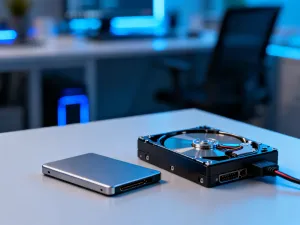
Drugim częstym ograniczeniem jest dysk. HDD ma ruchome elementy i zwykle zapewnia wolniejszy dostęp do danych niż SSD. Wymiana HDD na dysk SSD może skrócić uruchamianie systemu i programów, ale nie naprawi problemu, jeśli głównym winowajcą jest brak RAM-u, przegrzewanie lub uszkodzenie systemu. Gdy dysk wydaje nietypowe dźwięki, system często się zawiesza albo kopiowanie plików kończy się błędami, wykonaj kopię zapasową i zleć sprawdzenie nośnika.
Co zrobić od razu?
Po rozpoznaniu przyczyny wykonaj podstawowe działania w tej kolejności:
- Autostart – wyłącz aplikacje, których nie potrzebujesz natychmiast po zalogowaniu.
- Pliki tymczasowe – przejdź do „Ustawienia” → „System” → „Pamięć” → „Pliki tymczasowe” i usuń zbędne dane.
- Nieużywane aplikacje – w „Ustawienia” → „Aplikacje” → „Zainstalowane aplikacje” odinstaluj programy, których już nie używasz.
- Aktualizacje – sprawdź Windows Update oraz sterowniki udostępniane przez producenta komputera.
- Skanowanie – uruchom Microsoft Defender w „Zabezpieczenia Windows” → „Ochrona przed wirusami i zagrożeniami”.
Jeśli spowolnienie pojawiło się nagle, szczególną uwagę poświęć złośliwemu oprogramowaniu i procesom działającym w tle. Gdy problem występuje od dawna, a komputer ma HDD lub niewielką ilość RAM-u, bardziej prawdopodobne jest ograniczenie sprzętowe. Najpierw ustal obciążony element, dopiero potem rozważ rozbudowę pamięci albo wymianę dysku.
Najkrótsza ścieżka diagnostyczna wygląda więc tak: otwórz Menedżer zadań skrótem Ctrl + Shift + Esc, posortuj procesy po CPU, pamięci i dysku, sprawdź autostart, a następnie skontroluj temperatury, jeśli nie znalazłeś winowajcy. Taka kolejność pozwala odróżnić program obciążający system od problemu z chłodzeniem lub nośnikiem danych.