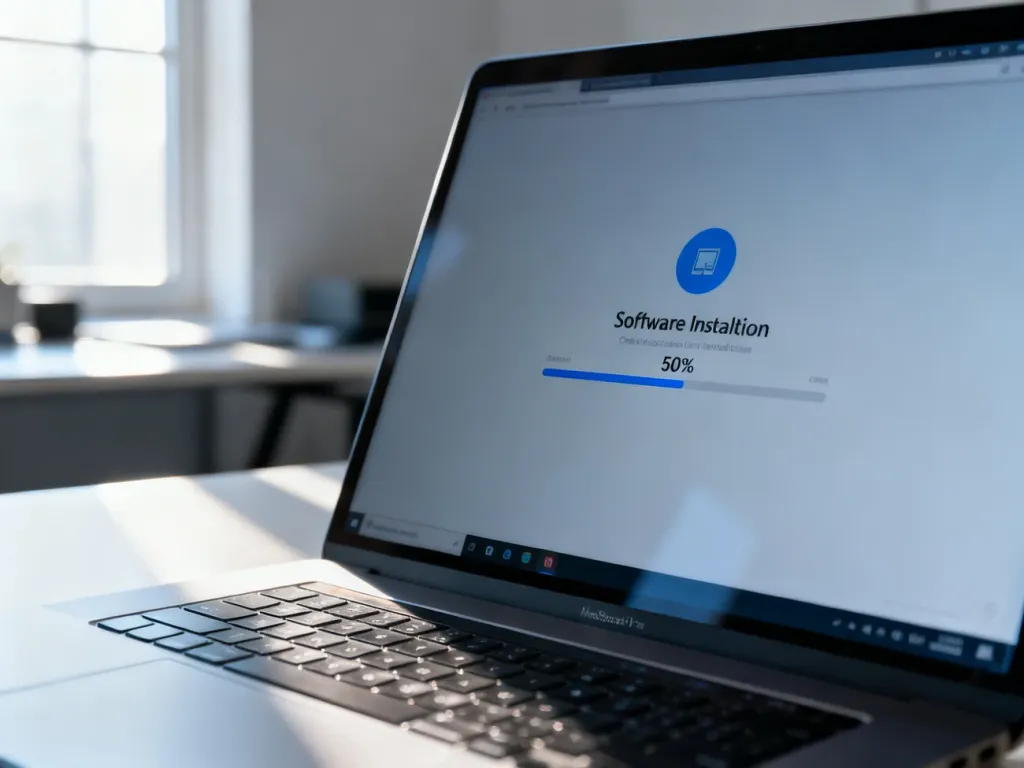
Windows 11 możesz zainstalować jako aktualizację z Windows 10 albo przeprowadzić czystą instalację z pendrive’a. Aktualizacja zwykle zachowuje pliki i aplikacje, natomiast instalacja uruchomiona z nośnika może wyczyścić wybrany dysk. Przed rozpoczęciem wykonaj kopię zapasową ważnych danych.
Co przygotować przed instalacją Windows 11?
Najpierw sprawdź, czy komputer spełnia wymagania systemu. Windows 11 wymaga między innymi 64-bitowego procesora, co najmniej 4 GB pamięci RAM, 64 GB przestrzeni dyskowej, układu TPM 2.0 oraz UEFI z obsługą Secure Boot. Najprościej zweryfikujesz zgodność za pomocą aplikacji PC Health Check.
Przed rozpoczęciem przygotuj następujące elementy:
- Kopia zapasowa – skopiuj dokumenty, zdjęcia i inne ważne pliki na zewnętrzny dysk lub do chmury.
- Pendrive o pojemności co najmniej 8 GB – podczas tworzenia nośnika jego zawartość zostanie usunięta.
- Stabilne połączenie z Internetem – będzie potrzebne do pobrania plików instalacyjnych i aktualizacji.
- Sprawdzenie TPM 2.0 – użyj PC Health Check, zamiast zakładać, że komputer spełnia wymagania.
- Licencja lub zgodne urządzenie z Windows 10 – w wielu komputerach aktywacja nastąpi automatycznie po instalacji.
Na laptopie podłącz zasilacz. Nie wyłączaj komputera podczas aktualizacji, nawet jeśli urządzenie kilkakrotnie uruchomi się ponownie.
Aktualizacja czy czysta instalacja – którą metodę wybrać?
| Metoda | Kiedy wybrać? | Czy dane zostają? | Trudność |
|---|---|---|---|
| Aktualizacja przez Windows Update | Gdy Windows 10 działa poprawnie i chcesz zachować środowisko pracy | Tak, standardowo zostają pliki, aplikacje i ustawienia | Niska |
| Czysta instalacja z USB | Gdy komputer jest nowy, system jest uszkodzony lub chcesz zacząć od zera | Nie, wybranie partycji i jej usunięcie może skasować dane | Średnia |
Jeżeli obecny system działa bez większych problemów, zacznij od aktualizacji. Czystą instalację wybierz po wykonaniu kopii zapasowej i upewnieniu się, że masz sterowniki oraz dane potrzebne po ponownym uruchomieniu komputera.
Jak zaktualizować Windows 10 przez Windows Update?
Microsoft zaleca rozpoczęcie od Windows Update. Aktualizacja może nie pojawić się od razu, nawet jeśli sprzęt spełnia wymagania. System może najpierw wymagać zainstalowania bieżących aktualizacji albo oczekiwać na rozwiązanie problemu zgodności.
- Otwórz Ustawienia, a następnie przejdź do sekcji Windows Update.
- Wybierz Sprawdź aktualizacje i zainstaluj dostępne poprawki dla obecnej wersji systemu.
- Uruchom komputer ponownie, jeśli system o to poprosi, a następnie ponownie sprawdź dostępność aktualizacji.
- Gdy pojawi się komunikat, że Windows 11 jest gotowy, wybierz Pobierz i zainstaluj.
- Zaakceptuj postanowienia licencyjne i poczekaj na pobranie plików.
- Wybierz Uruchom ponownie teraz. Komputer może zrestartować się kilka razy.
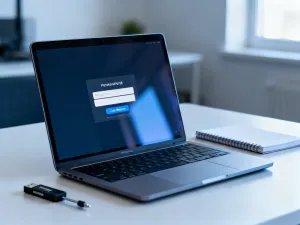
Po zakończeniu instalacji zobaczysz ekran logowania do Windows. Jeżeli opcja aktualizacji nadal się nie pojawia, sprawdź zgodność w PC Health Check. Powodem może być brak wymagań sprzętowych, niezgodny sterownik albo etapowe udostępnianie aktualizacji.
Jak zainstalować Windows 11 z pendrive’a?
Tworzenie nośnika instalacyjnego
Do przygotowania rozruchowego USB użyj oficjalnego narzędzia Media Creation Tool. Najlepiej wykonać te czynności na sprawnym komputerze z dostępem do Internetu.
- Podłącz pusty pendrive o pojemności co najmniej 8 GB.
- Uruchom Media Creation Tool jako administrator i zaakceptuj warunki licencji.
- Wybierz opcję Utwórz nośnik instalacyjny dla innego komputera.
- Wskaż język, edycję systemu i architekturę 64-bitową.
- Wybierz Dysk flash USB, wskaż właściwy pendrive i rozpocznij tworzenie nośnika.
Narzędzie pobierze pliki Windows 11 i sformatuje pamięć USB. Nie odłączaj pendrive’a do czasu wyświetlenia komunikatu o zakończeniu procesu.
Uruchomienie instalatora z USB
Podłącz przygotowany nośnik do komputera, na którym chcesz zainstalować system. Następnie uruchom ponownie urządzenie. Od razu po włączeniu naciskaj klawisz menu rozruchowego, najczęściej F12, F2, Esc lub Delete. Konkretna kombinacja zależy od producenta komputera lub płyty głównej.
- W menu rozruchowym wybierz pendrive oznaczony jako urządzenie USB lub pozycję z dopiskiem UEFI.
- W instalatorze ustaw język, format czasu oraz układ klawiatury, a następnie kliknij Dalej.
- Wybierz Zainstaluj system Windows.
- Wprowadź klucz produktu albo wybierz opcję Nie mam klucza produktu, jeśli aktywację wykonasz później.
- Wybierz edycję systemu zgodną z posiadaną licencją, na przykład Home lub Pro.
- Zaakceptuj warunki licencji i wybierz instalację niestandardową, jeśli chcesz rozpocząć od czystego systemu.
- Wskaż właściwy dysk lub partycję. Usunięcie albo sformatowanie partycji skasuje znajdujące się na niej dane.
- Poczekaj na skopiowanie plików i kolejne ponowne uruchomienia komputera.
Po instalacji przejdziesz przez konfigurację regionu, klawiatury, konta i ustawień prywatności. Gdy pojawi się pulpit, uruchom Windows Update i zainstaluj sterowniki ze strony producenta komputera.
Co zrobić, gdy instalacja nie działa?
Brak TPM 2.0 nie zawsze oznacza brak układu w komputerze. W ustawieniach UEFI może on występować pod nazwą Intel PTT albo AMD fTPM. Zmiany w UEFI wykonuj ostrożnie, ponieważ nieprawidłowe ustawienia mogą uniemożliwić uruchomienie systemu. Jeżeli nie znasz ustawień płyty głównej, sprawdź instrukcję producenta.
Gdy instalator nie widzi pendrive’a, podłącz go do innego portu USB, ponownie utwórz nośnik albo wybierz urządzenie z menu rozruchowego oznaczone jako UEFI. Jeśli komputer uruchamia stary system zamiast instalatora, sprawdź kolejność bootowania. Po zakończeniu instalacji przywróć wewnętrzny dysk jako pierwszy na liście rozruchowej, jeśli komputer ponownie otwiera instalator z USB.
Instalacja Windows 11 na sprzęcie niespełniającym wymagań, w tym bez TPM 2.0, nie jest zalecana. Może powodować problemy ze zgodnością, ograniczyć wsparcie oraz wpłynąć na dostępność aktualizacji. Nie stosuj nieoficjalnych metod omijania wymagań, jeśli komputer ma być stabilny i objęty wsparciem.
Jeśli pojawiają się błędy krytyczne, problemy z UEFI albo instalator nie widzi dysku systemowego, przerwij proces i skorzystaj z dokumentacji producenta lub pomocy serwisu. Najważniejsze jest zachowanie kopii zapasowej, zanim usuniesz jakąkolwiek partycję.
Najbezpieczniejszy wybór dla działającego komputera z Windows 10 to aktualizacja przez Windows Update. Czystą instalację z pendrive’a wybierz wtedy, gdy potrzebujesz świeżego systemu i masz potwierdzoną kopię wszystkich ważnych danych.
[ picture_1 ]