
Najszybciej sprawdzisz publiczny adres IP, wpisując w wyszukiwarce frazę „moje IP”. Jeśli potrzebujesz lokalnego adresu urządzenia, otwórz ustawienia sieciowe Windows, macOS, Androida lub iOS. Publiczny adres widzą strony internetowe, a lokalny działa wewnątrz domowej albo biurowej sieci.
Publiczny i lokalny adres IP – czym się różnią?
Publiczny adres IP identyfikuje Twoją sieć w internecie. To właśnie ten adres odczytuje serwer, gdy otwierasz stronę sprawdzającą IP. Router może udostępniać ten sam publiczny adres kilku urządzeniom, korzystając z mechanizmu NAT.
Lokalny, inaczej prywatny, adres IP identyfikuje konkretne urządzenie w sieci Wi-Fi lub Ethernet. Router zwykle przydziela go automatycznie za pomocą DHCP. Przykładowy adres lokalny IPv4 może wyglądać tak: 192.168.x.x.
| Typ adresu | Gdzie jest widoczny | Do czego służy |
|---|---|---|
| Publiczny | W internecie, dla odwiedzanych serwerów | Identyfikuje sieć podczas połączeń z internetem |
| Lokalny | W domu, biurze lub innej sieci prywatnej | Rozróżnia urządzenia podłączone do routera |
Adres może mieć format IPv4, na przykład 192.168.1.20, albo IPv6, który zawiera cyfry i litery oddzielone dwukropkami. Nie należy mylić adresu urządzenia z adresem bramy domyślnej. Brama domyślna to najczęściej adres routera.
Jak sprawdzić IP na komputerze?
Windows
W systemie Windows lokalny adres IP sprawdzisz w wierszu poleceń albo w ustawieniach sieci.
Aby użyć wiersza poleceń, wykonaj następujące kroki:
- Naciśnij skrót Windows + R.
- Wpisz cmd i zatwierdź klawiszem Enter.
- W czarnym oknie wpisz ipconfig i ponownie naciśnij Enter.
- Znajdź aktywną kartę Wi-Fi lub Ethernet i odczytaj wartość przy pozycji IPv4 Address albo Adres IPv4.
Możesz też przejść do Ustawień, wybrać Sieć i internet, otworzyć aktywne połączenie i sprawdzić jego Właściwości. W tym miejscu znajdziesz lokalny adres IPv4 oraz, jeśli jest używany, adres IPv6.
macOS
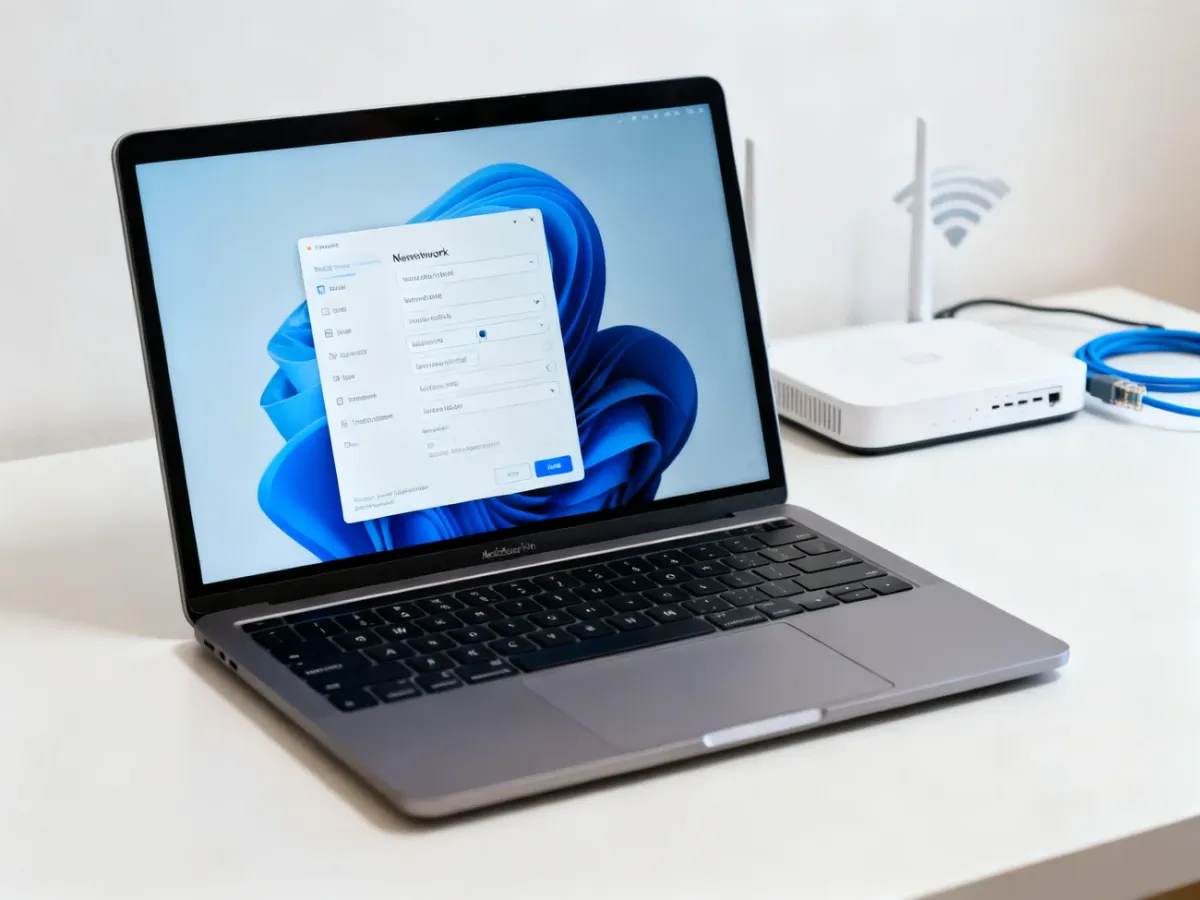
Na komputerze Mac adres urządzenia znajdziesz w ustawieniach aktywnego połączenia:
- Otwórz menu Apple i wybierz Ustawienia systemowe.
- Przejdź do sekcji Sieć.
- Wybierz używane połączenie, na przykład Wi-Fi lub Ethernet.
- Otwórz Szczegóły i przejdź do zakładki TCP/IP, aby odczytać adres IPv4 lub IPv6.
Jak sprawdzić IP na telefonie?
Android
Nazwy poszczególnych pozycji mogą różnić się zależnie od producenta telefonu i wersji systemu. Zwykle lokalny adres IP znajdziesz tak:
- Otwórz Ustawienia.
- Wybierz Sieć i internet albo Połączenia, a następnie Wi-Fi.
- Dotknij nazwy sieci, z którą telefon jest połączony.
- Otwórz Szczegóły sieci i odczytaj Adres IPv4 lub Adres IPv6.
iPhone
W iOS adres IP połączenia Wi-Fi jest dostępny przy nazwie wybranej sieci:
- Wejdź w Ustawienia.
- Otwórz sekcję Wi-Fi.
- Dotknij ikony informacji i obok aktywnej sieci.
- W części Adres IPv4 odczytaj pozycję Adres IP.
Te ścieżki pokazują adres lokalny telefonu w sieci Wi-Fi. Publiczny adres używany przy połączeniu przez internet mobilny może być sprawdzony przez wyszukiwarkę, po wpisaniu frazy „moje IP”.
Jak sprawdzić adres IP routera?
Adres routera jest wyświetlany jako Brama domyślna. W Windows znajdziesz go po wpisaniu polecenia ipconfig w wierszu poleceń. W macOS przejdź do Ustawień systemowych, wybierz Sieć, aktywne połączenie i szczegóły TCP/IP, a następnie odczytaj wartość przy polu Router.
Ten adres służy do otwarcia panelu administracyjnego urządzenia. Wpisuje się go w pasek adresu przeglądarki, a następnie podaje dane logowania. Niektóre routery korzystają z adresów takich jak 192.168.0.1 lub 192.168.1.1, ale właściwą wartość najlepiej odczytać z ustawień aktywnego połączenia.
Szybkie komendy do sprawdzania adresów
Na komputerze możesz skorzystać z tych podstawowych poleceń:
- ipconfig – wyświetla adresy interfejsów sieciowych w Windows.
- ifconfig – pokazuje informacje o interfejsach w macOS i części systemów Linux.
- Brama domyślna – wskazuje adres routera używanego przez urządzenie.
- IPv4 i IPv6 – oznaczają formaty adresów przypisanych do połączenia.
Jeśli chcesz sprawdzić adres widoczny dla stron internetowych, użyj wyszukiwarki i wpisz „moje IP”. Gdy konfigurujesz urządzenie w domu, potrzebujesz zwykle lokalnego adresu IP albo adresu bramy domyślnej.