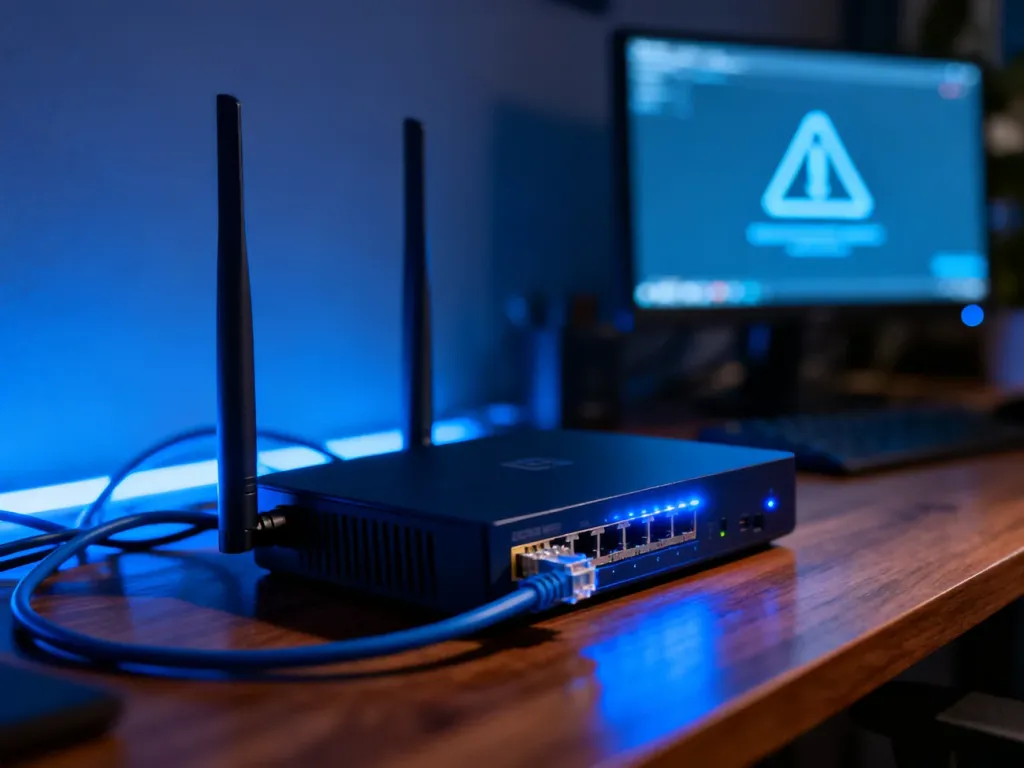
Komunikat „Serwer DNS nie odpowiada” oznacza, że urządzenie nie może uzyskać odpowiedzi z systemu tłumaczącego nazwy stron, takie jak google.com, na adresy IP. Połączenie z routerem może być aktywne, ale przeglądarka nie wie, gdzie znaleźć wybraną witrynę. Najpierw sprawdź, czy problem dotyczy jednego urządzenia, czy całej sieci, a następnie zrestartuj router, wyczyść pamięć DNS i w razie potrzeby zmień serwer DNS.
Co oznacza błąd „Serwer DNS nie odpowiada”?
DNS, czyli Domain Name System, działa jak książka telefoniczna internetu. Gdy wpisujesz adres strony, komputer wysyła zapytanie do serwera DNS. Otrzymuje od niego adres IP serwera, na którym znajduje się witryna, i dopiero wtedy może nawiązać połączenie.
Błąd oznacza, że to zapytanie nie zostało obsłużone. Przyczyną może być pamięć podręczna DNS na komputerze, konfiguracja routera, awaria serwera dostawcy internetu, VPN, zapora sieciowa albo problem z kartą sieciową. Nie zawsze jest to całkowita awaria internetu.
Jak sprawdzić, gdzie leży problem?
Najpierw połącz z tą samą siecią inne urządzenie, na przykład telefon. Spróbuj otworzyć dowolną stronę i porównaj wynik. Taka krótka próba pozwala ustalić, czy trzeba zmieniać ustawienia komputera, czy raczej sprawdzić router i usługę operatora:
| Sytuacja | Prawdopodobna przyczyna | Co zrobić? |
|---|---|---|
| Błąd występuje tylko na jednym komputerze | Pamięć DNS, ustawienia sieci lub program blokujący połączenie | Wyczyść cache DNS, sprawdź VPN i ustawienia karty sieciowej |
| Błąd pojawia się na wszystkich urządzeniach | Router, modem albo awaria po stronie dostawcy internetu | Uruchom ponownie urządzenia sieciowe i sprawdź komunikaty operatora |
| Działa tylko część stron | Problem z konkretną domeną, pamięcią DNS lub używanym serwerem DNS | Otwórz stronę w innej przeglądarce i rozważ zmianę DNS |
| Internet działa po kablu, ale nie przez Wi-Fi | Zakłócenia sieci bezprzewodowej lub konfiguracja routera | Sprawdź Wi-Fi, uruchom ponownie router i przetestuj połączenie przewodowe |
Szybkie sposoby naprawy błędu DNS
Wykonuj czynności po kolei. Po każdym kroku sprawdź, czy strona zaczęła się otwierać.
- Uruchom ponownie router i komputer – odłącz router oraz modem od zasilania na około 30 sekund. Podłącz je ponownie i poczekaj, aż kontrolki ustabilizują się. Następnie zrestartuj komputer.
- Sprawdź inną przeglądarkę – jeśli strona działa w innej aplikacji, problem może dotyczyć rozszerzenia, ustawień lub pamięci pierwszej przeglądarki.
- Wyczyść pamięć podręczną DNS w Windows – otwórz Wiersz polecenia jako administrator i wpisz:
ipconfig /flushdnsPo naciśnięciu Enter system powinien wyświetlić potwierdzenie opróżnienia pamięci podręcznej resolvera DNS. Zamknij przeglądarkę, uruchom ją ponownie i sprawdź połączenie.
W systemie macOS otwórz Terminal i wykonaj polecenie:
sudo dscacheutil -flushcache; sudo killall -HUP mDNSResponderSystem może poprosić o hasło administratora. Podczas wpisywania hasła znaki nie będą widoczne, co jest normalne.
Jak zmienić serwer DNS w Windows 10 i 11?
Jeżeli problem dotyczy serwera DNS dostawcy internetu, możesz ustawić publiczne adresy DNS. Zmiana nie modyfikuje samego łącza, lecz wskazuje komputerowi, z którego serwera ma pobierać informacje o domenach.
- Otwórz Ustawienia, wybierz Sieć i internet, a następnie przejdź do właściwości używanego połączenia Wi-Fi lub Ethernet.
- Znajdź edycję przypisania serwera DNS i wybierz tryb ręczny.
- Włącz opcję IPv4 i wpisz adres preferowanego oraz alternatywnego serwera DNS.
- Zapisz ustawienia, zamknij przeglądarkę i otwórz ją ponownie.
W starszym widoku Windows możesz przejść przez Panel sterowania → Sieć i Internet → Połączenia sieciowe. Kliknij używane połączenie prawym przyciskiem, wybierz Właściwości, zaznacz Protokół internetowy w wersji 4 (TCP/IPv4), a potem otwórz jego właściwości.
Do wyboru masz między innymi te publiczne serwery DNS:
- Google Public DNS – 8.8.8.8 oraz 8.8.4.4
- Cloudflare DNS – 1.1.1.1 oraz 1.0.0.1
Jeśli po zmianie problem się nasili, przywróć opcję automatycznego pobierania adresów DNS. Publiczny serwer może poprawić dostępność rozwiązywania nazw, ale nie naprawi uszkodzonego routera ani awarii całego łącza.
Zmiana DNS w macOS
- Otwórz menu Apple i wybierz Ustawienia systemowe.
- Przejdź do sekcji Sieć i wybierz aktywne połączenie Wi-Fi lub Ethernet.
- Kliknij Szczegóły, a następnie DNS.
- Użyj przycisku plusa, wpisz wybrany adres, kliknij OK i wybierz Zastosuj.
Po zapisaniu ustawień ponownie otwórz stronę. Jeśli nadal nie działa, uruchom ponownie komputer i router.
Co jeszcze może blokować zapytania DNS?
VPN, zapora sieciowa lub zewnętrzny program antywirusowy mogą przechwytywać zapytania DNS i kierować je do niedostępnego serwera. Rozłącz VPN i tymczasowo wyłącz dodatkową ochronę tylko na czas testu. Nie odwiedzaj w tym czasie podejrzanych stron i włącz ochronę ponownie po sprawdzeniu.
Jeśli problem znika po wyłączeniu VPN, sprawdź jego ustawienia lub wybierz inny serwer. Gdy winna jest zapora albo program ochronny, lepiej dodać właściwy wyjątek niż pozostawiać ochronę wyłączoną.
Przy powtarzających się problemach sprawdź aktualizacje sterownika karty sieciowej w Menedżerze urządzeń Windows. W macOS sterowniki sieciowe są dostarczane wraz z aktualizacjami systemu. Możesz też przetestować IPv6, zwłaszcza gdy sieć lub router obsługuje ten protokół nieprawidłowo, ale wyłączanie go powinno być rozwiązaniem diagnostycznym, a nie pierwszym krokiem.
Jeżeli błąd pojawia się na wszystkich urządzeniach nawet po restarcie routera i zmianie DNS, skontaktuj się z dostawcą internetu. Operator może potwierdzić awarię w okolicy albo problem z jego serwerami DNS. Nie resetuj routera do ustawień fabrycznych bez potrzeby, ponieważ usuniesz zapisane ustawienia połączenia i sieci Wi-Fi.
Najkrótsza kolejność działania to: sprawdzenie drugiego urządzenia, restart routera, polecenie ipconfig /flushdns w Windows, a następnie zmiana DNS na 8.8.8.8 lub 1.1.1.1. Jeśli problem pozostaje wspólny dla całej sieci, jego źródła szukaj u operatora, nie w ustawieniach pojedynczego komputera.