Wybór jest prosty: SSD powinien być dyskiem systemowym, a HDD ma sens głównie jako tani magazyn dużej ilości danych. Nośnik półprzewodnikowy wyraźnie przyspiesza uruchamianie systemu, aplikacji i gier. Dysk talerzowy przegrywa szybkością, ale nadal oferuje korzystniejszą cenę za dużą pojemność. W wielu komputerach najlepszym rozwiązaniem jest połączenie obu typów: SSD na system i programy, HDD na archiwum.
SSD czy HDD – najważniejsze różnice
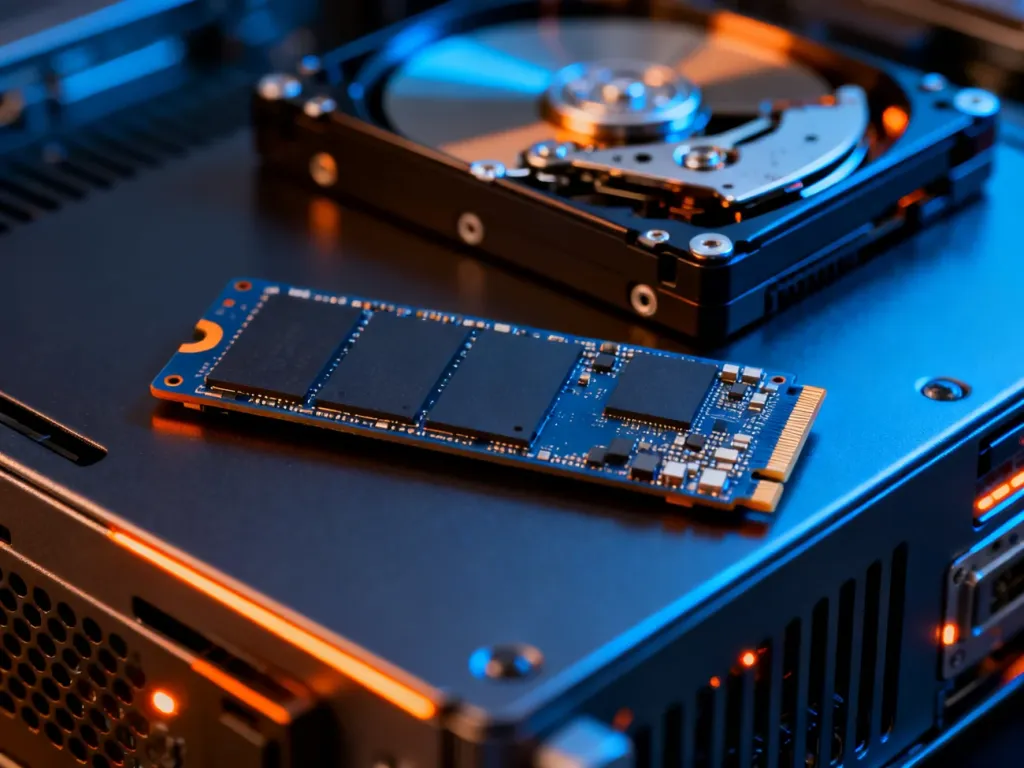
SSD wykorzystuje pamięć NAND Flash i nie ma ruchomych części. HDD zapisuje dane na wirujących talerzach magnetycznych, nad którymi poruszają się głowice. Ta różnica konstrukcyjna wpływa na szybkość, hałas, odporność na wstrząsy i koszt przechowywania danych.
| Cecha | SSD | HDD |
|---|---|---|
| Szybkość | Bardzo wysoka, szczególnie w modelach M.2 NVMe | Wyraźnie niższa, zwykle ograniczona przez mechanikę talerzy |
| Trwałość mechaniczna | Brak ruchomych części zwiększa odporność na wstrząsy | Talerze i głowice są podatne na uszkodzenia mechaniczne |
| Cena za GB | Wyższa, szczególnie przy dużych pojemnościach | Niższa, dlatego dobrze sprawdza się przy archiwizacji |
| Hałas | Pracuje bezgłośnie | Może generować szum, wibracje i dźwięki pracy głowicy |
| Zastosowanie | System, aplikacje, gry, bieżące projekty | Archiwum, kopie zapasowe, duże biblioteki plików |
Dlaczego SSD jest standardem dla systemu?
System operacyjny wykonuje wiele małych operacji odczytu i zapisu. SSD radzi sobie z nimi znacznie sprawniej niż HDD, ponieważ nie musi ustawiać głowicy nad właściwym miejscem na talerzu. Przekłada się to na szybszy start Windows lub macOS, krótsze uruchamianie programów i bardziej płynną pracę całego komputera.
Różnicę widać także podczas instalowania aplikacji, kopiowania plików, aktualizacji systemu czy skanowania danych. Nawet podstawowy SSD SATA daje wyraźnie lepszy komfort niż starszy lub wolniejszy dysk talerzowy. Jeszcze wyższe transfery oferują nośniki M.2 NVMe korzystające z interfejsu PCI Express, choć ich przewaga nad SSD SATA jest najbardziej widoczna przy dużych plikach i wymagających zadaniach.
Brak elementów mechanicznych oznacza również cichą pracę i większą odporność na wstrząsy. Ma to szczególne znaczenie w laptopie, który jest przenoszony w torbie albo plecaku. SSD zwykle zużywa też mniej energii, co może wspierać dłuższą pracę urządzenia na baterii.
Nie oznacza to jednak, że każdy SSD jest równie szybki i trwały. Wydajność zależy między innymi od interfejsu, kontrolera, rodzaju pamięci oraz warunków pracy. Niezależnie od modelu należy też tworzyć kopie zapasowe, ponieważ awaria SSD może uniemożliwić dostęp do danych równie skutecznie jak uszkodzenie HDD.
Kiedy HDD nadal ma sens?
HDD pozostaje użyteczny wtedy, gdy najważniejsza jest duża pojemność przy możliwie niskim koszcie. Dobrze nadaje się do przechowywania filmów, zdjęć, nagrań, instalatorów, starszych projektów i kopii zapasowych. Są to dane, z których nie korzystasz bez przerwy, więc niższa szybkość dostępu nie przeszkadza tak jak przy systemie operacyjnym.
HDD można określić jako magazyn „zimnych danych”. W komputerze stacjonarnym często działa obok SSD, przechowując pliki, które nie muszą być stale otwierane. Taka konfiguracja pozwala ograniczyć koszt zakupu dużej przestrzeni, bez rezygnowania z szybkiego systemu.
Nie traktuj jednak pojedynczego HDD jako jedynego zabezpieczenia danych. Kopia zapasowa powinna znajdować się na innym nośniku lub w innej lokalizacji. Dysk talerzowy jest wrażliwszy na uderzenia, wibracje i upadki, a uszkodzenie mechanizmu może utrudnić dostęp do plików.
Co wybrać dla konkretnego użytkownika?
Najłatwiej dopasować nośnik do tego, co ma być przechowywane i jak często będziesz korzystać z danych:
- Gracz – wybierz SSD na system i gry. Model M.2 NVMe skróci czas uruchamiania gier i ładowania poziomów, choć sam nośnik nie zwiększy bezpośrednio liczby klatek na sekundę.
- Pracownik biurowy – SSD zapewni szybszy start komputera, sprawniejsze działanie przeglądarki i pakietu biurowego. Przy typowej pracy pojemność 256–512 GB może wystarczyć, jeśli dokumenty są przechowywane poza komputerem.
- Twórca treści – SSD warto przeznaczyć na system, aplikacje i aktualne projekty, a HDD na zakończone materiały, nagrania oraz archiwum.
- Użytkownik przechowujący dużo multimediów – połączenie SSD i HDD będzie rozsądnym kompromisem. Na szybkim nośniku trzymaj system i często używane programy, a na talerzowym filmy, zdjęcia i kopie plików.
Jeśli komputer ma tylko jedno miejsce na dysk, wybierz SSD. Jeżeli masz wolną zatokę lub dodatkowe gniazdo M.2, możesz później dołożyć HDD jako magazyn. W laptopie przed zakupem sprawdź obsługiwany format, interfejs i maksymalną pojemność, ponieważ nie każdy model pozwala na rozbudowę.
Dla nowego komputera SSD nie jest już luksusowym dodatkiem, lecz podstawowym nośnikiem systemu. HDD opłaca się dokupić wtedy, gdy potrzebujesz wielu terabajtów na rzadziej używane dane. Taki zestaw daje szybkość podczas codziennej pracy i niską cenę przechowywania dużego archiwum.