Router TP-Link podłączysz w około 5–10 minut. Najpierw połącz modem lub przewód od dostawcy z portem WAN routera, zrestartuj modem, a następnie przeprowadź konfigurację w aplikacji Tether albo przez stronę tplinkwifi.net.
Jak fizycznie podłączyć router TP-Link?
Przed rozpoczęciem przygotuj router, zasilacz, kabel Ethernet oraz modem albo przewód internetowy dostarczony przez operatora. Jeśli Internet przychodzi bezpośrednio z gniazda Ethernet w ścianie, przewód możesz podłączyć od razu do routera.
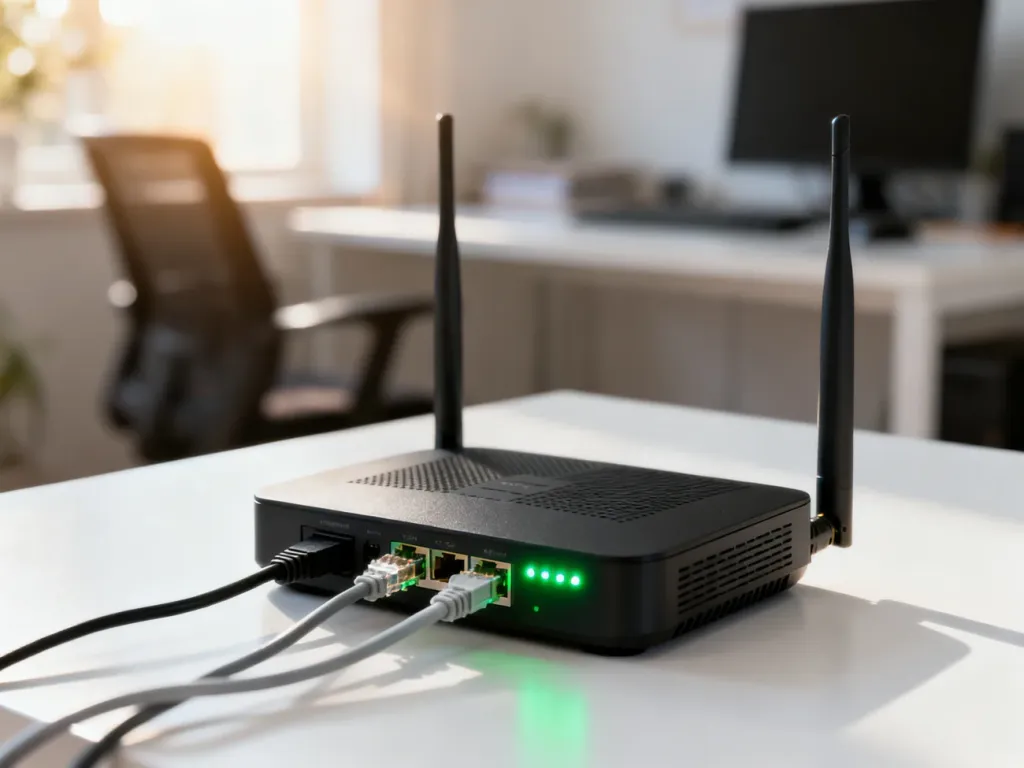
Najważniejsza różnica dotyczy gniazd w obudowie. Port WAN, zwykle oznaczony jako Internet i często wyróżniony niebieskim kolorem, służy do podłączenia modemu lub sieci dostawcy. Porty LAN są przeznaczone do komputerów, telewizorów, konsol i innych urządzeń w sieci domowej.
Podłącz sprzęt w następującej kolejności:
- Wyłącz modem lub urządzenie dostawcy i odłącz je od zasilania. Jeżeli modem ma zapasową baterię, wyjmij ją na czas restartu.
- Podłącz kabel Ethernet do gniazda w modemie albo do gniazda internetowego w ścianie.
- Drugi koniec przewodu włóż do portu WAN routera TP-Link. Nie używaj w tym celu portu LAN.
- Włącz modem i odczekaj około 2 minut, aż ponownie połączy się z siecią dostawcy.
- Podłącz zasilacz do routera i włącz urządzenie.
- Jeśli chcesz konfigurować router z komputera przewodowo, połącz komputer z dowolnym portem LAN za pomocą drugiego kabla Ethernet.
Ostrzeżenie: restart modemu przed uruchomieniem routera jest ważny, ponieważ dostawca może rozpoznać poprzednie urządzenie i nie przydzielić adresu IP nowemu routerowi. Ponowne uruchomienie pozwala odświeżyć to połączenie.
Jaką metodę konfiguracji wybrać?
Po podłączeniu sprzętu trzeba ustawić typ połączenia, nazwę sieci Wi-Fi i hasło. Możesz użyć aplikacji mobilnej albo panelu dostępnego w przeglądarce.
| Metoda | Zalety | Wymagania |
|---|---|---|
| Aplikacja TP-Link Tether | Szybka konfiguracja, wygodne prowadzenie przez kolejne kroki, obsługa z telefonu | Kompatybilny router, smartfon i połączenie z domyślną siecią Wi-Fi |
| Przeglądarka | Brak konieczności instalowania aplikacji, dostęp do szerszego zestawu ustawień | Komputer lub telefon połączony z routerem oraz adres tplinkwifi.net |
Jak skonfigurować router programowo?
Konfiguracja w aplikacji Tether
Aplikacja TP-Link Tether działa na zgodnych routerach TP-Link. Przed rozpoczęciem sprawdź, czy Twój model znajduje się na liście obsługiwanych urządzeń.
Wykonaj następujące czynności:
- Pobierz i uruchom aplikację Tether na telefonie.
- Połącz telefon z domyślną siecią Wi-Fi routera. Jej nazwa i hasło znajdują się zwykle na etykiecie na spodzie urządzenia.
- Wybierz router TP-Link wykryty przez aplikację i utwórz hasło logowania do panelu administracyjnego.
- Wybierz typ połączenia z Internetem wskazany przez operatora. Najczęściej jest to Dynamiczne IP, ale może być także PPPoE albo Statyczne IP.
- Jeśli operator korzysta z PPPoE, wpisz otrzymaną nazwę użytkownika i hasło.
- Ustaw nazwę sieci bezprzewodowej oraz hasło Wi-Fi dla pasma 2,4 GHz i 5 GHz, jeśli router je obsługuje.
- Potwierdź ustawienia i poczekaj, aż aplikacja sprawdzi połączenie z Internetem.
Konfiguracja przez przeglądarkę
Połącz komputer lub telefon z routerem, a następnie otwórz przeglądarkę i wpisz tplinkwifi.net. W niektórych modelach panel może być dostępny także pod adresem 192.168.0.1. Dokładny adres znajdziesz w instrukcji urządzenia.
W panelu administracyjnym utwórz hasło logowania, jeśli router poprosi o jego ustawienie. Starsze modele mogą wyświetlać domyślne dane logowania, na przykład „admin”, ale należy kierować się informacjami z etykiety i instrukcji konkretnego modelu.
Następnie uruchom szybką konfigurację i wybierz typ połączenia podany przez dostawcę:
- Dynamiczne IP – router pobiera ustawienia automatycznie.
- PPPoE – wymagane jest wpisanie nazwy użytkownika i hasła od operatora.
- Statyczne IP – trzeba wprowadzić adres IP, maskę, bramę i serwery DNS otrzymane od dostawcy.
- VLAN ID – niektórzy operatorzy wymagają dodatkowego identyfikatora VLAN oraz oznaczania 802.1Q. Wartości te powinien podać operator.
Na końcu ustaw nazwę sieci Wi-Fi i nowe hasło. Zapisz konfigurację, poczekaj na test połączenia, a następnie połącz urządzenia z nowo utworzoną siecią. Jeżeli dostawca przypisał usługę do adresu MAC poprzedniego routera, może być potrzebne sklonowanie tego adresu lub kontakt z operatorem.
Co zrobić, gdy Internet nie działa?
Jeśli po konfiguracji router nie uzyskuje dostępu do Internetu, sprawdź kolejno najczęstsze przyczyny:
- Sprawdź, czy kabel od modemu lub dostawcy jest podłączony do portu WAN, a nie do portu LAN.
- Uruchom ponownie modem, odczekaj około 2 minut, a następnie zrestartuj router.
- Zweryfikuj typ połączenia WAN. Przy PPPoE potrzebne są dane logowania, a przy połączeniu statycznym pełne parametry od operatora.
- Sprawdź, czy dostawca wymaga VLAN ID, konkretnego adresu MAC albo dodatkowych ustawień usługi.
- Jeśli problem nadal występuje, przytrzymaj przycisk Reset zgodnie z instrukcją modelu, aby przywrócić ustawienia fabryczne, i przeprowadź konfigurację ponownie.
Po poprawnym podłączeniu przewodu do WAN, restarcie modemu i wpisaniu właściwych danych router powinien utworzyć sieć Wi-Fi oraz udostępnić Internet podłączonym urządzeniom.
Artykuł nie stanowi porady inwestycyjnej lub finansowej