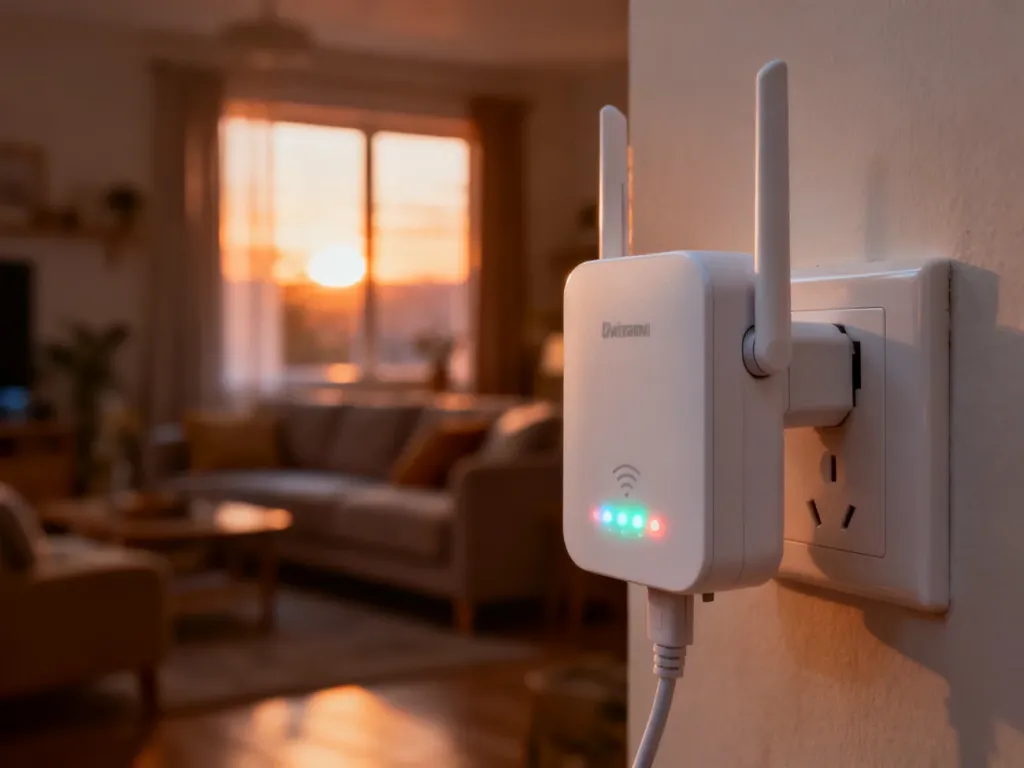
Wzmacniacz WiFi podłączysz najłatwiej, ustawiając go w połowie drogi między routerem a miejscem, w którym zanika zasięg, a następnie parując oba urządzenia przez WPS lub konfigurując repeater w aplikacji albo przeglądarce. Wzmacniacz odbiera sygnał z routera i przekazuje go dalej, dlatego musi znajdować się w miejscu, gdzie sieć nadal działa stabilnie.
Gdzie ustawić wzmacniacz WiFi?
Lokalizacja ma większy wpływ na działanie repeatera niż sama odległość, którą chcesz pokryć. Najczęściej sprawdza się gniazdko mniej więcej w połowie drogi między routerem a martwą strefą. Urządzenie nie powinno znajdować się w pomieszczeniu całkowicie pozbawionym zasięgu, ponieważ nie będzie miało czego przekazywać dalej.
Przed instalacją sprawdź kilka warunków:
- Wybierz miejsce, w którym telefon lub laptop nadal stabilnie łączy się z siecią routera.
- Nie zasłaniaj urządzenia meblami i nie ustawiaj go za grubą ścianą, dużym metalowym przedmiotem ani w pobliżu kuchenki mikrofalowej.
- Podłącz repeater bezpośrednio do gniazdka ściennego, zamiast do listwy zasilającej.
- Jeśli urządzenie ma wskaźnik siły sygnału, wykorzystaj go do przesunięcia wzmacniacza bliżej routera lub dalej w stronę martwej strefy.
Przed rozpoczęciem konfiguracji sprawdź też następujące informacje:
- Czy router i wzmacniacz mają przycisk WPS?
- Czy znasz hasło do głównej sieci WiFi?
- Czy masz instrukcję lub naklejkę z adresem panelu konfiguracyjnego?
- Czy wzmacniacz ma port Ethernet, jeśli planujesz użyć trybu Access Point?
Jaką metodę konfiguracji wybrać?
Większość repeaterów można skonfigurować na trzy sposoby. Aplikacja producenta jest zwykle najwygodniejsza dla osoby, która nie zajmuje się sieciami, ponieważ prowadzi przez kolejne ekrany. WPS wymaga najmniej czynności, ale oba urządzenia muszą obsługiwać tę funkcję.
| Metoda | Szybkość | Wygoda | Zastosowanie |
|---|---|---|---|
| WPS | Bardzo szybka | Wysoka | Automatyczne sparowanie routera i wzmacniacza |
| Aplikacja | Średnia | Bardzo wysoka | Konfiguracja prowadzona krok po kroku |
| Przeglądarka | Wolniejsza | Większa kontrola | Ręczne ustawienia i dostęp do panelu administracyjnego |
Jak podłączyć wzmacniacz WiFi krok po kroku?
Konfiguracja WPS
WPS, czyli Wi-Fi Protected Setup, pozwala połączyć urządzenia bez ręcznego wpisywania nazwy sieci i hasła. Dokładny czas oczekiwania może różnić się zależnie od modelu, dlatego obserwuj kontrolki i instrukcję producenta.
- Podłącz wzmacniacz do gniazdka w wybranym miejscu i poczekaj, aż się uruchomi.
- Naciśnij przycisk WPS na routerze.
- W ciągu krótkiego czasu naciśnij przycisk WPS na wzmacniaczu.
- Poczekaj, aż dioda lub komunikat potwierdzi połączenie urządzeń.
- Przenieś repeater w docelowe miejsce, jeśli konfigurację wykonujesz blisko routera.
- Połącz telefon, laptop lub inne urządzenie z rozszerzoną siecią i sprawdź dostęp do internetu.
W zależności od modelu wzmacniacz może utworzyć osobną nazwę sieci, na przykład z dopiskiem „_EXT” albo „_RPT”, albo skopiować SSID routera. Hasło najczęściej pozostaje takie samo, ale sprawdź tę informację w instrukcji urządzenia.
Konfiguracja ręczna przez aplikację lub przeglądarkę
Jeśli WPS nie działa albo router nie ma odpowiedniego przycisku, użyj aplikacji producenta. To zazwyczaj najprostsza alternatywa dla parowania automatycznego. Gdy aplikacja nie jest dostępna, konfigurację wykonasz przez panel w przeglądarce.
- Podłącz wzmacniacz do gniazdka i poczekaj na jego uruchomienie.
- Połącz telefon lub komputer z tymczasową siecią WiFi repeatera albo użyj kabla Ethernet, jeśli producent tego wymaga.
- Uruchom aplikację producenta lub wpisz w przeglądarce adres podany na naklejce i w instrukcji, na przykład adres z zakresu 192.168.x.x.
- Zaloguj się do panelu, używając danych wskazanych przez producenta.
- Wybierz domową sieć WiFi, wpisz jej hasło i zatwierdź konfigurację.
- Ustaw nazwę rozszerzonej sieci, jeśli kreator daje taką możliwość.
- Poczekaj na ponowne uruchomienie urządzenia, a następnie przetestuj internet w miejscu, które wcześniej miało słaby zasięg.
Adres panelu oraz dane logowania różnią się między modelami. Nie wpisuj przypadkowego adresu, jeśli urządzenie nie odpowiada. Sprawdź naklejkę, instrukcję albo listę klientów DHCP w panelu routera. Gdy repeater korzysta z tej samej nazwy sieci co router, dostęp do jego ustawień może wymagać przewodu Ethernet lub odczytania aktualnego adresu IP urządzenia.
Co zrobić, gdy wzmacniacz nie działa?
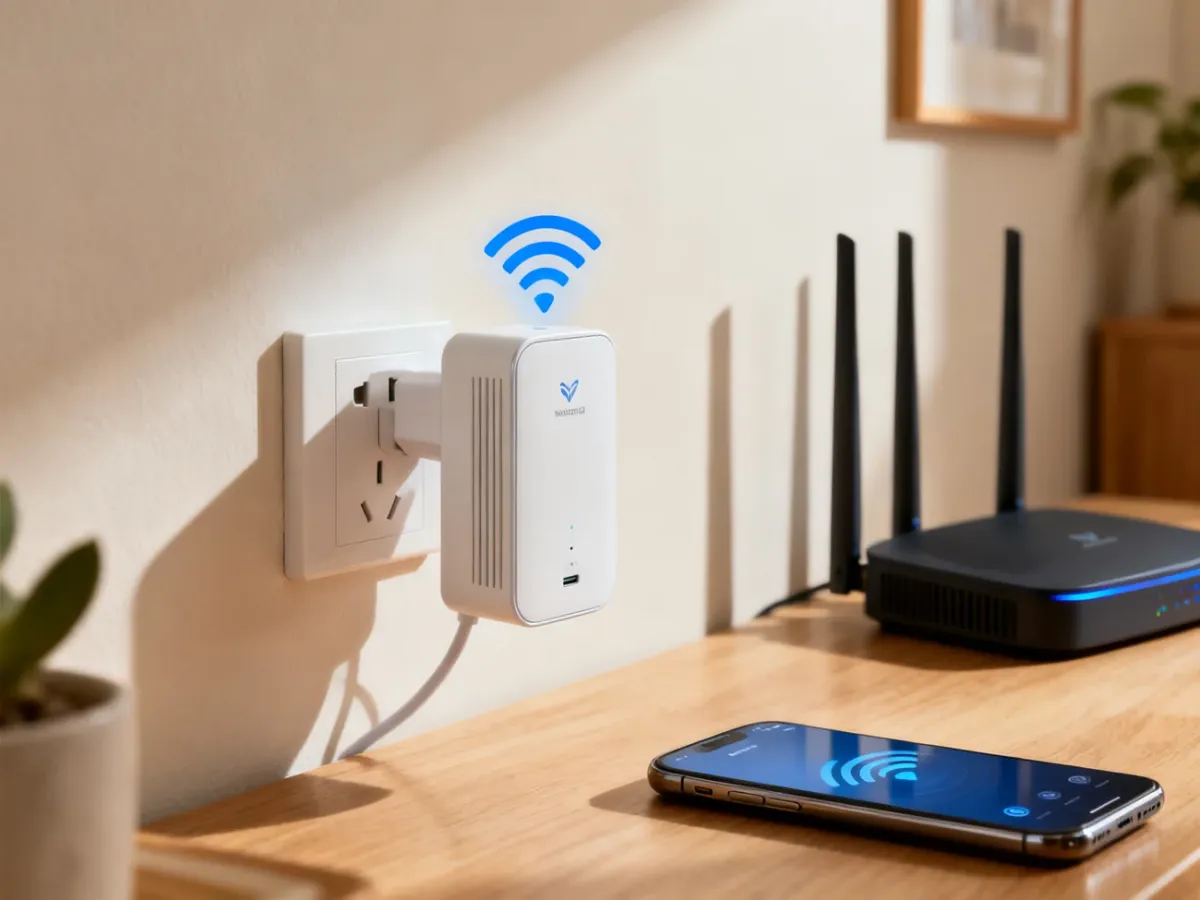
Problemy zwykle wynikają z niewłaściwej lokalizacji, nieudanego parowania albo pomyłki przy logowaniu do panelu. Zacznij od prostych czynności:
- Przesuń wzmacniacz bliżej routera, jeśli kontrolka sygnału pokazuje słabe połączenie.
- Uruchom ponownie router i repeater, odłączając je od zasilania na chwilę.
- Sprawdź, czy telefon łączy się z właściwą siecią oraz czy hasło zostało wpisane bez błędu.
- Jeśli nie możesz otworzyć panelu, sprawdź adres IP na naklejce, w instrukcji lub na liście urządzeń podłączonych do routera.
- Gdy konfiguracja nadal się nie udaje, przytrzymaj przycisk Reset przez około 10 sekund, zwykle używając cienkiego przedmiotu, a potem skonfiguruj urządzenie od początku.
Reset usuwa zapisane ustawienia, więc po jego użyciu trzeba ponownie połączyć wzmacniacz z routerem. Jeśli po prawidłowej konfiguracji i zmianie lokalizacji nadal nie ma internetu, problem może dotyczyć routera, przewodu lub samego urządzenia.
Co wybrać, gdy repeater nie wystarcza?
Jeśli wzmacniacz bezprzewodowy nie zapewnia stabilnej prędkości, a możesz doprowadzić kabel Ethernet, rozważ tryb Access Point. W tym wariancie urządzenie otrzymuje połączenie przewodowo i tworzy dodatkowy punkt WiFi, co zwykle ogranicza straty sygnału. Przy większym domu lub kilku kondygnacjach lepszym rozwiązaniem może być także system Mesh, który zarządza kilkoma punktami dostępu jako jedną siecią.