Konfiguracja wifi repeatera zwykle zajmuje kilka minut. Możesz połączyć go automatycznie za pomocą WPS albo ustawić ręcznie przez przeglądarkę lub aplikację. Najpierw wybierz jednak miejsce, w którym urządzenie nadal odbiera stabilny sygnał z routera – repeater ustawiony w martwej strefie nie poprawi zasięgu.
Gdzie ustawić repeater Wi-Fi?
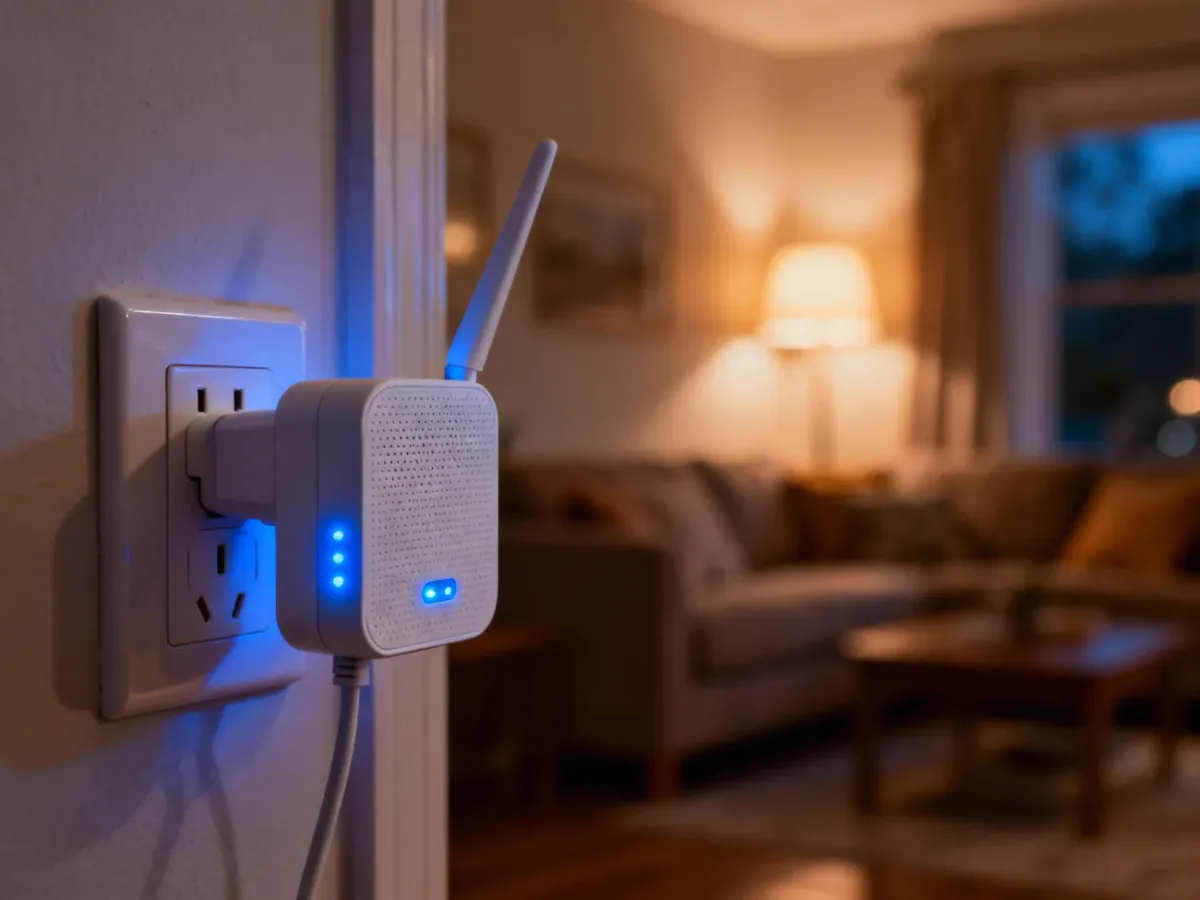
Repeater odbiera sygnał z routera i przesyła go dalej do pomieszczeń, w których połączenie jest słabe. Nie działa więc jak źródło internetu, lecz wykorzystuje istniejącą sieć bezprzewodową. Najlepsze miejsce znajduje się zwykle mniej więcej w połowie drogi między routerem a obszarem bez zasięgu.
Przed konfiguracją podłącz urządzenie do gniazdka w wybranym punkcie i sprawdź wskaźnik siły sygnału, jeśli dany model go ma. Nie umieszczaj wzmacniacza na samym skraju zasięgu routera. Sygnał doprowadzony do repeatera musi być wystarczająco mocny, aby urządzenie mogło go dalej przesyłać.
Na jakość połączenia mogą wpływać ściany, metalowe elementy, duże meble i urządzenia elektroniczne. Przy wyborze miejsca kieruj się następującymi zasadami:
- Ustaw repeater między routerem a pomieszczeniem, w którym występuje słaby zasięg.
- Nie umieszczaj go w miejscu, gdzie telefon lub laptop całkowicie traci połączenie z routerem.
- Wybierz otwartą przestrzeń, najlepiej na półce, a nie bezpośrednio na podłodze.
- Odsuń urządzenie od grubych ścian, metalowych powierzchni i sprzętów mogących powodować zakłócenia.
- Po zakończeniu konfiguracji przetestuj sygnał w miejscu, które chcesz objąć zasięgiem.
WPS czy konfiguracja ręczna?
WPS jest najszybszą metodą, ale wymaga obsługi tej funkcji przez router i repeater. Konfiguracja ręczna zajmuje nieco więcej czasu, za to pozwala wybrać sieć, ustawić jej nazwę oraz skonfigurować urządzenie wtedy, gdy WPS nie działa albo nie jest dostępny.
| Cecha | WPS | Konfiguracja ręczna |
|---|---|---|
| Szybkość | Wysoka | Średnia |
| Wymagana wiedza | Podstawowa | Podstawowa lub średnia |
| Zalety | Automatyczne połączenie po naciśnięciu przycisków | Większa kontrola nad siecią i ustawieniami |
| Wymagania | Przycisk WPS na routerze i repeaterze | Telefon lub komputer oraz dane z instrukcji urządzenia |
Jak skonfigurować wifi repeater krok po kroku?
Konfiguracja przez WPS
Ta metoda nie wymaga wpisywania hasła do sieci. Przed rozpoczęciem podłącz repeater do zasilania w pobliżu routera, aby urządzenia mogły się łatwo połączyć.
- Naciśnij przycisk WPS na routerze.
- W ciągu krótkiego czasu naciśnij przycisk WPS na repeaterze.
- Poczekaj, aż dioda sygnalizująca połączenie przestanie migać lub zmieni kolor zgodnie z instrukcją urządzenia.
- Przenieś repeater w wybrane miejsce między routerem a strefą słabego zasięgu.
- Połącz telefon, komputer lub inne urządzenie z rozszerzoną siecią Wi-Fi i sprawdź działanie internetu.
Nazwa rozszerzonej sieci może być taka sama jak nazwa sieci routera albo uzupełniona o dodatkowy przyrostek. Hasło często pozostaje takie samo, ale zależy to od modelu i sposobu konfiguracji. W razie braku przycisku WPS przejdź do ustawień ręcznych.
Konfiguracja ręczna przez przeglądarkę lub aplikację
Ręczne ustawienie przydaje się także wtedy, gdy WPS nie połączy urządzeń. Nazwa tymczasowej sieci repeatera, adres panelu oraz dane logowania różnią się między producentami, dlatego sprawdź je na etykiecie urządzenia lub w instrukcji.
- Podłącz repeater do zasilania i poczekaj, aż się uruchomi.
- Połącz telefon lub komputer z tymczasową siecią Wi-Fi repeatera. Jej nazwa może być podana na obudowie lub w instrukcji.
- Otwórz przeglądarkę albo aplikację producenta.
- Wpisz adres panelu konfiguracyjnego wskazany w instrukcji urządzenia.
- Zaloguj się danymi administracyjnymi podanymi przez producenta.
- Wybierz tryb repeatera lub wzmacniacza zasięgu.
- Wskaż swoją główną sieć Wi-Fi, czyli jej SSID, i wpisz aktualne hasło routera.
- Ustaw nazwę oraz hasło rozszerzonej sieci, jeśli panel daje taką możliwość.
- Zapisz ustawienia i poczekaj na ponowne uruchomienie urządzenia.
- Przenieś repeater w docelowe miejsce i sprawdź połączenie w pomieszczeniu ze słabym zasięgiem.
Niektóre urządzenia prowadzą przez konfigurację w aplikacji mobilnej. Przykładowo ASUS Extender służy do ustawiania kompatybilnych repeaterów ASUS, a TP-Link Tether pozwala zarządzać wybranymi wzmacniaczami TP-Link. Aplikacje i wymagania dotyczące oprogramowania mogą zależeć od modelu, dlatego korzystaj z aktualnej instrukcji producenta.
Jeśli urządzenie było wcześniej używane, a konfiguracja nie przebiega prawidłowo, przywróć ustawienia fabryczne. Zwykle trzeba przytrzymać przycisk Reset przez około 5–10 sekund, ale dokładny czas zależy od modelu. Reset usuwa wcześniejsze ustawienia, więc po jego wykonaniu repeater trzeba skonfigurować od początku.
Co zrobić, gdy repeater nie działa?
Gdy po konfiguracji nie ma internetu albo urządzenie często traci połączenie, sprawdź kolejno najczęstsze przyczyny:
- Sprawdź, czy hasło do głównej sieci Wi-Fi zostało wpisane bez literówki.
- Przesuń repeater bliżej routera, jeśli wskaźnik sygnału pokazuje słabe połączenie.
- Upewnij się, że router zapewnia internet i że inne urządzenia mogą się z nim połączyć.
- Sprawdź, czy telefon lub komputer łączy się z właściwą siecią repeatera.
- Zaktualizuj oprogramowanie repeatera i aplikację producenta, jeśli są dostępne nowsze wersje.
- Odłącz urządzenie od zasilania, uruchom je ponownie, a w razie potrzeby wykonaj reset fabryczny.
Adres panelu administracyjnego nie jest uniwersalny. Jeśli nie możesz się zalogować, nie wpisuj przypadkowego adresu, tylko sprawdź instrukcję, etykietę urządzenia albo listę urządzeń podłączonych do routera. Po prawidłowej konfiguracji najważniejszy pozostaje test w docelowym miejscu. Jeżeli repeater odbiera stabilny sygnał i znajduje się między routerem a martwą strefą, powinien rozszerzyć zasięg bez konieczności zmiany ustawień całej sieci.