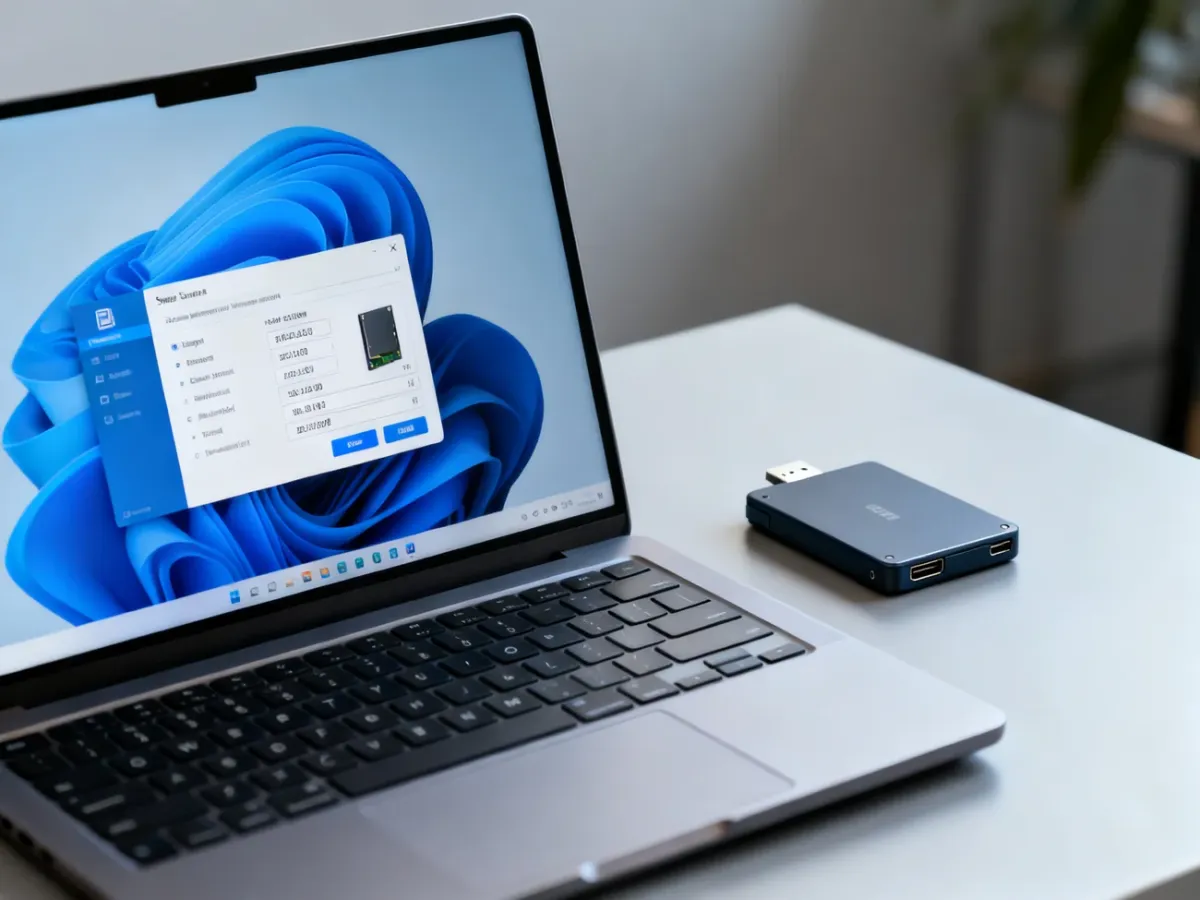
Najszybciej sprawdzisz typ dysku w Windows w Menedżerze zadań, a w macOS w Raporcie systemowym. Nie musisz instalować dodatkowego programu.
Jak sprawdzić, czy dysk jest SSD w Windows?
Wbudowany Menedżer zadań od razu pokazuje, czy wewnętrzny nośnik jest typu SSD czy HDD:
- Naciśnij skrót klawiaturowy Ctrl+Shift+Esc, aby otworzyć Menedżera zadań.
- Wybierz zakładkę Wydajność. Jeśli jej nie widzisz, kliknij wcześniej „Więcej szczegółów”.
- Na liście po lewej stronie kliknij pozycję Dysk, na przykład „Dysk 0 (C:)”.
- Odczytaj informację w polu Typ. System powinien wyświetlić „SSD” albo „HDD”.
Jeśli masz kilka nośników, sprawdź każdą pozycję osobno. Numer dysku i przypisana litera pomogą ustalić, który nośnik zawiera konkretną partycję.
Jak sprawdzić typ dysku w macOS?
Na komputerze Mac informacje o nośniku znajdziesz w Raporcie systemowym:
- Kliknij logo Apple w lewym górnym rogu ekranu.
- Wybierz Ten Mac.
- Kliknij Raport systemowy.
- W sekcji Sprzęt wybierz Pamięć masowa.
- Sprawdź informacje w kolumnie Medium. Powinna wskazywać nośnik SSD albo HDD.
W zależności od wersji macOS nazwy niektórych przycisków mogą się nieznacznie różnić, ale sekcja „Pamięć masowa” znajduje się w Raporcie systemowym.
Co zrobić, gdy chodzi o dysk zewnętrzny?
Przy dysku podłączonym przez USB Windows może wyświetlić w polu typu jedynie „USB Device” lub podobną nazwę. Nie oznacza to, że nośnik nie jest SSD. Zapisz pełną nazwę i model widoczny w Menedżerze zadań, a następnie wyszukaj ten model w Google. Specyfikacja producenta powinna wskazać, czy obudowa zawiera SSD, czy HDD.
Ta sama zasada dotyczy zewnętrznych nośników na macOS. Jeśli Raport systemowy nie pokazuje jednoznacznie rodzaju pamięci, sprawdzenie dokładnego modelu jest najpewniejszym rozwiązaniem.