Najczęściej iPhone nie jest zhakowany, nawet gdy nagle wolniej działa, szybko traci baterię albo wyświetla komunikat o wirusie. Takie objawy zwykle wynikają ze zużycia podzespołów, błędów systemu lub phishingu. Sprawdzenie bezpieczeństwa zacznij od konta Apple, listy aplikacji i oznak jailbreaku, a nie od instalowania „antywirusa”.
Co oznacza problem z iPhonem?
| Objaw | Prawdopodobna przyczyna | Działanie |
|---|---|---|
| Szybkie rozładowywanie baterii | Zużyta bateria, intensywna praca aplikacji lub mała ilość wolnego miejsca | Sprawdź Ustawienia > Bateria oraz kondycję baterii |
| Wyskakujące okno z informacją o wirusie | Phishing lub złośliwa reklama na stronie | Zamknij kartę, nie klikaj komunikatu i nie podawaj danych |
| Nieznana aplikacja lub nietypowe uprawnienia | Niechciana instalacja albo aplikacja wymagająca zbyt szerokiego dostępu | Sprawdź uprawnienia i usuń aplikację, której nie rozpoznajesz |
| Nagłe spowolnienia, restarty lub zamykanie aplikacji | Błąd iOS, brak miejsca, wiek urządzenia lub problem sprzętowy | Zaktualizuj system, zwolnij miejsce i obserwuj zachowanie telefonu |
iOS wykorzystuje mechanizm Sandbox, który izoluje aplikacje od siebie i ogranicza ich dostęp do plików systemowych. Dlatego tradycyjne, samoczynnie rozprzestrzeniające się wirusy są na iPhonie rzadkie. Ryzyko rośnie po modyfikacji systemu, instalowaniu oprogramowania z nieznanych źródeł albo przejęciu danych logowania do Apple ID.
Jak sprawdzić bezpieczeństwo iPhone’a?
Wykonaj poniższe czynności w podanej kolejności. Pozwalają odróżnić problem z kontem od zwykłej usterki telefonu:
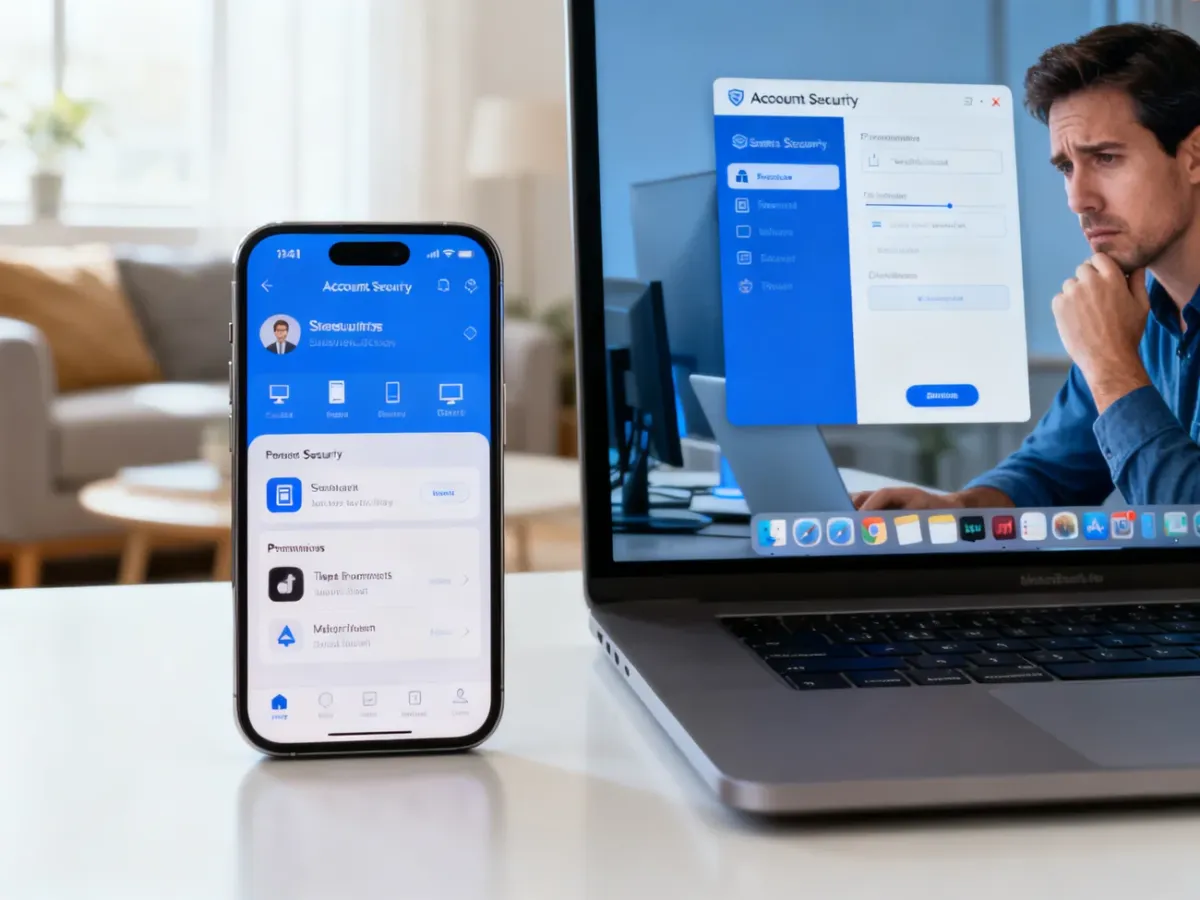
- Sprawdź urządzenia połączone z Apple ID – otwórz Ustawienia, stuknij swoje imię i nazwisko, a następnie przewiń do listy urządzeń. Wybierz każde z nich i sprawdź model oraz podstawowe informacje. Nieznane urządzenie może oznaczać, że ktoś uzyskał dostęp do konta. Możesz stuknąć opcję „Usuń z konta”, aby zdalnie je wylogować.
- Zweryfikuj listę przez stronę konta Apple – jeśli nie masz dostępu do innego urządzenia Apple, zaloguj się na account.apple.com i wybierz „Urządzenia”. Przed usunięciem nieznanego sprzętu sprawdź, czy nie jest to starszy telefon, komputer albo urządzenie, na którym korzystasz z Apple Music lub Apple TV.
- Poszukaj śladów jailbreaku – przejrzyj ekran początkowy i Bibliotekę aplikacji. Szczególną uwagę zwróć na programy Cydia, Sileo lub Zebra. Jailbreak usuwa część wbudowanych zabezpieczeń i ułatwia instalowanie oprogramowania spoza App Store. Jeśli nie wykonywałeś takiej modyfikacji i nie widzisz tych aplikacji, ten scenariusz jest mało prawdopodobny.
- Sprawdź uprawnienia aplikacji – przejdź do Ustawienia > Prywatność i bezpieczeństwo, a następnie otwórz sekcje takie jak Mikrofon, Aparat, Zdjęcia i Usługi lokalizacji. Wyłącz dostęp aplikacjom, które go nie potrzebują. Usuń program, którego nie rozpoznajesz lub którego nie instalowałeś.
- Porównaj zużycie baterii i danych – w Ustawieniach > Bateria sprawdź aplikacje zużywające najwięcej energii. W sekcji dotyczącej sieci komórkowej sprawdź wykorzystanie danych przez poszczególne programy. Nieznana aplikacja intensywnie działająca w tle wymaga wyjaśnienia, ale sam ten objaw nie potwierdza włamania.
Jeżeli telefon nie ma śladów jailbreaku, na liście Apple ID nie ma obcych urządzeń, a problem pojawił się po aktualizacji lub wraz z wiekiem urządzenia, bardziej prawdopodobny jest błąd systemu, zużyta bateria albo awaria sprzętowa.
Dlaczego widzę ostrzeżenie o wirusie?
Komunikat wyświetlany w Safari lub innej przeglądarce, który informuje o infekcji i nakazuje natychmiastowe kliknięcie, pobranie aplikacji albo opłacenie ochrony, jest zwykle oszustwem. Strona internetowa nie może w ten sposób wiarygodnie przeskanować całego iPhone’a. Phishing wykorzystuje strach użytkownika, aby wyłudzić hasło do Apple ID, dane karty lub kod weryfikacyjny.
Apple nie wysyła prawdziwych powiadomień o zagrożeniu z prośbą o kliknięcie łącza, instalowanie profilu, otwieranie załącznika czy podanie hasła przez e-mail lub telefon. Zamknij kartę, nie kontaktuj się z numerem podanym w komunikacie i nie instaluj wskazanego programu. W Safari możesz wejść w Ustawienia > Aplikacje > Safari i włączyć „Blokuj okna wyskakujące”.
Rzeczywiste powiadomienie Apple o zagrożeniu jest kierowane do bardzo ograniczonej grupy osób będących celem zaawansowanych ataków szpiegowskich. Zobaczysz je na ekranie blokady, w Ustawieniach, na stronie account.apple.com lub otrzymasz na dane kontaktowe przypisane do konta. Zdecydowana większość użytkowników nigdy nie jest celem takich ataków, w tym ataków kojarzonych z oprogramowaniem takim jak Pegasus.
Co zrobić po podejrzeniu włamania?
Jeśli rozpoznajesz obce urządzenie, otrzymałeś nieoczekiwany kod logowania albo ktoś mógł poznać hasło, wykonaj następujące kroki:
- Zmień hasło do Apple ID – zrób to z zaufanego urządzenia i nie używaj hasła stosowanego w innych serwisach.
- Włącz uwierzytelnianie dwupoziomowe – znajdziesz je w Ustawieniach po wybraniu swojego imienia i nazwiska oraz sekcji „Logowanie i zabezpieczenia”.
- Usuń nieznane urządzenia i aplikacje – zdalnie wyloguj sprzęt z listy Apple ID, a podejrzane programy usuń z iPhone’a.
- Zaktualizuj iOS – poprawki systemowe usuwają znane luki bezpieczeństwa i pomagają ograniczyć ryzyko wykorzystania starej wersji.
- Wykonaj reset dopiero w ostateczności – po zabezpieczeniu konta i wykonaniu kopii ważnych danych możesz wybrać wymazanie całej zawartości i ustawień. To najbardziej inwazyjna metoda, ale usuwa modyfikacje i aplikacje z urządzenia.
Jeżeli utraciłeś kontrolę nad Apple ID, widzisz prawdziwe powiadomienie Apple o zagrożeniu albo podejrzewasz ukierunkowany atak, nie ograniczaj się do resetu telefonu. Zabezpiecz konto z innego, zaufanego urządzenia i skorzystaj z pomocy specjalisty. W przypadku powiadomienia Apple zastosuj także zalecenia dotyczące Trybu blokady.
Jak zwiększyć bezpieczeństwo iPhone’a?
Największą różnicę robią podstawowe ustawienia i ostrożność podczas korzystania z wiadomości oraz stron internetowych:
- Instaluj uaktualnienia iOS oraz aplikacji, gdy tylko są dostępne.
- Pobieraj programy z App Store i nie instaluj profili ani aplikacji z przypadkowych stron.
- Używaj silnego, unikatowego hasła do Apple ID, kodu urządzenia oraz Face ID lub Touch ID.
- Nie otwieraj podejrzanych linków i załączników, nawet jeśli wiadomość wygląda jak komunikat Apple.
- Nie podawaj hasła ani kodu weryfikacyjnego osobie kontaktującej się niespodziewanie przez telefon lub wiadomość.
Wbudowane zabezpieczenia iOS zwykle wystarczają do ochrony niezmodyfikowanego iPhone’a. Jeśli nie znajdujesz obcych urządzeń na koncie, nie widzisz śladów jailbreaku, a problem dotyczy głównie baterii lub wydajności, zacznij od diagnostyki systemu i podzespołów, nie od poszukiwania wirusa.
Artykuł ma charakter informacyjny i nie zastępuje indywidualnej porady specjalisty ds. cyberbezpieczeństwa. W przypadku utraty kontroli nad kontem Apple lub otrzymania prawdziwego powiadomienia o zagrożeniu skontaktuj się z Apple albo wykwalifikowanym ekspertem.