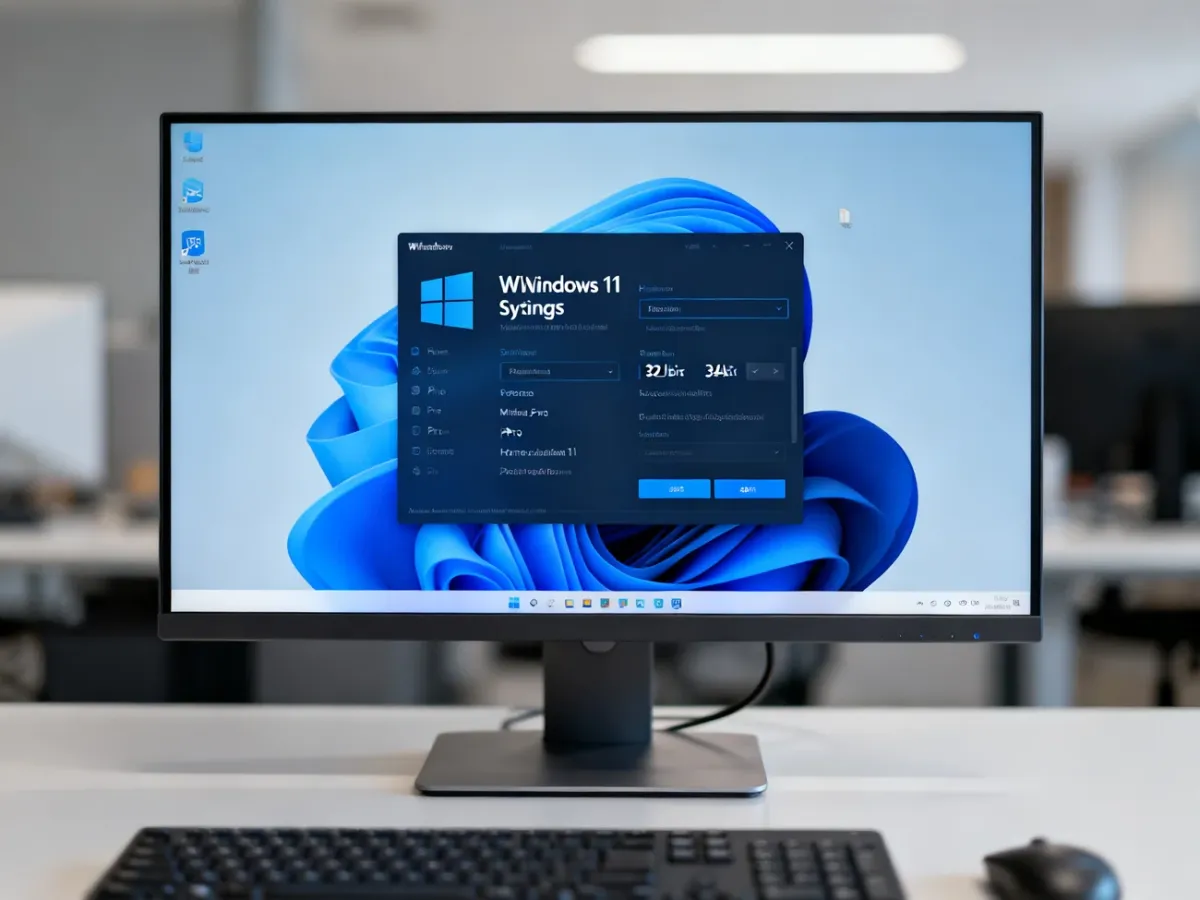
Wersję systemu Windows sprawdzisz w kilka sekund. Najprościej otworzyć Ustawienia i przejść do informacji o systemie albo użyć skrótu Win + R oraz komendy winver.
Jak sprawdzić wersję Windows w Ustawieniach?
Ta metoda pokaże nie tylko wersję systemu, na przykład Windows 10 lub Windows 11, lecz także jego edycję, taką jak Home albo Pro, oraz typ systemu.
Wykonaj następujące kroki:
- Otwórz menu Start.
- Wybierz Ustawienia.
- Przejdź do sekcji System.
- Przewiń ekran i kliknij Informacje.
W sekcji Specyfikacje systemu Windows znajdziesz nazwę edycji, wersję oraz numer kompilacji. W obszarze Specyfikacje urządzenia sprawdzisz między innymi typ systemu, czyli informację o architekturze 32-bitowej lub 64-bitowej.
Jak sprawdzić Windows komendą winver?
Jeśli zależy Ci wyłącznie na szybkim odczytaniu wersji i numeru kompilacji, użyj okna Uruchamianie:
- Naciśnij jednocześnie Win + R.
- Wpisz winver.
- Kliknij OK albo naciśnij Enter.
Pojawi się okno z nazwą systemu, jego wersją i numerem kompilacji. Komenda winver nie pokazuje jednak wszystkich informacji o urządzeniu, dlatego dane o edycji i architekturze najlepiej sprawdzić w Ustawieniach.
Co oznacza system 32-bitowy i 64-bitowy?
Architektura systemu wpływa na zgodność z programami oraz możliwość wykorzystania pamięci RAM. Informację o typie systemu znajdziesz w tym samym oknie System → Informacje.
Najważniejsze różnice przedstawiają się następująco:
- System 64-bitowy może obsługiwać większą ilość pamięci RAM i jest standardem w nowszych komputerach.
- System 32-bitowy spotyka się głównie na starszych urządzeniach i ma większe ograniczenia dotyczące pamięci oraz zgodności z nowym oprogramowaniem.
- Typ systemu nie jest tym samym co jego wersja. Windows 10 lub Windows 11 określa wersję, Home lub Pro oznacza edycję, a 32-bit lub 64-bit opisuje architekturę.
- Windows 11 jest dostępny wyłącznie w wersji 64-bitowej.