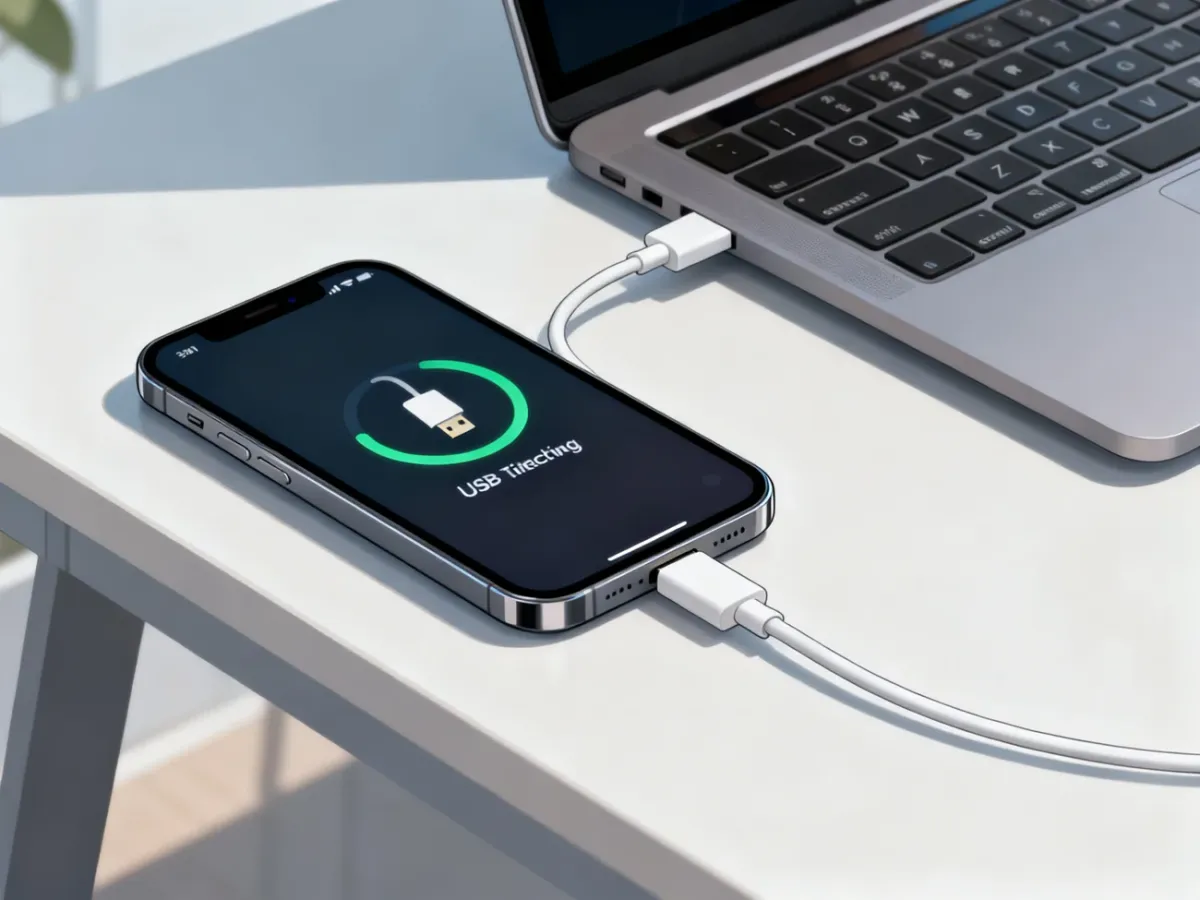
Aby udostępnić internet z telefonu na komputer przez USB, włącz transmisję danych, podłącz smartfon przewodem USB i aktywuj opcję Tethering przez USB. Komputer rozpozna telefon jako modem, a połączenie będzie stabilne i jednocześnie może ładować baterię smartfona. Sprawdź, jak zrobić to krok po kroku oraz co zrobić, gdy internet nie działa.
Co przygotować przed udostępnieniem internetu przez USB?
Potrzebujesz telefonu z aktywną transmisją danych, komputera z portem USB oraz przewodu obsługującego przesyłanie danych. Nie każdy kabel służący wyłącznie do ładowania nawiąże połączenie sieciowe.
Przed rozpoczęciem sprawdź również zasięg sieci komórkowej i dostępny pakiet danych. Komputer może pobierać aktualizacje, synchronizować pliki lub odtwarzać materiały w wysokiej jakości, dlatego transfer może szybko wzrosnąć.
Warto wyłączyć tryb samolotowy i upewnić się, że oszczędzanie danych nie blokuje udostępniania połączenia. Operator może także ograniczać tethering albo naliczać dodatkowe opłaty.
Polecamy: Jak wyłączyć oszczędzanie danych w telefonie?
Jak udostępnić internet z telefonu z Androidem przez USB?
Układ ustawień może różnić się zależnie od producenta telefonu i wersji systemu. Nazwa funkcji zwykle zawiera określenie Tethering USB, Router USB, Modem USB lub Udostępnianie internetu przez USB.
- Włącz w telefonie transmisję danych.
- Podłącz smartfon do komputera przewodem USB.
- Otwórz aplikację Ustawienia.
- Przejdź do sekcji Sieć i internet, Połączenia albo Hotspot i tethering.
- Włącz opcję Tethering przez USB.
- Poczekaj, aż komputer wykryje nowe połączenie sieciowe.
W niektórych modelach po podłączeniu kabla pojawia się powiadomienie Podłączono jako. Nie musisz wybierać trybu przesyłania plików. Wystarczy przejść do ustawień hotspotu i ręcznie włączyć udostępnianie przez USB.
Telefon musi być podłączony do komputera przewodem USB, aby przełącznik Tethering przez USB był dostępny lub aktywny.
Gdzie znaleźć tę funkcję?
Na telefonach z Androidem ścieżka może wyglądać następująco: Ustawienia → Sieć i internet → Hotspot i tethering → Tethering przez USB. W urządzeniach Samsung często trzeba wejść w Ustawienia → Połączenia → Router Wi-Fi i udostępnianie internetu.
Jeśli nie widzisz właściwej opcji, użyj wyszukiwarki w aplikacji Ustawienia i wpisz USB, tethering albo udostępnianie internetu. To zwykle szybsze niż przeglądanie całego menu.
Jak udostępnić internet z iPhone’a przez USB?
W iPhonie funkcja znajduje się w ustawieniach osobistego hotspotu. Połączenie USB wymaga przewodu zgodnego z portem telefonu oraz zaakceptowania komunikatu zaufania, jeśli pojawi się na ekranie.
Zobacz także: Zhakowany telefon – co zrobić, aby odzyskać bezpieczeństwo?
- Otwórz Ustawienia na iPhonie.
- Przejdź do sekcji Hotspot osobisty.
- Włącz opcję Dopuszczaj innych.
- Podłącz iPhone’a do komputera przewodem USB.
- Jeśli pojawi się pytanie, wybierz Zaufaj temu komputerowi.
- W razie potrzeby wpisz kod urządzenia.
Na komputerze powinno pojawić się nowe połączenie sieciowe. W systemie Windows może być widoczne jako połączenie Ethernet, mimo że internet pochodzi z telefonu.
Na komputerze Mac iPhone jest zwykle automatycznie rozpoznawany jako źródło połączenia. Jeżeli internet nie działa, sprawdź, czy transmisja danych jest aktywna i czy telefon ma zasięg sieci komórkowej.
Dlaczego warto wybrać połączenie USB?
Tethering USB zapewnia bezpośrednie połączenie między telefonem a komputerem. Nie wymaga wyszukiwania sieci Wi-Fi ani wpisywania hasła, a sygnał nie jest wystawiany innym urządzeniom w pobliżu.
| Cecha | Połączenie USB | Hotspot Wi-Fi |
| Stabilność | Wysoka, jeśli kabel i zasięg działają prawidłowo | Zależna od odległości i zakłóceń |
| Bateria telefonu | Telefon zwykle ładuje się podczas pracy | Hotspot może szybko zużywać energię |
| Liczba urządzeń | Zwykle jedno urządzenie | Możliwość podłączenia kilku urządzeń |
Ta metoda sprawdza się szczególnie wtedy, gdy komputer nie ma modułu Wi-Fi, sieć bezprzewodowa jest niestabilna albo telefon ma niski poziom baterii.
Zobacz także: Co zrobić, gdy telefon nie chce się ładować?
Co zrobić, gdy tethering USB nie działa?
Najpierw sprawdź kabel. Przewód może ładować telefon, ale nie przesyłać danych. Podłącz go do innego portu USB lub użyj kabla dostarczonego z telefonem.
Następnie wyłącz i ponownie włącz transmisję danych oraz tethering USB. W razie potrzeby uruchom ponownie telefon i komputer. Pomocne może być także odblokowanie ekranu smartfona podczas pierwszej próby połączenia.
Jeżeli komputer nadal nie ma dostępu do sieci, sprawdź następujące elementy:
- czy telefon znajduje się w miejscu z zasięgiem sieci komórkowej,
- czy karta SIM ma aktywną transmisję danych,
- czy pakiet internetu nie został wykorzystany,
- czy operator zezwala na korzystanie z tetheringu,
- czy na komputerze pojawiło się nowe połączenie sieciowe,
- czy zapora sieciowa lub firmowe zasady bezpieczeństwa nie blokują połączenia.
Komputer nie wykrywa telefonu
Jeśli smartfon jest tylko ładowany, odłącz przewód i podłącz go ponownie. W systemie Android wybierz tryb przesyłania danych, a następnie wróć do ustawień hotspotu i aktywuj Tethering przez USB.
W starszych systemach operacyjnych może być potrzebny sterownik urządzenia. Warto także sprawdzić połączenie na innym komputerze, aby ustalić, czy przyczyną jest telefon, przewód czy port USB.
Połączenie jest wolne
Prędkość internetu zależy przede wszystkim od jakości sygnału komórkowego, obciążenia sieci i technologii dostępnej w danym miejscu. Kabel USB nie zwiększy szybkości transmisji, ale ograniczy zakłócenia typowe dla Wi-Fi.
Zamknij aplikacje działające w tle i wstrzymaj aktualizacje systemu na komputerze. Sprawdź także, czy inne urządzenie nie korzysta równocześnie z transmisji danych telefonu.
Jak ograniczyć zużycie danych podczas tetheringu?
Komputer traktuje połączenie z telefonu jak zwykły dostęp do internetu, dlatego może rozpocząć pobieranie dużych plików bez dodatkowego ostrzeżenia. Ustaw połączenie jako taryfowe lub z limitem danych, jeśli korzystasz z systemu Windows.
Przed rozpoczęciem pracy wyłącz automatyczne aktualizacje, synchronizację chmury i odtwarzanie filmów w wysokiej rozdzielczości. W telefonie sprawdzaj statystyki zużycia danych, aby kontrolować pakiet.
Po zakończeniu pracy wyłącz Tethering przez USB i odłącz kabel. Funkcja nie powinna pozostawać aktywna, gdy komputer nie korzysta z internetu.
Warto zapamiętać:
- włącz transmisję danych przed aktywowaniem tetheringu,
- użyj kabla USB obsługującego przesyłanie danych,
- szukaj funkcji pod nazwą Tethering USB, Router USB lub Modem USB,
- sprawdź limit danych i działanie usług operatora,
- po zakończeniu wyłącz udostępnianie internetu.