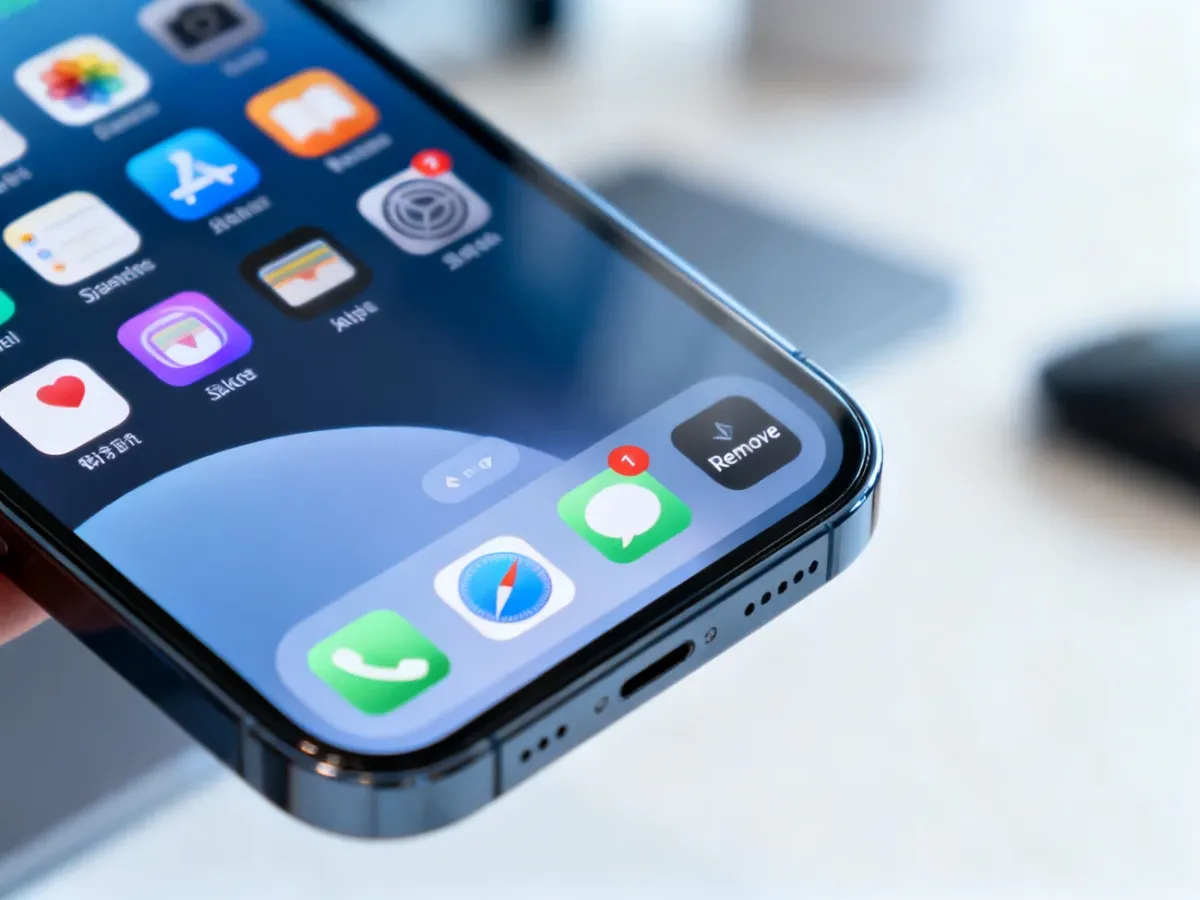
Aby wyłączyć automatyczne odinstalowywanie aplikacji na iPhonie, otwórz Ustawienia, przejdź do Aplikacje → App Store i wyłącz opcję „Odinstaluj nieużywane”. W starszych wersjach iOS sekcja może nazywać się „iTunes Store i App Store”.
Jak wyłączyć funkcję „Odinstaluj nieużywane”?
- Otwórz aplikację Ustawienia.
- Stuknij w Aplikacje, a następnie wybierz App Store.
- Wyłącz przełącznik Odinstaluj nieużywane.
Po wyłączeniu tej opcji iPhone nie będzie sam usuwał plików aplikacji, gdy zacznie brakować wolnego miejsca. W starszych wersjach systemu ścieżka może wyglądać tak: Ustawienia → iTunes Store i App Store → Odinstaluj nieużywane.
Co dzieje się z aplikacją i jej danymi?
Funkcja nie usuwa całej zawartości aplikacji. System usuwa jej pliki wykonywalne, natomiast dane użytkownika, takie jak ustawienia czy postępy w grze, pozostają na iPhonie. Ikona aplikacji nadal jest widoczna na ekranie głównym, ale pojawia się na niej symbol chmury.
Stuknięcie takiej ikony powoduje ponowne pobranie aplikacji z App Store. Po instalacji można zwykle wrócić do zapisanych danych, o ile aplikacja nie przechowuje ich wyłącznie na własnych serwerach.
Wyłączenie funkcji nie przywróci automatycznie aplikacji, która została już odinstalowana. Jeśli przy jej ikonie widzisz chmurę, stuknij ją i poczekaj na ponowne pobranie programu.
Przy dużych grach oznacza to konieczność pobrania wielu gigabajtów danych. Może to potrwać, a korzystanie z sieci komórkowej może szybko zużyć pakiet internetu:
- aplikacja pozostaje widoczna na ekranie głównym,
- dane aplikacji są zachowywane na urządzeniu,
- ikona chmury oznacza konieczność ponownego pobrania plików programu,
- czas instalacji zależy od rozmiaru aplikacji i szybkości połączenia.
Jak ręcznie zarządzać pamięcią iPhone’a?
Po wyłączeniu automatyki możesz samodzielnie decydować, które aplikacje zajmują miejsce:
- Otwórz Ustawienia i przejdź do Ogólne → Miejsce na iPhonie.
- Sprawdź listę aplikacji uporządkowaną według zajmowanej przestrzeni.
- Wybierz niepotrzebną aplikację i usuń ją ręcznie albo zwolnij miejsce, usuwając inne duże pliki i załączniki.