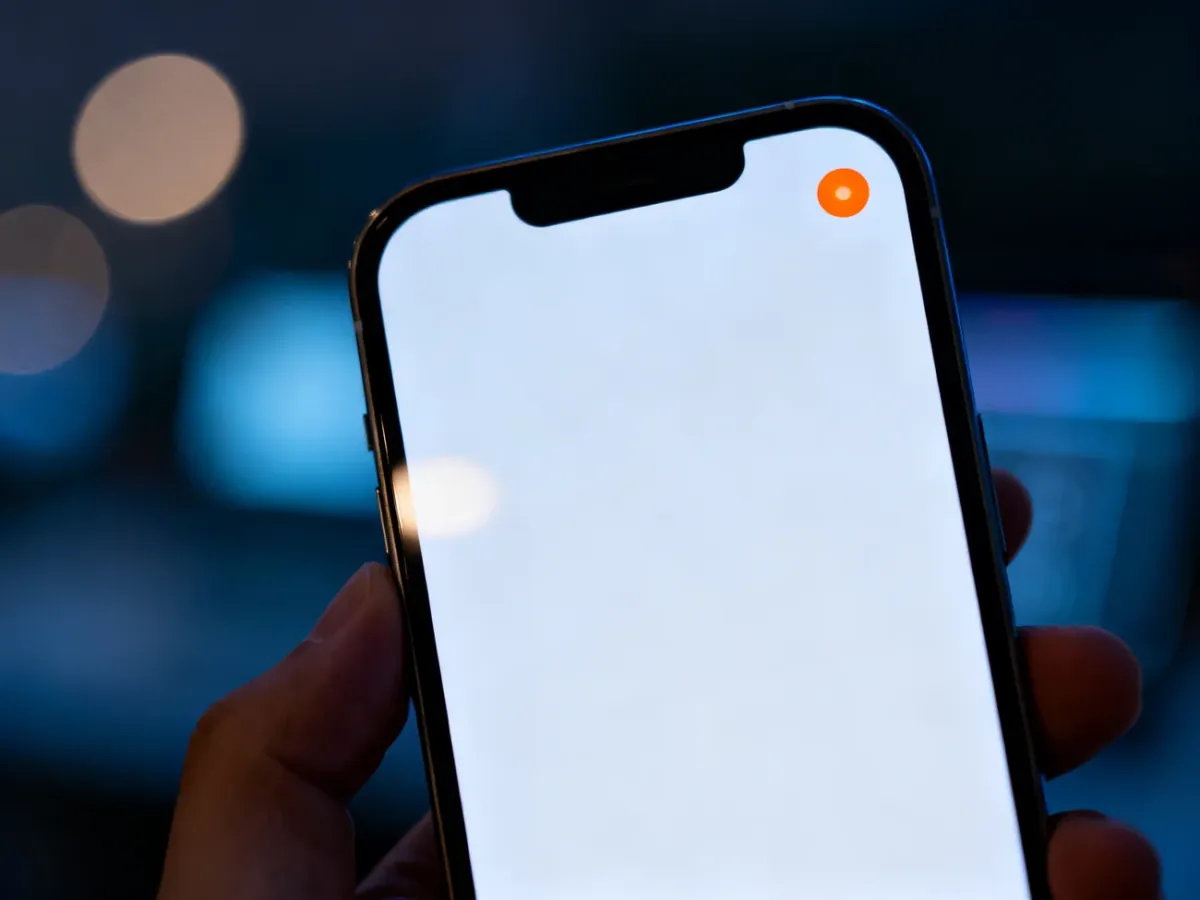
Pomarańczowej kropki na iPhonie nie da się wyłączyć jako osobnej funkcji systemu. To wbudowany wskaźnik prywatności, który informuje, że aplikacja korzysta z mikrofonu. Aby kropka zniknęła, zakończ działanie tej aplikacji albo odbierz jej dostęp do mikrofonu.
Dlaczego pojawia się pomarańczowa kropka?
Wskaźniki prywatności zostały wprowadzone w iOS 14. Pomarańczowa kropka oznacza użycie mikrofonu przez aplikację. Sama w sobie nie świadczy o podsłuchiwaniu ani włamaniu – system pokazuje ją właśnie po to, aby można było zauważyć aktywność mikrofonu.
Pojawienie się kropki jest normalne podczas korzystania z funkcji wymagających nagrywania dźwięku, na przykład:
- rozmowy telefonicznej lub połączenia głosowego w aplikacji
- nagrywania notatki głosowej
- wydawania poleceń Siri
- dyktowania tekstu
Po zakończeniu korzystania z mikrofonu wskaźnik zwykle znika. Dla porównania zielona kropka oznacza użycie aparatu, a także sytuację, gdy aplikacja korzysta jednocześnie z aparatu i mikrofonu. Na iPhone’ach z funkcją Dynamic Island wskaźnik może być widoczny w jej obrębie, ale jego znaczenie pozostaje takie samo.
Jak sprawdzić, która aplikacja używa mikrofonu?
Jeśli kropka pojawia się w momencie, gdy nie prowadzisz rozmowy ani nie nagrywasz dźwięku, sprawdź źródło aktywności w Centrum Sterowania:
- Otwórz Centrum Sterowania, przesuwając palcem w dół od prawego górnego rogu ekranu.
- Spójrz na górną część ekranu, gdzie iPhone wyświetla informację o niedawnym lub bieżącym użyciu mikrofonu.
- Odczytaj nazwę aplikacji, która korzystała z mikrofonu.
Dzięki temu możesz odróżnić zwykłe działanie aplikacji od sytuacji, której się nie spodziewałeś. Nie musisz od razu usuwać programu – najpierw sprawdź, czy rzeczywiście potrzebuje mikrofonu do funkcji, z których korzystasz.
Jak odebrać aplikacji dostęp do mikrofonu?
Uprawnienia zmienisz bezpośrednio w ustawieniach iPhone’a. Wykonaj następujące czynności:
- Otwórz aplikację Ustawienia.
- Przejdź do sekcji Prywatność i ochrona.
- Wybierz pozycję Mikrofon.
- Wyłącz przełącznik przy aplikacji, której nie chcesz udostępniać mikrofonu.
Po odebraniu uprawnienia aplikacja nie będzie mogła nagrywać dźwięku za pomocą mikrofonu. Może to jednak ograniczyć jej działanie, na przykład uniemożliwić wysyłanie wiadomości głosowych, prowadzenie rozmów albo korzystanie z dyktowania.
Jeśli pomarańczowa kropka pojawia się bez wyraźnej przyczyny, sprawdź aplikację wskazaną w Centrum Sterowania, a następnie przejrzyj jej uprawnienia. W ten sposób zachowujesz kontrolę nad dostępem do mikrofonu bez wyłączania mechanizmu, który informuje Cię o jego użyciu.