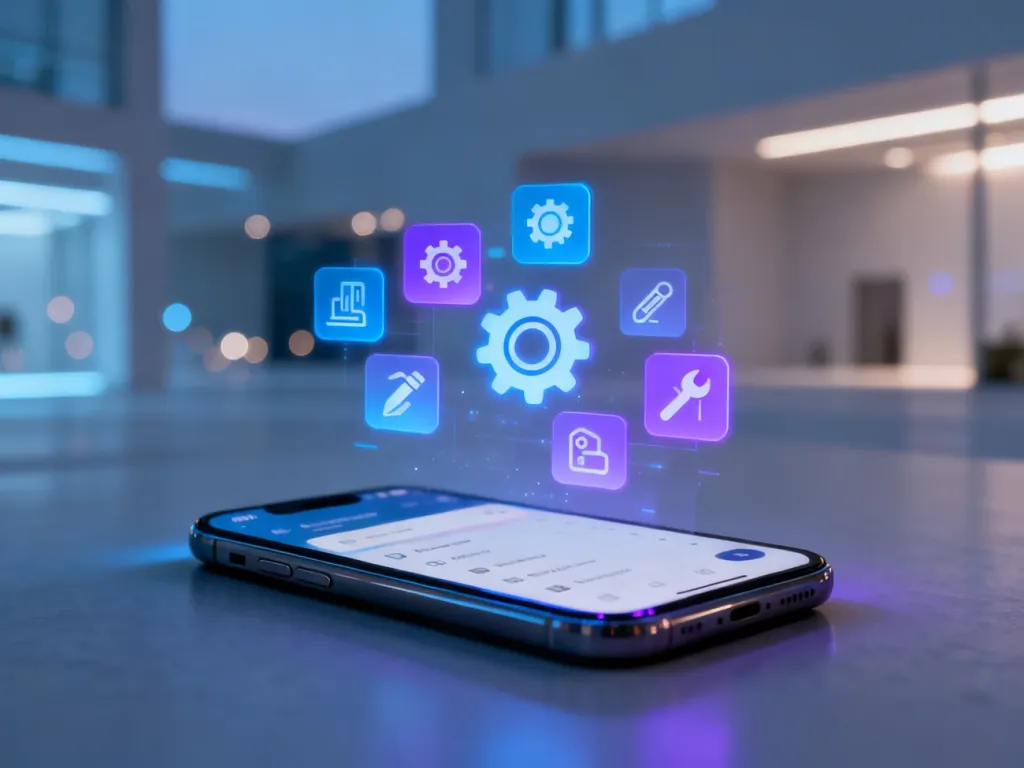
One UI nie jest zwykłą aplikacją do pobrania ze sklepu. To nakładka systemowa Samsunga, czyli interfejs użytkownika działający na systemie Android w telefonach, tabletach i innych urządzeniach Galaxy. Odpowiada za wygląd menu, sposób obsługi gestów, ekran główny oraz dodatkowe funkcje przygotowane przez producenta.
Czym tak naprawdę jest One UI?
One UI działa jako warstwa między użytkownikiem a Androidem. Dzięki niej Samsung może zmienić wygląd systemu i dopasować go do własnych urządzeń, bez tworzenia osobnego systemu operacyjnego od podstaw. To właśnie One UI decyduje między innymi o wyglądzie ikon, panelu szybkich ustawień, ekranu blokady, animacji i wielu ekranów ustawień.
Nie trzeba jej instalować ani uruchamiać jak Messengera czy przeglądarki. One UI jest częścią fabrycznego oprogramowania telefonu Galaxy, dlatego zwykle nie znajdziesz jej jako pojedynczej aplikacji w Sklepie Play. Nie da się jej też po prostu usunąć bez ingerencji w system. Jej działanie odczuwasz podczas całego korzystania z urządzenia, choć na co dzień możesz nie otwierać programu o nazwie „One UI”.
Ta sama koncepcja obejmuje różne urządzenia Galaxy, ale dostępne funkcje zależą od modelu, wersji Androida, regionu i możliwości sprzętu. Inaczej może wyglądać One UI na podstawowym smartfonie, inaczej na tablecie, a jeszcze inaczej na składanym Galaxy.
Co One UI zmienia w telefonie?
Samsung rozwija własny interfejs przede wszystkim z myślą o wygodzie obsługi. One UI porządkuje system, dodaje funkcje niedostępne w czystym Androidzie i łączy telefon z pozostałymi urządzeniami Galaxy. Jednym z założeń interfejsu jest łatwiejsza obsługa dużego ekranu jedną ręką. Elementy, których dotykasz najczęściej, są często umieszczane niżej, a część funkcji można obsługiwać gestami.
Do najważniejszych elementów One UI należą:
- Obsługa jedną ręką – układ wielu ekranów i interaktywnych elementów ułatwia sięganie kciukiem, a gesty mogą zastąpić przyciski nawigacyjne.
- Spójny wygląd – ekran główny, menu, widżety, powiadomienia i aplikacje Samsunga korzystają z podobnego stylu.
- Integracja z ekosystemem Galaxy – telefon może współpracować między innymi z tabletem, zegarkiem, słuchawkami i urządzeniami inteligentnego domu przez rozwiązania Samsunga, takie jak SmartThings.
- Funkcje dla konkretnych urządzeń – składane modele mogą oferować specjalny układ wielu okien, a tablety tryb DeX i rozbudowaną pracę na dużym ekranie.
- Galaxy AI – w nowszych wersjach One UI wybrane modele otrzymują narzędzia sztucznej inteligencji, których dostępność zależy od urządzenia, języka i regionu.
Funkcje Galaxy AI, takie jak Now Nudge czy Photo Assist, są dodatkami zintegrowanymi z wybranymi elementami systemu, a nie definicją całego One UI. Ich obecność i zakres mogą zmieniać się wraz z kolejnymi wersjami oprogramowania. W przypadku przetwarzania danych Samsung stosuje także rozwiązania takie jak Personal Data Engine, które mogą analizować część informacji lokalnie, zależnie od ustawień i obsługiwanej funkcji.
Jak sprawdzić wersję i zaktualizować One UI?
Aktualizacje One UI są dostarczane razem z aktualizacjami systemu Android oraz poprawkami bezpieczeństwa. Nie każdy model otrzymuje każdą wersję, a termin udostępnienia zależy od urządzenia, operatora i regionu. Aby sprawdzić dostępność aktualizacji:
- Otwórz aplikację Ustawienia.
- Przejdź do sekcji Aktualizacja oprogramowania.
- Wybierz Pobierz i zainstaluj.
- Jeśli aktualizacja jest dostępna, sprawdź informacje i rozpocznij pobieranie.
Po zakończeniu instalacji telefon może uruchomić się ponownie. Przed większą aktualizacją dobrze podłączyć urządzenie do ładowarki i korzystać ze stabilnego połączenia z internetem. Numer wersji One UI znajdziesz w informacjach o oprogramowaniu urządzenia.
Jak personalizować One UI?
Podstawowa personalizacja jest dostępna bez instalowania dodatkowych narzędzi. Możesz zmienić tapetę, motyw, wygląd ekranu blokady, układ ikon, widżety, ustawienia panelu szybkiego dostępu oraz sposób nawigacji. W wielu modelach da się także zablokować układ ekranu głównego, aby przypadkowe przesunięcie ikony nie zmieniło organizacji aplikacji.
Osoby, które chcą zmienić więcej, mogą skorzystać z Good Lock. To oficjalny pakiet modułów Samsunga przeznaczony do głębszej personalizacji One UI. W zależności od obsługiwanego urządzenia moduły pozwalają modyfikować między innymi układ ekranu głównego, widok ostatnio używanych aplikacji, gesty, animacje, powiadomienia i niektóre ustawienia aparatu.
Good Lock nie zastępuje One UI. Rozszerza jej możliwości i pozwala zmienić elementy, których standardowe ustawienia systemu nie udostępniają.
Aplikację Good Lock znajdziesz w Galaxy Store, ale jej dostępność zależy od modelu i regionu. Jeżeli nie jest widoczna lub telefon jej nie obsługuje, użytkownicy starszych urządzeń sięgają czasem po alternatywne uruchamiacze modułów, takie jak Nice Lock lub Fine Lock. W ich przypadku trzeba jednak samodzielnie sprawdzić zgodność modułów z konkretną wersją Androida i One UI.
Nie ma potrzeby szukać w sklepie aplikacji nazwanej „One UI”. Jeśli korzystasz ze smartfona Samsung Galaxy, interfejs jest już częścią jego oprogramowania. Sklep może być potrzebny dopiero wtedy, gdy chcesz rozszerzyć jego możliwości za pomocą Good Lock albo pobrać dodatkowe aplikacje i moduły.