Sygnały haptyczne w iPhone to precyzyjne wibracje będące informacją zwrotną dla użytkownika. Generuje je Taptic Engine, a ich zadaniem jest potwierdzanie dotknięcia, przytrzymania, wyboru opcji lub innej czynności wykonanej w systemie. Haptyka przypomina cyfrowy dotyk – zamiast samego obrazu na ekranie czujesz, że telefon zarejestrował Twoje działanie.
Czym są sygnały haptyczne w iPhone?
Zwykła wibracja najczęściej kojarzy się z połączeniem lub powiadomieniem. Haptyka działa bardziej precyzyjnie. Telefon wysyła krótki impuls w odpowiednim momencie, a jego siła i czas trwania mogą odpowiadać konkretnej czynności. Dzięki temu dotknięcie elementu interfejsu może przypominać kliknięcie fizycznego przycisku.
Za generowanie tych odczuć odpowiada Taptic Engine – silnik wykorzystujący elektromagnetyczne impulsy do tworzenia zróżnicowanych wibracji. System iOS może używać go przy obsłudze menu, suwaków, powiadomień, klawiatury i gier. Haptyka nie zastępuje obrazu ani dźwięku, lecz uzupełnia je o dodatkowy kanał informacji.
Haptic Touch a 3D Touch – czym się różnią?
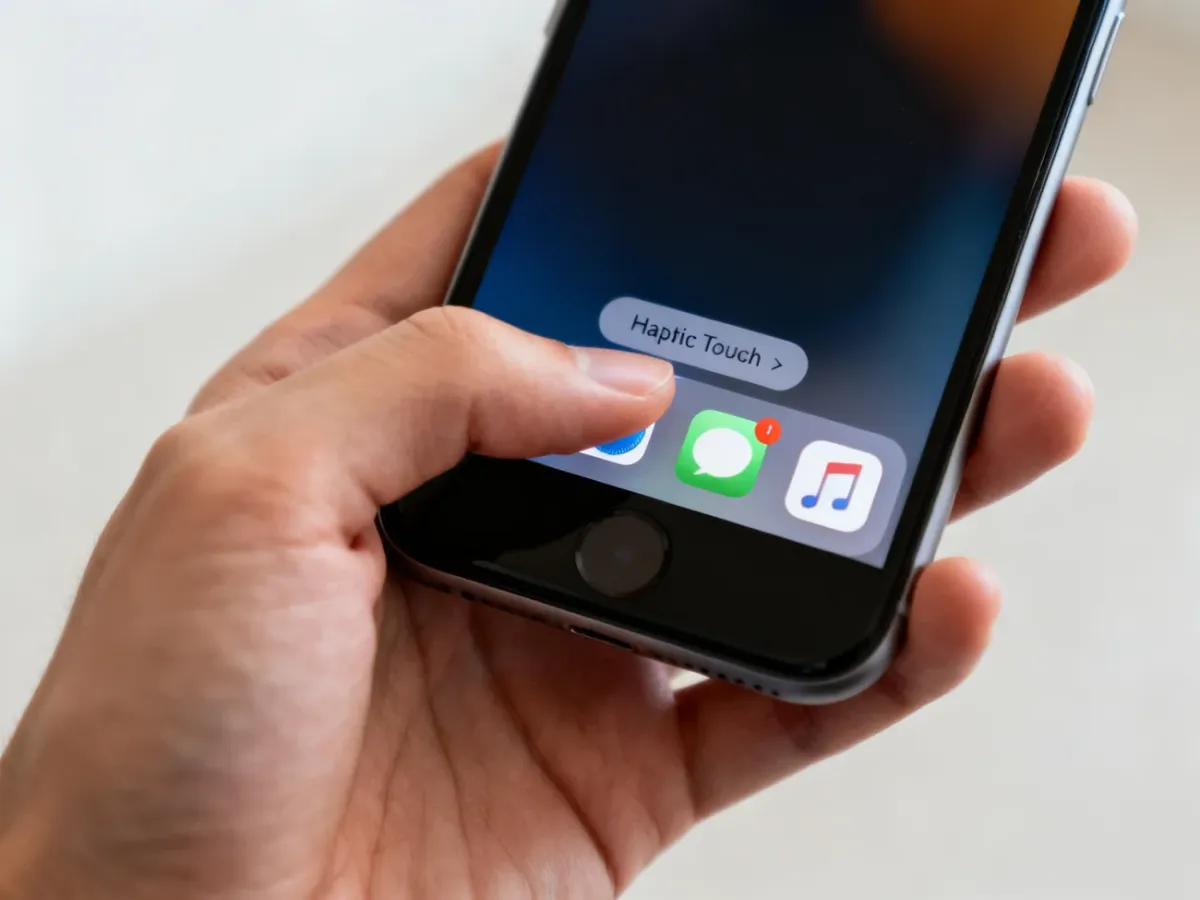
Haptic Touch i 3D Touch służyły do uruchamiania dodatkowych funkcji po interakcji z ekranem, ale wykorzystywały inny mechanizm. 3D Touch rozpoznawał siłę nacisku dzięki specjalnym czujnikom w ekranie. Haptic Touch analizuje przede wszystkim czas przytrzymania palca i działa programowo.
| Cecha | 3D Touch | Haptic Touch |
|---|---|---|
| Sposób aktywacji | Mocniejsze naciśnięcie ekranu | |
| Mechanizm | Czujniki rozpoznające siłę nacisku | Obsługa programowa oraz sygnał z Taptic Engine |
| Dostępność | Starsze modele, między innymi iPhone 6s, 7, 8 i X | Nowsze modele, w tym iPhone XR, kolejne serie oraz iPhone SE drugiej i trzeciej generacji |
Przykładowo, przytrzymanie ikony Aparat może otworzyć menu z szybkim dostępem do selfie, nagrywania wideo lub trybu portretowego. Podobne skróty pojawiają się przy ikonach Telefon, Mapy czy Wiadomości. Haptic Touch zastąpił 3D Touch, ponieważ nie wymaga specjalnej warstwy wykrywającej nacisk w wyświetlaczu, a jego działanie można zapewnić przez oprogramowanie i Taptic Engine.
Jak włączyć lub wyłączyć sygnały haptyczne?
Podstawowymi sygnałami systemowymi zarządzasz w ustawieniach iPhone’a. Nazwy niektórych opcji mogą nieznacznie różnić się zależnie od wersji iOS, ale ścieżka pozostaje podobna:
- Otwórz aplikację Ustawienia.
- Wybierz Dźwięki i haptyka.
- Znajdź opcję Sygnały haptyczne i włącz ją albo wyłącz.
- W tym samym miejscu ustaw, czy haptyka ma działać w trybie dzwonka i w trybie cichym.
Jeśli chcesz korzystać z wibracji podczas pisania, przejdź do Ustawienia > Dźwięki i haptyka > Czucie klawiatury, a następnie włącz opcję Haptyka. Możesz niezależnie pozostawić lub wyłączyć dźwięk klawiszy.
Czas reakcji Haptic Touch zmienisz w sekcji Ustawienia > Dostępność > Haptic Touch. Dostępne są ustawienia Szybko i Wolno. Ta opcja wpływa na to, jak długo trzeba przytrzymać palec, aby pojawiło się menu kontekstowe.
Gdzie haptyka przydaje się na co dzień?
Najłatwiej zauważyć ją w sytuacjach, w których telefon musi potwierdzić wykonanie czynności bez dodatkowego komunikatu na ekranie. Najczęstsze zastosowania obejmują:
- Klawiatura – delikatny impuls po naciśnięciu klawisza pomaga wyczuć kolejne znaki i może ułatwiać pisanie bez patrzenia na ekran.
- Powiadomienia – wibracja informuje o połączeniu, wiadomości lub alercie, gdy nie chcesz używać dźwięku.
- Gry – krótkie impulsy mogą sygnalizować uderzenie, wystrzał albo inne zdarzenie w aplikacji.
- Menu i suwaki – haptyka potwierdza zmianę ustawienia, przewijanie wartości lub wybór elementu interfejsu.
Haptic Touch działa także przy linkach, numerach telefonów i adresach. W Safari może wyświetlić podgląd łącza, a przytrzymanie ikony aplikacji otwiera skróty bez uruchamiania programu. W wybranych funkcjach dostępności haptyka może przekazywać dodatkowe informacje osobom, które nie korzystają ze standardowych sygnałów dźwiękowych lub wizualnych.
Czy sygnały haptyczne wpływają na baterię?
Każdy impuls wymaga niewielkiej ilości energii. Przy zwykłym korzystaniu różnica zazwyczaj jest mała, ale intensywne pisanie z włączoną haptyką klawiatury lub częste korzystanie z gier może nieco skrócić czas pracy na jednym ładowaniu. Jeśli priorytetem jest maksymalne oszczędzanie baterii, możesz wyłączyć haptykę klawiatury albo sygnały systemowe, pozostawiając wibracje dla połączeń i najważniejszych powiadomień.
Haptyka nie jest więc tylko mocniejszą wersją zwykłej wibracji. To sposób, w jaki iPhone potwierdza działania krótkimi, dopasowanymi impulsami. Dla wielu osób poprawia kontrolę nad klawiaturą, menu i powiadomieniami, dlatego najlepiej dostosować ją do własnych przyzwyczajeń zamiast wyłączać wszystkie sygnały.