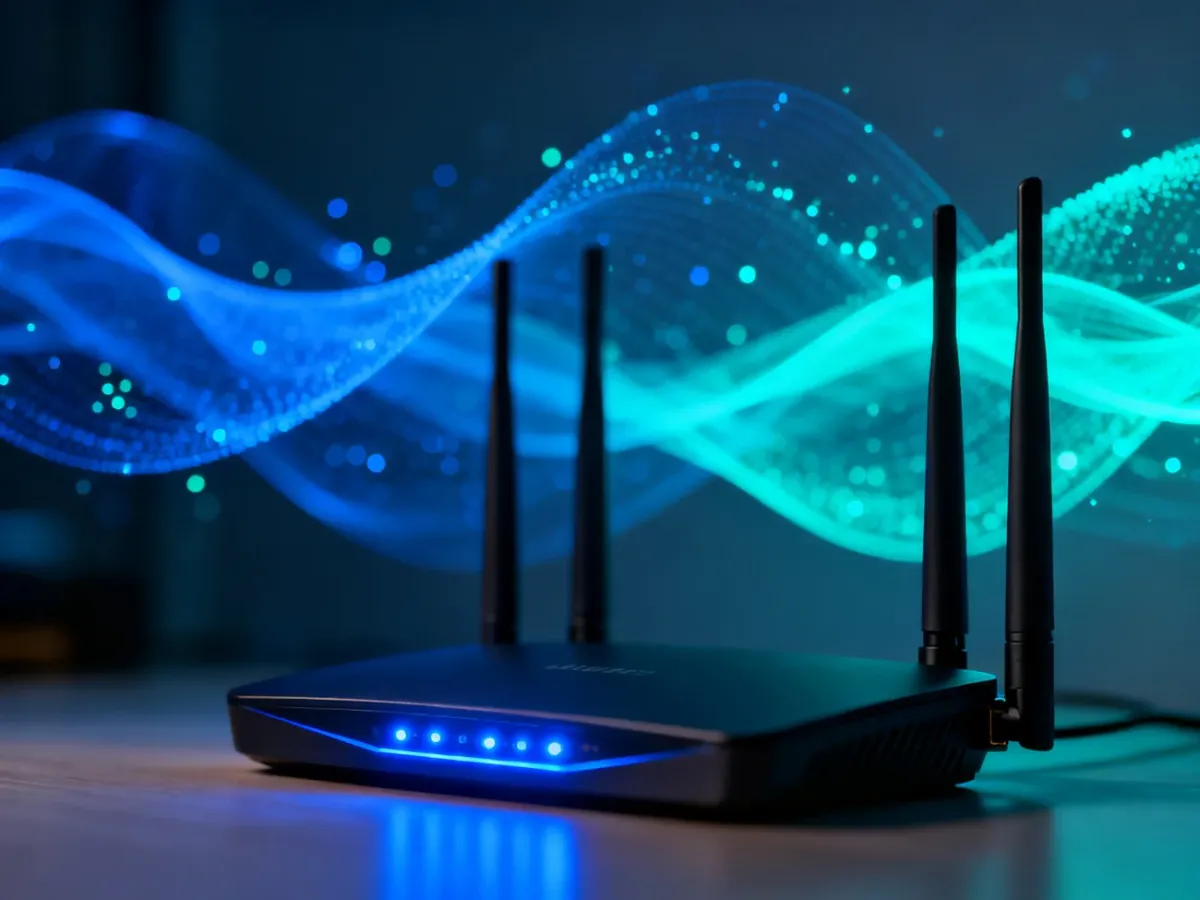
5 GHz wybierz wtedy, gdy liczy się szybkość i niskie opóźnienia, na przykład podczas grania, wideokonferencji lub oglądania filmów 4K. 2,4 GHz sprawdzi się lepiej dalej od routera, za grubymi ścianami oraz przy starszych urządzeniach i sprzętach smart home. Router Dual Band może obsługiwać oba pasma jednocześnie, a funkcja Smart Connect często dobiera je automatycznie.
WiFi 2.4 GHz vs 5 GHz – najważniejsze różnice
| Cecha | 2,4 GHz | 5 GHz |
|---|---|---|
| Prędkość | Zwykle niższa, zależna od standardu i szerokości kanału | Zwykle wyższa, szczególnie przy nowszych standardach Wi-Fi |
| Zasięg | Większy, lepsze przenikanie przez ściany | Mniejszy, szybszy spadek jakości za przeszkodami |
| Zakłócenia | Więcej zakłóceń od sąsiednich sieci, Bluetooth i części urządzeń domowych | Zwykle mniejsze zatłoczenie i więcej dostępnych kanałów |
| Zastosowanie | Duży dom, odległe pomieszczenia, urządzenia IoT | Streaming 4K, gry online, duże pliki i urządzenia blisko routera |
Podane różnice opisują typowe warunki, a nie gwarantowane parametry. Rzeczywista prędkość zależy także od standardu Wi-Fi, możliwości karty sieciowej, szerokości kanału, odległości od routera i liczby aktywnych urządzeń.
Pasmo 2,4 GHz – kiedy liczy się zasięg?
Fale w paśmie 2,4 GHz mają większy zasięg i lepiej radzą sobie z przeszkodami, takimi jak ściany, drzwi czy stropy. Dlatego telefon lub kamera znajdująca się w dalszym pokoju może utrzymywać połączenie właśnie na tym paśmie, nawet gdy sieć 5 GHz jest tam już słaba.
Minusem jest zatłoczenie. Z pasma 2,4 GHz korzystają nie tylko routery, lecz także urządzenia Bluetooth, bezprzewodowe telefony i niektóre urządzenia domowe. W bloku kilka sąsiednich sieci może działać na tych samych lub nakładających się kanałach. Skutkiem bywają spadki przepustowości, większe opóźnienia i niestabilne połączenie.
Wybierz 2,4 GHz, gdy:
- Urządzenie znajduje się daleko od routera lub oddziela je kilka ścian.
- Mieszkasz w dużym domu i potrzebujesz większego obszaru pokrycia.
- Podłączasz starszy sprzęt albo urządzenia smart home, takie jak żarówki, czujniki czy robot sprzątający.
- Internet służy głównie do poczty, stron internetowych, komunikatorów i podstawowego streamingu.
Pasmo 5 GHz – kiedy potrzebna jest wyższa prędkość?
5 GHz zapewnia zazwyczaj większą przepustowość i niższe opóźnienia. Nowsze standardy, takie jak 802.11ac i 802.11ax, mogą korzystać z szerszych kanałów niż typowe ustawienia 2,4 GHz. Przekłada się to na szybsze przesyłanie danych, choć szeroki kanał nie zawsze oznacza lepszą stabilność w zatłoczonym otoczeniu.
Wyższa częstotliwość ma jednak cenę. Fale 5 GHz szybciej tracą siłę i gorzej przechodzą przez grube ściany, stropy oraz metalowe przeszkody. Z tego powodu połączenie może być bardzo dobre w pokoju z routerem, ale wyraźnie słabsze w drugim końcu mieszkania.
Wybierz 5 GHz, gdy:
- Oglądasz filmy w wysokiej jakości lub korzystasz z transmisji na żywo.
- Grasz online i zależy Ci na możliwie małych opóźnieniach.
- Przesyłasz duże pliki albo pracujesz na wielu danych w sieci lokalnej.
- Urządzenie znajduje się blisko routera, a w okolicy działa wiele sieci 2,4 GHz.
Jeśli 5 GHz nie dociera do odległego pokoju, nie oznacza to awarii routera. Taki rezultat wynika z właściwości tego pasma. Pomóc może lepsze ustawienie routera, punkt dostępowy, połączenie przewodowe albo system Mesh.
Zobacz także: Router mesh – co to jest i jak działa?
Jak dobrać pasmo i ustawić router?
Najwygodniejszym rozwiązaniem jest router Dual Band, który nadaje jednocześnie w paśmie 2,4 GHz i 5 GHz. Możesz nadać obu sieciom różne nazwy i samodzielnie wybierać pasmo dla konkretnego urządzenia. Jeżeli router oferuje Smart Connect, może używać jednej nazwy sieci i automatycznie kierować urządzenia do wybranego zakresu.
Automatyczny wybór jest wygodny, ale nie zawsze optymalny dla każdego sprzętu. Niektóre urządzenia IoT obsługują wyłącznie 2,4 GHz i mogą nie przejść konfiguracji, gdy telefon podczas pierwszego parowania korzysta z 5 GHz. W takim przypadku tymczasowe połączenie telefonu z siecią 2,4 GHz zwykle rozwiązuje problem.
Przeczytaj również: Co to jest Wi-Fi 6? Najważniejsze informacje o standardzie
Podstawowe ustawienia pasma i kanału znajdziesz w panelu administracyjnym routera:
- Połącz komputer lub telefon z domową siecią i otwórz adres panelu podany na etykiecie albo w instrukcji routera.
- Zaloguj się danymi administracyjnymi ustawionymi podczas konfiguracji urządzenia.
- Otwórz sekcję Wi-Fi, sieci bezprzewodowej lub ustawień zaawansowanych.
- Wybierz pasmo 2,4 GHz albo 5 GHz, sprawdź kanał i zapisz zmiany.
Nazwy zakładek różnią się między modelami. Zamiast ręcznie wymuszać kanał, możesz pozostawić ustawienie automatyczne i sprawdzić, czy router wybiera mniej zatłoczone pasmo. Dla 2,4 GHz często stosuje się kanały 1, 6 lub 11, ponieważ nie nakładają się na siebie przy szerokości 20 MHz. Dostępność kanałów zależy jednak od regionu i ustawień urządzenia.
Na jakość Wi-Fi wpływają także następujące czynniki:
- Odległość między routerem a urządzeniem.
- Grube ściany betonowe, stropy, metalowe drzwi i zamknięte szafki.
- Liczba sąsiednich sieci działających w pobliżu.
- Bluetooth, bezprzewodowe akcesoria i inne źródła zakłóceń.
- Położenie routera, jego standard Wi-Fi oraz możliwości urządzenia klienckiego.
Router najlepiej ustawić możliwie centralnie, wysoko i w otwartej przestrzeni. Nie chowaj go za telewizorem, w szafce ani bezpośrednio na podłodze. Jeżeli po zmianie położenia i kanału zasięg nadal jest niewystarczający, dodatkowy punkt dostępowy lub system Mesh będzie bardziej przewidywalnym rozwiązaniem niż samo wymuszanie 5 GHz.
FAQ – najczęstsze pytania
Dlaczego 5 GHz ma słaby sygnał w drugim pokoju? Krótsze fale 5 GHz gorzej przenikają przez ściany i szybciej tracą siłę wraz z odległością. Przenieś router bliżej centrum mieszkania albo użyj dodatkowego punktu dostępowego.
Czy żarówki i inne urządzenia smart home działają na 5 GHz? Wiele prostych urządzeń IoT obsługuje wyłącznie 2,4 GHz. Przed zakupem sprawdź specyfikację. Nie należy zakładać, że każdy sprzęt smart home połączy się z siecią 5 GHz.
Czy 6 GHz zastępuje pasma 2,4 GHz i 5 GHz? Nie. 6 GHz jest dostępne w urządzeniach obsługujących Wi-Fi 6E lub Wi-Fi 7 i zapewnia krótszy zasięg, ale może oferować czystsze spektrum oraz niskie opóźnienia. W domu nadal potrzebujesz 2,4 GHz dla zasięgu i zgodności, a 5 GHz dla wielu szybkich urządzeń.
Co wybrać w typowym mieszkaniu? Pozostaw oba pasma włączone. Podłącz telewizor, komputer lub konsolę do 5 GHz, jeśli znajdują się blisko routera, a urządzenia odległe i starszy sprzęt kieruj do 2,4 GHz. Smart Connect może przejąć ten wybór automatycznie.
Zobacz także: Jak podłączyć router TP-Link? Instrukcja krok po kroku
Artykuł ma charakter informacyjny. Rzeczywiste parametry połączenia zależą od routera, urządzeń, warunków budynku, zakłóceń oraz lokalnych regulacji dotyczących kanałów Wi-Fi.