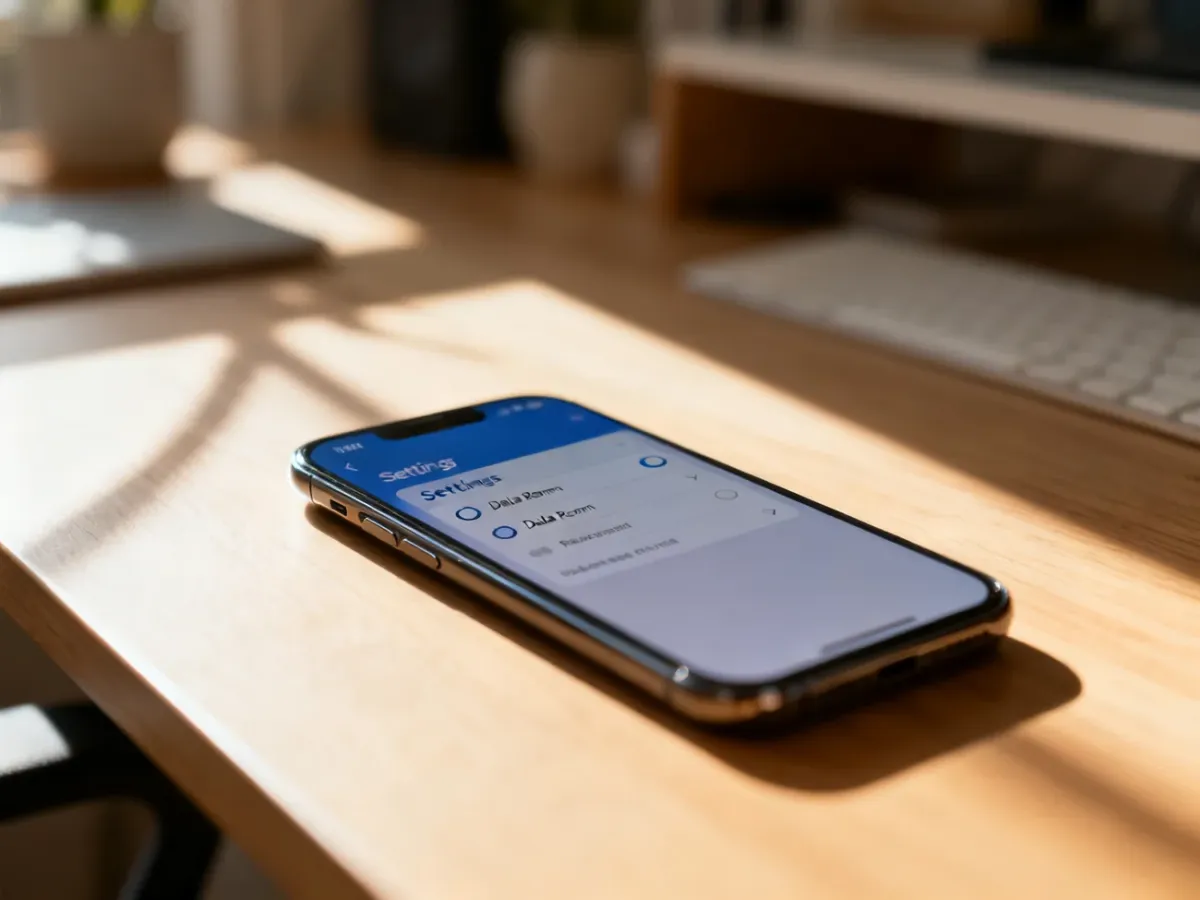
„Wyzeruj” służy do przywrócenia wybranych ustawień, bez usuwania zdjęć, aplikacji i dokumentów. „Wymaż zawartość i ustawienia” wykonuje pełny reset fabryczny i usuwa dane z iPhone’a. Do naprawy konfiguracji wybierz pierwszą opcję, a przed sprzedażą lub oddaniem telefonu – drugą.
Wyzeruj czy wymaż zawartość i ustawienia iPhone?
Obie funkcje znajdują się w podobnym miejscu, ale mają zupełnie inne skutki. Opcja „Wyzeruj” zmienia konfigurację systemu i pomaga rozwiązać problemy z siecią, klawiaturą, układem ikon albo uprawnieniami aplikacji. Twoje pliki osobiste pozostają na urządzeniu.
„Wymaż zawartość i ustawienia” usuwa z iPhone’a zdjęcia, wiadomości, aplikacje, dokumenty, konta oraz zapisane ustawienia. Telefon wraca do stanu początkowego i wyświetla ekran „Witaj”. To rozwiązanie przeznaczone głównie do sprzedaży, oddania urządzenia albo rozpoczęcia konfiguracji od początku.
| Cecha | Wyzeruj ustawienia | Wymaż zawartość i ustawienia |
|---|---|---|
| Zdjęcia, filmy i dokumenty | Pozostają na iPhonie | Zostają usunięte z urządzenia |
| Aplikacje i ich dane | Pozostają na iPhonie | Zostają usunięte z urządzenia |
| Ustawienia systemowe | Wybrane ustawienia wracają do wartości domyślnych | Cały iPhone zostaje przywrócony do ustawień fabrycznych |
| Zastosowanie | Naprawa konkretnej konfiguracji | Sprzedaż, oddanie lub ponowna konfiguracja telefonu |
Kiedy wybrać „Wyzeruj ustawienia”?
Sięgnij po tę funkcję, gdy iPhone działa, ale problem dotyczy określonej konfiguracji. W menu „Wyzeruj” możesz wybrać między innymi:
- Ustawienia sieciowe – usuwają zapisane sieci Wi‑Fi, ich hasła oraz część konfiguracji VPN. Mogą pomóc przy problemach z Wi‑Fi lub połączeniem z siecią.
- Słownik klawiatury – usuwa słowa dodane przez użytkownika i przywraca domyślne działanie autokorekty.
- Ekran główny – przywraca pierwotne rozmieszczenie aplikacji systemowych, ale nie usuwa programów ani ich danych.
- Dane lokalizacji i prywatności – przywracają domyślne uprawnienia. Aplikacje ponownie poproszą o dostęp do lokalizacji lub innych funkcji.
Aby otworzyć te opcje, przejdź do Ustawienia > Ogólne > Przenieś zawartość lub wyzeruj iPhone’a > Wyzeruj. Następnie wybierz zakres resetu. Jeżeli nie chcesz stracić zdjęć ani dokumentów, nie wybieraj „Wymaż zawartość i ustawienia”.
Jak bezpiecznie wymazać iPhone’a?
Wymazywanie jest nieodwracalne bez kopii zapasowej. Przed rozpoczęciem sprawdź, czy masz dostęp do potrzebnych danych i znasz hasło do konta Apple. Przed sprzedażą lub przekazaniem telefonu wykonaj następujące czynności:
- Utwórz backup w iCloud albo na komputerze i upewnij się, że kopia zawiera ważne zdjęcia, kontakty oraz dane aplikacji.
- Przygotuj konto Apple – podczas wymazywania iPhone może poprosić o hasło do konta.
- Sprawdź usługę Znajdź mój iPhone – pełne wymazanie z poziomu ustawień usuwa powiązanie urządzenia z kontem i blokadą aktywacji po prawidłowej autoryzacji.
- Zdecyduj, co zrobić z eSIM – możesz ją zachować albo usunąć. Po usunięciu ponowna aktywacja planu może wymagać kontaktu z operatorem.
Pełny reset uruchomisz przez Ustawienia > Ogólne > Przenieś zawartość lub wyzeruj iPhone’a > Wymaż zawartość i ustawienia. Stuknij „Dalej”, wprowadź kod urządzenia i hasło konta Apple, a następnie poczekaj na zakończenie procesu.
Jeśli telefon ma trafić do innej osoby, po pojawieniu się ekranu „Witaj” nie konfiguruj go ponownie na swoim koncie. Nowy właściciel powinien rozpocząć konfigurację samodzielnie.
Najprostsza zasada brzmi: problem z ustawieniami oznacza „Wyzeruj”, a sprzedaż lub oddanie telefonu oznacza „Wymaż zawartość i ustawienia”. Kopia zapasowa pozostaje najlepszym zabezpieczeniem przed utratą danych.