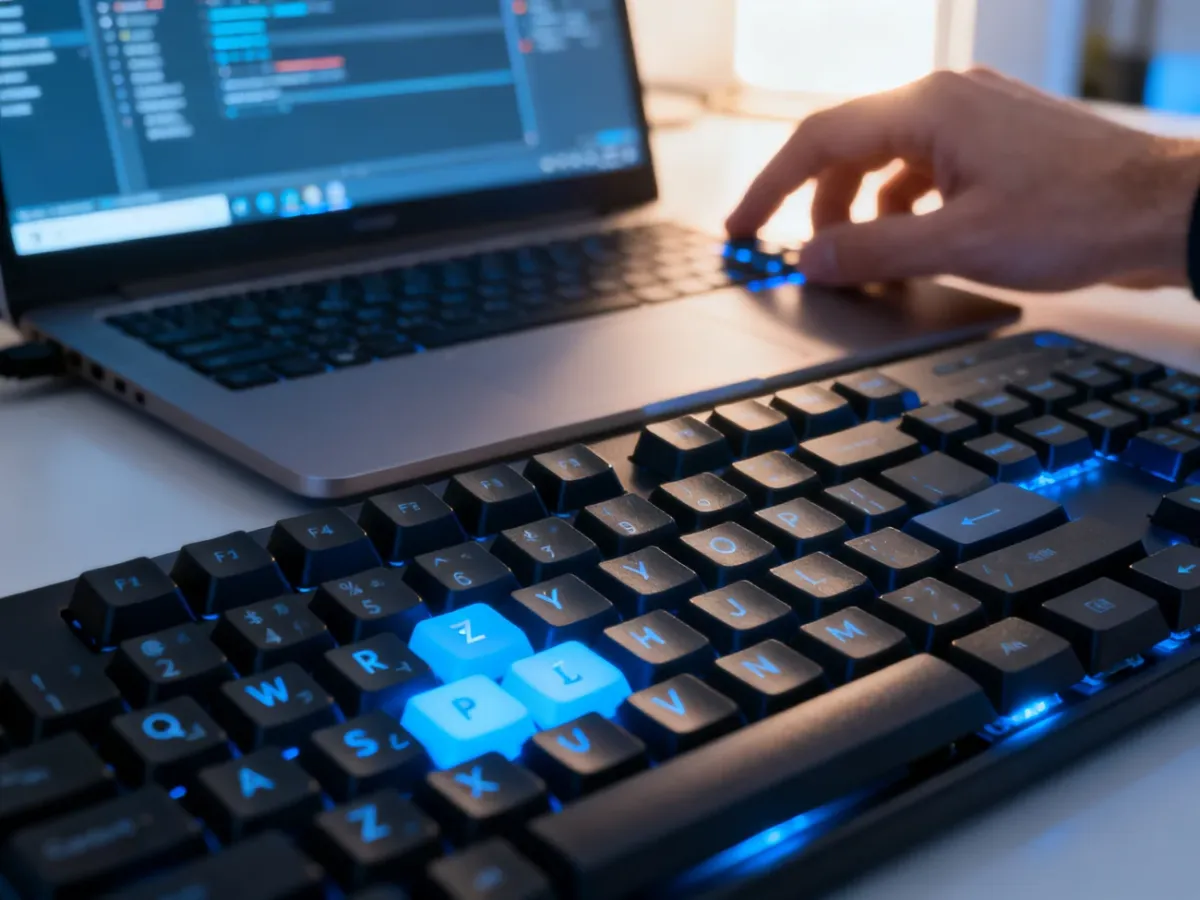
Jeśli klawiatura nie wpisuje polskich znaków, najczęściej trzeba przełączyć układ na „Polski (programisty)” i sprawdzić skrót zmiany języka. Zwykle problem wynika z przypadkowego użycia kombinacji Alt+Shift lub Windows+Spacja, a nie z uszkodzenia sprzętu. Sprawdź poniższe ustawienia i przywróć poprawne znaki bez reinstalowania systemu.
Dlaczego klawiatura nie wpisuje polskich znaków?
Polskie litery, takie jak ą, ć, ę, ł, ń, ó, ś, ź i ż, powstają dzięki użyciu prawego klawisza Alt, czyli AltGr. Jeżeli zamiast nich pojawiają się znaki obcojęzyczne albo litery bez ogonków, system prawdopodobnie korzysta z innego układu klawiatury.
Najczęściej zmiana następuje przypadkowo podczas pisania. Windows pozwala przełączać języki skrótami klawiaturowymi, dlatego wystarczy jedno naciśnięcie niewłaściwej kombinacji.
Przyczyną mogą być również:
- ustawienie układu „Polski (214)” zamiast „Polski (programisty)”,
- aktywacja języka angielskiego lub innego układu,
- wyłączony albo nieprawidłowo działający prawy Alt,
- konflikt aplikacji przechwytującej skróty klawiaturowe,
- usterka sterownika, klawiatury lub pojedynczego klawisza.
Jak szybko przywrócić polskie znaki?
Najpierw sprawdź aktualny język klawiatury. Informacja o nim znajduje się zwykle po prawej stronie paska zadań, na przykład jako PL, ENG albo inny skrót.
Użyj jednej z poniższych kombinacji:
- Windows+Spacja – otwiera listę dostępnych układów,
- Alt+Shift – przełącza język w starszych konfiguracjach Windows,
- kliknięcie oznaczenia języka na pasku zadań – pozwala wybrać układ myszą,
- wybranie pozycji „Polski (programisty)” – przywraca standardowy polski układ.
Po zmianie otwórz Notatnik i wpisz kolejno: ą, ć, ę, ł, ń, ó, ś, ź, ż. Test w prostym edytorze pozwala sprawdzić ustawienia bez wpływu dodatków przeglądarki lub programu biurowego.
Standardowy układ „Polski (programisty)” używa prawego klawisza Alt do wpisywania polskich znaków.
Jak ustawić układ „Polski (programisty)” w Windows?
Windows 11
Otwórz Ustawienia, przejdź do sekcji „Czas i język”, a następnie wybierz „Język i region”. Przy języku polskim kliknij menu z trzema kropkami i otwórz „Opcje językowe”.
W części dotyczącej klawiatury dodaj układ „Polski (programisty)”. Jeżeli widzisz niepotrzebny układ, na przykład „Polski (214)” albo „English”, usuń go, aby uniknąć przypadkowego przełączania.
Windows 10
Wybierz Ustawienia → Czas i język → Język. Kliknij język polski, otwórz „Opcje”, a następnie sprawdź listę klawiatur.
Dodaj „Polski (programisty)” i usuń układy, których nie używasz. Po zapisaniu ustawień wybierz polski układ z paska zadań i ponownie przetestuj prawy Alt.
Co zrobić, gdy polski język nie jest dostępny?
Jeśli na liście nie ma języka polskiego, trzeba go dodać w ustawieniach systemu. W sekcji języka i regionu wybierz opcję dodawania języka, wyszukaj „Polski” i rozpocznij instalację.
Sprawdź także: iOS 16 – co nowego? Najważniejsze funkcje i zmiany
Podczas konfiguracji zwróć uwagę na składniki językowe. Do samego układu klawiatury nie zawsze potrzebujesz pełnego pakietu językowego, ale instalacja polskiego języka ułatwia późniejszy wybór właściwego układu.
Po instalacji rozwiń opcje języka i sprawdź, czy dostępna jest pozycja „Polski (programisty)”. Samo ustawienie języka interfejsu systemu nie gwarantuje jeszcze aktywacji polskiej klawiatury.
Jak sprawdzić działanie klawisza AltGr?
Wpisz w Notatniku kilka znaków wymagających prawego Alta: ą, ć, ę, ł, ń, ó, ś, ź, ż. Następnie sprawdź znaki specjalne, takie jak @, €, ł lub Ł, zależnie od używanego układu.
Jeżeli prawy Alt nie działa, podłącz inną klawiaturę albo użyj klawiatury ekranowej. Taki test pomaga rozdzielić problem ustawień od awarii fizycznej.
Warto też sprawdzić następujące elementy:
- czy lewy Alt działa niezależnie od prawego Alta,
- czy klawisz nie jest zabrudzony lub mechanicznie zablokowany,
- czy problem występuje w każdym programie,
- czy klawiatura USB działa po podłączeniu do innego portu,
- czy druga klawiatura wpisuje polskie znaki bez błędów.
Dlaczego skróty klawiaturowe zmieniają język?
System może mieć włączoną funkcję przełączania układów za pomocą skrótów. Kombinacja Alt+Shift lub Ctrl+Shift bywa używana podczas pisania, szczególnie gdy klawisze są naciskane szybko albo jednocześnie.
Aby ograniczyć przypadkowe zmiany, usuń zbędne układy językowe. Możesz również zmienić skrót w zaawansowanych ustawieniach klawiatury, korzystając z opcji dotyczących klawiszy skrótów paska języka.
Polecamy: One UI 8 – co nowego? Najważniejsze funkcje i zmiany
Jeśli na komputerze pracuje kilka osób, sprawdź ustawienia dla każdego konta użytkownika. Układ może być zapisany osobno, dlatego zmiana wykonana na jednym profilu nie zawsze modyfikuje pozostałe.
Co zrobić, gdy problem występuje tylko w jednym programie?
Jeżeli polskie znaki działają w Notatniku, ale nie pojawiają się w przeglądarce, komunikatorze lub programie biurowym, przyczyną może być konkretna aplikacja. Zamknij ją całkowicie i uruchom ponownie.
Sprawdź także dodatki, skróty oraz ustawienia języka wewnątrz programu. Niektóre aplikacje mają własne funkcje zmiany układu, automatycznej korekty lub przechwytywania klawiszy.
W przeglądarce pomocne może być otwarcie nowego okna prywatnego. Jeżeli znaki działają w takim trybie, problem prawdopodobnie powoduje rozszerzenie albo ustawienie profilu przeglądarki.
Jak naprawić problem ze sterownikiem klawiatury?
Gdy prawy Alt nie działa także w innych programach, zaktualizuj albo przeinstaluj sterownik. Kliknij prawym przyciskiem menu Start, wybierz „Menedżer urządzeń”, rozwiń sekcję „Klawiatury” i sprawdź dostępne opcje urządzenia.
Polecamy: iOS 26 – co nowego? Najważniejsze funkcje i zmiany
Możesz najpierw wybrać aktualizację sterownika. Jeżeli nie przyniesie rezultatu, odinstaluj urządzenie w Menedżerze urządzeń i uruchom ponownie komputer. Windows zwykle wykryje klawiaturę automatycznie.
W przypadku klawiatur gamingowych sprawdź również oprogramowanie producenta. Profile, makra i tryby blokowania klawiszy mogą zmieniać działanie Alta albo przejmować kombinacje używane przez system.
Jak rozpoznać awarię klawiatury?
Uszkodzenie sprzętowe jest prawdopodobne, jeśli prawy Alt nie działa w żadnym programie, na ekranie logowania ani na innym komputerze. Podobny objaw może powodować uszkodzona taśma w klawiaturze laptopa.
Podłącz zewnętrzną klawiaturę USB lub Bluetooth. Jeżeli na niej polskie znaki działają prawidłowo, problem dotyczy najpewniej wbudowanego urządzenia, a nie systemu.
W laptopie nie rozbieraj klawiatury bez doświadczenia. Cienkie zatrzaski i taśmy łatwo uszkodzić, a naprawę lepiej powierzyć serwisowi, szczególnie gdy awarii towarzyszą zalanie lub losowe wpisywanie znaków.
Warto zapamiętać
- Wybierz układ „Polski (programisty)”.
- Przełącz język skrótem Windows+Spacja.
- Sprawdź działanie prawego klawisza Alt.
- Usuń nieużywane układy klawiatury.
- Przetestuj inną klawiaturę i Notatnik.