iOS 26 to duża zmiana zarówno wyglądu, jak i codziennego korzystania z iPhone’a. System wprowadza interfejs Liquid Glass, przebudowane aplikacje Aparat i Zdjęcia, filtrowanie nieznanych połączeń, regulowaną długość drzemki oraz funkcje Apple Intelligence zależne od modelu telefonu, języka i regionu.
Co to jest iOS 26?
iOS 26 zadebiutował 15 września 2025 roku. Apple określa go jako jedną z największych zmian wizualnych od czasu iOS 7. System jest dostępny na iPhone’ach od serii 11 wzwyż oraz na iPhonie SE 2. generacji i nowszych, ale nie każdy obsługiwany model otrzymuje wszystkie funkcje.
Najbardziej widoczną nowością jest Liquid Glass – język projektowania, który zastępuje dotychczasowy płaski wygląd przezroczystymi warstwami, dynamicznym światłem i większą głębią interfejsu. W iOS 26 znalazło się także ponad 450 nowych funkcji i usprawnień, choć ich dostępność zależy od sprzętu, języka i lokalnych przepisów.
Liquid Glass – nowy wygląd iOS
Liquid Glass reaguje na ruch urządzenia i zawartość wyświetlaną w tle. Przyciski, suwaki, powiadomienia i elementy Centrum sterowania przypominają satynowane lub przezroczyste szkło. Załamują światło, pokazują część kolorów tapety i nadają interfejsowi wrażenie przestrzenności.
Zmiany obejmują ekran blokady, ekran główny, Dock, foldery, klawiaturę i aplikacje systemowe. Na ekranie blokady można zmienić rozmiar zegara, a jego układ dopasowuje się do liczby powiadomień i dostępnego miejsca. Widżety mogą pozostać pod zegarem albo zostać umieszczone bliżej dolnej krawędzi.
Zdjęcia i grafiki można przekształcić w sceny przestrzenne. Telefon rozpoznaje pierwszy plan i tło, a następnie tworzy subtelny efekt 3D widoczny podczas poruszania iPhone’em.
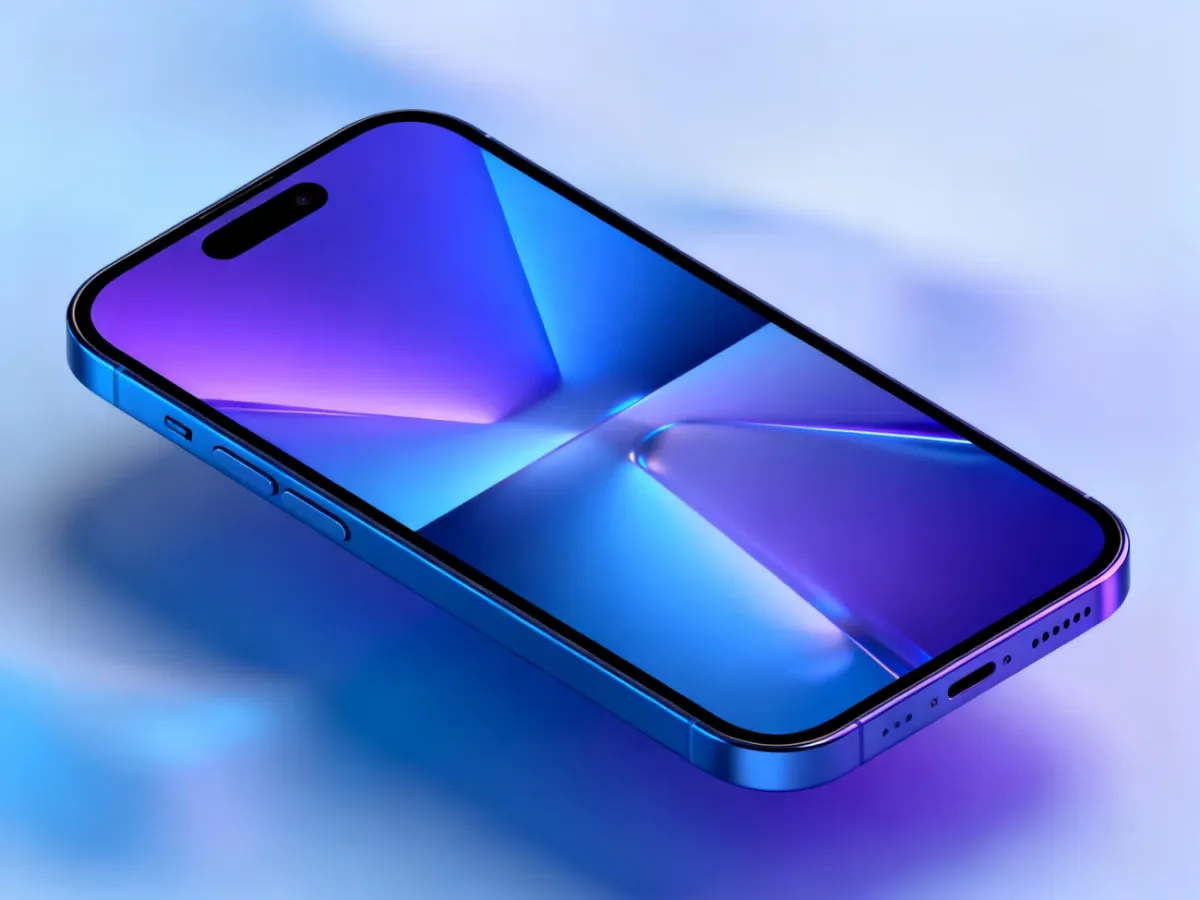
Nowe opcje personalizacji dotyczą także ikon. Oprócz wyglądu jasnego, ciemnego i barwionego dostępny jest wariant przezroczysty, który pozwala tapecie przenikać przez symbole aplikacji. Efekt można stosować w jasnej lub ciemnej wersji, choć jego czytelność zależy od wybranej tapety.
Najważniejsze zmiany w aplikacjach
Najbardziej odczuwalne usprawnienia pojawiają się w aplikacjach używanych codziennie:
- Zdjęcia – aplikacja została podzielona na sekcje Biblioteka i Zbiory. Kolekcje można zwijać, przypinać, sortować i wyświetlać w różnych układach, a wyszukiwarka jest dostępna w dolnej części interfejsu.
- Wiadomości – rozmowy iMessage można personalizować własnym tłem lub gotowym motywem, na przykład niebem albo zorzą polarną. W czatach grupowych można tworzyć ankiety, a także zaznaczać tylko fragment wiadomości do skopiowania.
- Telefon – ulubione kontakty, ostatnie połączenia i wiadomości poczty głosowej mogą być prezentowane w jednym widoku. Nieznane numery można filtrować, wyciszać i przenosić na osobną listę.
- Call Screening – w obsługiwanych językach i regionach iPhone może poprosić osobę dzwoniącą z nieznanego numeru o podanie celu kontaktu, zanim telefon zacznie dzwonić. Funkcja Klasyfikowanie połączeń nie obsługuje języka polskiego.
- Aparat – uproszczony ekran startowy eksponuje tryby Zdjęcie i Wideo, a pozostałe są dostępne po przesunięciu palcem. Na zgodnych modelach system może sugerować wyczyszczenie zabrudzonego obiektywu.
- Safari – pasek adresu może znajdować się na dole ekranu, co ułatwia obsługę jedną ręką. W zależności od widoku pasek może też przyjmować kompaktową formę i rozwijać się dopiero podczas przewijania.
- Mapy – funkcja Preferowane trasy analizuje często pokonywane drogi i może ostrzegać o opóźnieniach. Odwiedzone miejsca pozwalają zapisywać lokalizacje, do których chcesz wrócić.
- Muzyka – AutoMix dobiera moment przejścia między utworami na podstawie ich tempa i tonacji. Wspierane albumy mogą również wyświetlać pełnoekranowe, animowane okładki.
Apple Intelligence – co potrafi i czego wymaga?
Apple Intelligence to zestaw funkcji generatywnej i kontekstowej AI. Może tworzyć Genmoji, generować obrazy w Image Playground, analizować zawartość ekranu, tłumaczyć wiadomości i rozmowy oraz sugerować działania w aplikacjach takich jak Przypomnienia, Notatki i Skróty.
Funkcje są przetwarzane lokalnie, gdy wystarcza moc urządzenia. Przy bardziej wymagających zadaniach system korzysta z Private Cloud Compute. Dostępność zależy jednak nie tylko od modelu iPhone’a. Znaczenie mają również ustawiony język, region oraz konkretna wersja funkcji.
| Funkcja | Wymagania sprzętowe | Dostępność |
|---|---|---|
| Genmoji | iPhone 15 Pro lub nowszy, a także zgodne nowsze modele | Wybrane języki i regiony |
| Image Playground | iPhone 15 Pro lub nowszy, a także zgodne nowsze modele | Wybrane języki, możliwe limity użycia |
| Tłumaczenie na żywo | Urządzenie obsługujące Apple Intelligence | Wybrane języki, aplikacje i regiony |
| Visual Intelligence | Urządzenie obsługujące Apple Intelligence | Wybrane języki i dostępne usługi wyszukiwania |
| Skróty z funkcjami AI | Urządzenie obsługujące Apple Intelligence | Zależnie od języka i regionu |
W praktyce oznacza to, że sam iOS 26 może działać na iPhonie 11, ale Apple Intelligence wymaga co najmniej iPhone’a 15 Pro lub nowszego. W dostarczonych materiałach język polski nie jest wskazywany jako obsługiwany język wszystkich funkcji AI, dlatego przed aktywacją warto sprawdzić aktualną listę języków w ustawieniach urządzenia i dokumentacji Apple.
Usprawnienia, które widać na co dzień
iOS 26 wprowadza wiele mniejszych zmian poprawiających komfort pracy. Alarm może mieć drzemkę ustawioną od 1 do 15 minut, a czas ten przypisuje się indywidualnie do każdego budzika. Dostępny jest także gest przeciągnięcia, który ogranicza ryzyko przypadkowego wyłączenia alarmu.
W ustawieniach baterii pojawia się szacowany czas ładowania do wybranego poziomu oraz czytelniejsze informacje o zużyciu energii. Na zgodnych modelach funkcja Zasilanie adaptacyjne może delikatnie ograniczać wybrane działania, na przykład zmniejszyć jasność ekranu, gdy system przewiduje większe zużycie baterii w ciągu dnia.
Ustawienia mają większe i czytelniejsze sekcje, a wyszukiwarka znajduje się niżej, więc łatwiej obsłużyć ją jedną ręką. Gest powrotu działa na całej powierzchni ekranu. Wśród funkcji dostępności znalazły się między innymi bardziej rozbudowane ustawienia redukcji choroby lokomocyjnej, miganie ekranu przy alertach, systemowy Reader, udostępnianie ustawień dostępności oraz rozszerzony Dostęp brajlowski.
Jak przygotować iPhone’a do aktualizacji?
Przed instalacją sprawdź kilka rzeczy, aby zmniejszyć ryzyko utraty danych i przerw w działaniu telefonu:
- Utwórz backup w iCloud w sekcji Ustawienia, Twoje imię, iCloud i Backup iCloud.
- Sprawdź, czy masz co najmniej kilka gigabajtów wolnego miejsca na pobranie i przygotowanie aktualizacji.
- Naładuj iPhone’a do minimum 50% albo podłącz go do ładowarki.
- Upewnij się, że korzystasz ze stabilnej sieci Wi‑Fi.
- Sprawdź zgodność modelu iPhone’a oraz dostępność funkcji, na których najbardziej Ci zależy.
Aktualizację uruchomisz w Ustawieniach, wybierając Ogólne, a następnie Uaktualnienia. Po pobraniu system przygotuje pliki i zainstaluje nową wersję, dlatego telefon może być przez pewien czas niedostępny.
Po aktualizacji bateria może rozładowywać się szybciej przez pierwsze godziny lub dni. iPhone indeksuje pliki, analizuje bibliotekę zdjęć i dostosowuje zarządzanie energią. Jeśli wyższe zużycie utrzymuje się znacznie dłużej, sprawdź stan baterii, dostępne uaktualnienia oraz działanie Zasilania adaptacyjnego.
Czy warto zaktualizować iPhone’a do iOS 26?
iOS 26 łączy dużą zmianę wizualną z użytecznymi poprawkami. Liquid Glass zmienia sposób odbioru systemu, ale to reorganizacja Zdjęć, filtrowanie połączeń, regulowana drzemka, prostszy Aparat i zarządzanie baterią będą najbardziej odczuwalne podczas codziennego korzystania. Użytkownicy iPhone’a 15 Pro lub nowszego zyskują także dostęp do Apple Intelligence, choć muszą uwzględnić ograniczenia językowe i regionalne.
Przed instalacją wykonaj backup i sprawdź, które funkcje są dostępne na Twoim modelu. Dla większości kompatybilnych iPhone’ów aktualizacja będzie przede wszystkim zmianą wyglądu i wygody obsługi, a nie pełnym dostępem do wszystkich możliwości AI.