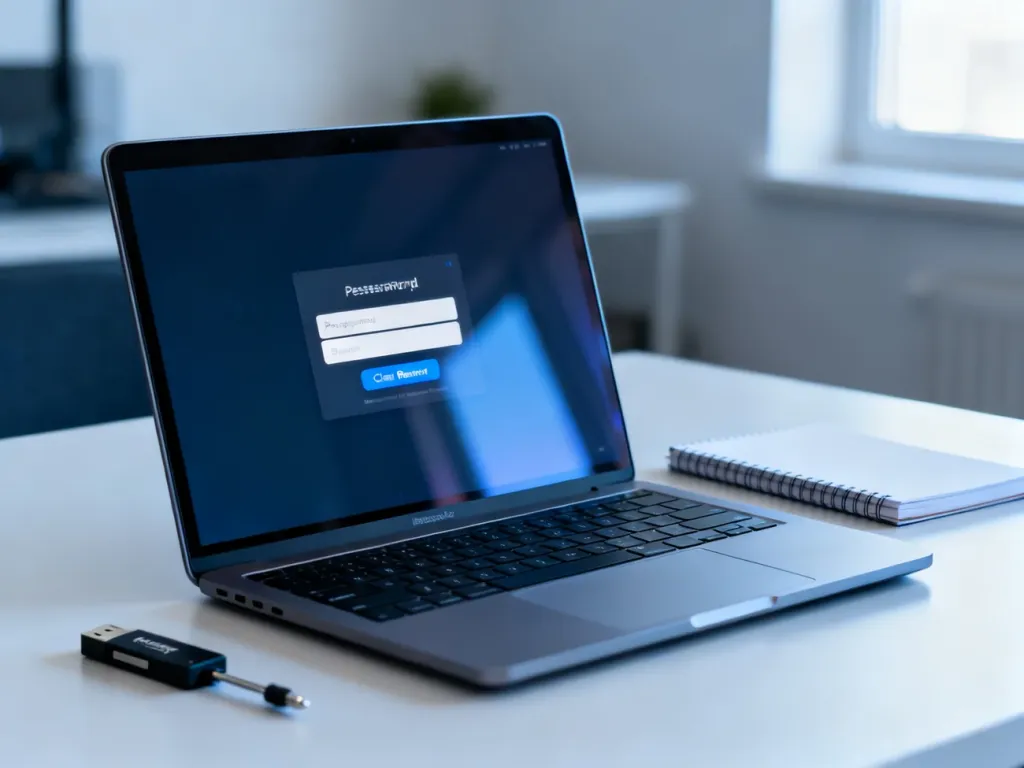
Hasło z laptopa z Windows można usunąć przez ustawienia konta lub narzędzie netplwiz, ale tylko wtedy, gdy znasz aktualne dane logowania. Zobacz instrukcję krok po kroku oraz bezpieczne rozwiązania na wypadek zapomnianego hasła.
Co oznacza usunięcie hasła z laptopa?
Wyłączenie hasła może oznaczać dwie różne czynności. Pierwsza polega na automatycznym logowaniu, dzięki czemu system nadal przechowuje hasło, lecz nie prosi o jego wpisanie przy każdym uruchomieniu. Druga to całkowite usunięcie hasła z konta lokalnego.
Automatyczne logowanie sprawdza się przede wszystkim na prywatnym komputerze używanym w bezpiecznym miejscu. Na laptopie firmowym, sprzęcie zabieranym do pracy lub urządzeniu przechowującym poufne dane lepiej pozostawić ochronę albo zastąpić ją kodem PIN, odciskiem palca czy funkcją Windows Hello.
Wyłączenie logowania hasłem nie usuwa ryzyka kradzieży danych. Każda osoba mająca fizyczny dostęp do odblokowanego laptopa może uruchomić zapisane pliki, aplikacje i sesje użytkownika.
Jak wyłączyć hasło za pomocą netplwiz?
Najprostsza metoda polega na włączeniu automatycznego logowania w panelu Konta użytkowników. Przed rozpoczęciem przygotuj aktualne hasło do konta oraz upewnij się, że korzystasz z konta z uprawnieniami administratora.
- Naciśnij Windows + R, aby otworzyć okno Uruchamianie.
- Wpisz netplwiz i zatwierdź klawiszem Enter.
- Zaznacz konto, dla którego chcesz wyłączyć pytanie o hasło.
- Odznacz opcję „Aby używać tego komputera, użytkownik musi wprowadzić nazwę użytkownika i hasło”.
- Kliknij Zastosuj i wpisz aktualną nazwę użytkownika oraz hasło.
- Zatwierdź zmianę przyciskiem OK, a następnie uruchom ponownie laptop.
Jeżeli zaznaczona opcja nie jest widoczna, system może wymagać wyłączenia logowania za pomocą Windows Hello. W takiej sytuacji otwórz Ustawienia, wybierz Konta, a następnie Opcje logowania.
Brak opcji automatycznego logowania
W sekcji Dodatkowe ustawienia znajdź przełącznik dotyczący wymagania logowania za pomocą Windows Hello dla kont Microsoft i ustaw go na Wyłączone. Ponownie uruchom netplwiz. Pole automatycznego logowania powinno pojawić się w oknie Konta użytkowników.
W przypadku konta Microsoft w oknie potwierdzenia wpisz pełny adres e-mail przypisany do konta, a nie skróconą nazwę profilu. Błędny adres lub literówka w haśle sprawią, że automatyczne logowanie nie zadziała.
Jak usunąć hasło z konta lokalnego?
Jeżeli korzystasz z konta lokalnego i znasz bieżące hasło, możesz usunąć je bez włączania automatycznego logowania. Ta metoda zmienia dane konta, dlatego po wykonaniu czynności system nie będzie wymagał hasła podczas logowania.
- Otwórz menu Start i przejdź do Ustawień.
- Wybierz Konta, a następnie Opcje logowania.
- W sekcji Hasło kliknij Zmień.
- Wpisz aktualne hasło i przejdź dalej.
- Pola nowego hasła, jego potwierdzenia oraz podpowiedzi pozostaw puste.
- Zatwierdź zmianę i wyloguj się z konta.
Jeśli pola nie mogą pozostać puste, użyj narzędzia netplwiz i wybierz automatyczne logowanie. W praktyce jest to wygodniejsze rozwiązanie na komputerze domowym, ponieważ nie zmienia samego hasła przechowywanego dla konta.
Jak zmienić hasło zamiast je usuwać?
Zmiana hasła jest rozsądną opcją, gdy obecne jest trudne do zapamiętania, lecz laptop nadal powinien pozostać chroniony. Otwórz Ustawienia, przejdź do Konta i wybierz Opcje logowania.
Kliknij Zmień w sekcji Hasło, wpisz dotychczasowe dane, a następnie ustaw nowe hasło. Powinno być unikalne, długie i nieużywane na innych stronach. Możesz również nacisnąć Ctrl + Alt + Delete i wybrać opcję Zmień hasło.
| Metoda logowania | Zalety | Ograniczenia |
| Hasło | Działa na każdym komputerze i nie wymaga dodatkowego sprzętu | Może być czasochłonne przy częstym logowaniu |
| PIN | Logowanie jest szybkie i powiązane z konkretnym urządzeniem | Trzeba skonfigurować go oddzielnie od hasła konta |
| Windows Hello | Umożliwia logowanie twarzą lub odciskiem palca | Wymaga zgodnego aparatu lub czytnika |
Co zrobić po zapomnieniu hasła?
Jeśli nie pamiętasz hasła, nie próbuj od razu usuwać plików systemowych ani korzystać z przypadkowych programów. Najpierw ustal, czy używasz konta Microsoft, czy konta lokalnego.
Resetowanie konta Microsoft
Na ekranie logowania wybierz „Nie pamiętam hasła” albo „Resetuj hasło”. Podaj adres e-mail lub numer telefonu powiązany z kontem, odbierz kod weryfikacyjny i ustaw nowe hasło.
Po zmianie hasła połącz laptop z internetem i zaloguj się przy użyciu nowych danych. Jeżeli komputer nie ma dostępu do sieci, skorzystaj z opcji odzyskiwania dostępnej na ekranie logowania albo użyj innego urządzenia do przeprowadzenia resetu.
Konto lokalne
W przypadku konta lokalnego możesz użyć pytań zabezpieczających, jeżeli zostały wcześniej skonfigurowane. Na ekranie logowania wybierz resetowanie hasła, odpowiedz na pytania i ustaw nowe dane.
Jeżeli nie ma takiej opcji, potrzebne może być inne konto administratora. Gdy go brakuje, pozostaje odzyskiwanie systemu lub jego reset, co może usunąć aplikacje i pliki zapisane na partycji systemowej.
Czy warto korzystać z narzędzi rozruchowych?
Programy uruchamiane z pendrive’a oraz modyfikowanie plików systemowych przez Wiersz polecenia mogą prowadzić do utraty danych, problemów z uruchomieniem Windows i naruszenia zabezpieczeń konta. Takie działania mają sens wyłącznie na własnym komputerze i wymagają doświadczenia.
Nie zalecam korzystania z metod polegających na podmianie plików ułatwień dostępu lub omijaniu ekranu logowania. Mogą zostać zablokowane przez szyfrowanie BitLocker, moduł TPM albo nowsze mechanizmy ochrony systemu. Bezpieczniejszym rozwiązaniem jest odzyskanie konta Microsoft, użycie wcześniej utworzonego nośnika resetowania lub kontakt z serwisem.
Jak zabezpieczyć laptop po wyłączeniu hasła?
Jeśli automatyczne logowanie jest wygodniejsze, ogranicz ryzyko dostępu do danych innymi metodami. Najlepiej przechowuj kopię ważnych plików na zaszyfrowanym nośniku lub w bezpiecznej chmurze, a do kont internetowych włącz weryfikację dwuetapową.
Możesz zastosować również:
- blokowanie ekranu skrótem Windows + L podczas odchodzenia od laptopa,
- kod PIN zamiast długiego hasła przy logowaniu,
- Windows Hello z odciskiem palca lub rozpoznawaniem twarzy,
- szyfrowanie dysku funkcją BitLocker, jeśli jest dostępna w używanej edycji systemu,
- regularne kopie zapasowe dokumentów i zdjęć.
Automatyczne logowanie wyłącz przed sprzedażą laptopa. Wcześniej wykonaj kopię danych, wyloguj konta Microsoft i usuń urządzenie z listy sprzętów przypisanych do konta.
Warto zapamiętać:
- Do automatycznego logowania służy narzędzie netplwiz.
- Pełny adres e-mail konta Microsoft trzeba wpisać dokładnie.
- Reset hasła Microsoft wymaga dostępu do powiązanego adresu e-mail lub numeru telefonu.
- Usunięcie hasła obniża ochronę plików zapisanych na laptopie.
- Metody rozruchowe i modyfikowanie plików systemowych mogą spowodować utratę dostępu do danych.