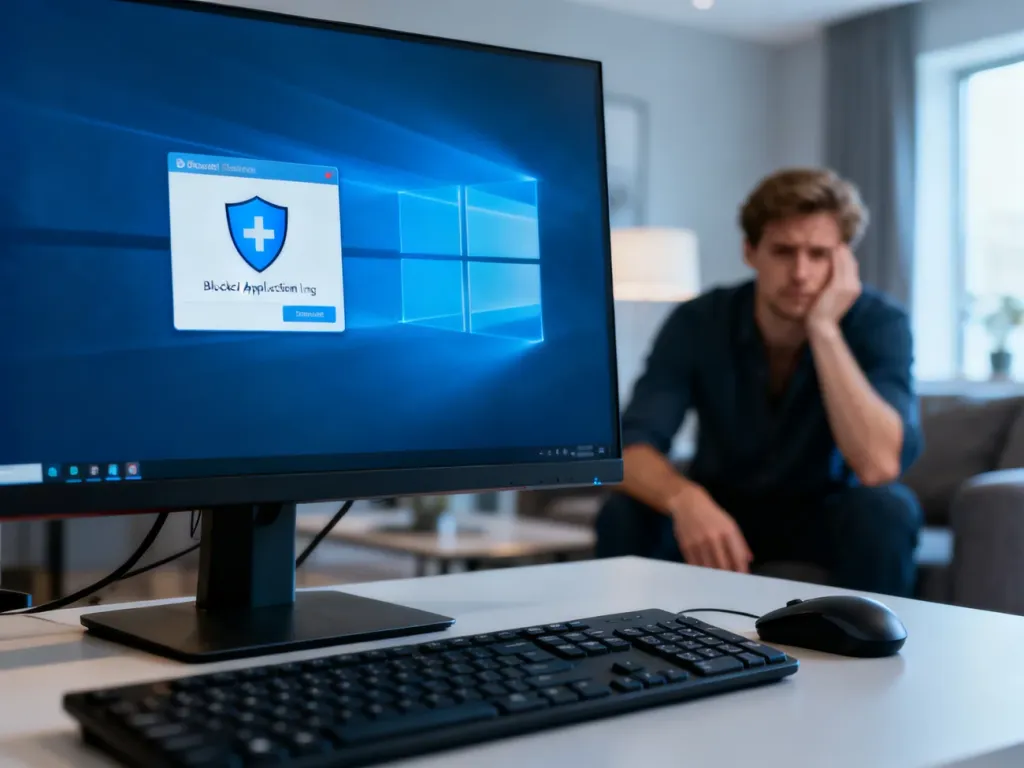
Komunikat „Administrator uniemożliwił uruchomienie tej aplikacji” najczęściej wynika z blokady SmartScreen, zasad zabezpieczeń, oznaczenia pliku jako pobranego z Internetu albo niezgodności programu. Najpierw sprawdź źródło aplikacji, a dopiero potem zastosuj bezpieczne metody odblokowania. Poniżej znajdziesz instrukcję dla Windows 10 i Windows 11.
Dlaczego Windows blokuje aplikację?
Sam fakt korzystania z konta administratora nie oznacza, że każdy program może zostać uruchomiony. System dodatkowo analizuje podpis cyfrowy pliku, jego reputację oraz ustawienia Kontroli konta użytkownika.
Ostrzeżenie może pojawić się przy instalatorze pobranym z Internetu, aplikacji bez podpisu cyfrowego, starym programie lub pliku zatrzymanym przez antywirusa. Czasem przyczyną są również zasady obowiązujące na komputerze firmowym albo szkolnym.
Nie uruchamiaj instalatora tylko dlatego, że korzystasz z konta administratora. Najpierw sprawdź, czy pochodzi z oficjalnej strony producenta i czy jego podpis cyfrowy jest prawidłowy.
Co sprawdzić przed odblokowaniem pliku?
Przed zmianą ustawień ochrony zweryfikuj samą aplikację. Pobierz ją ponownie z witryny producenta, porównaj nazwę wydawcy i sprawdź plik w Microsoft Defender.
Właściwości pliku otworzysz, klikając instalator prawym przyciskiem myszy i wybierając Właściwości. W zakładce Podpisy cyfrowe sprawdź, czy podpis jest ważny i należy do znanej firmy.
Jeżeli plik ma pochodzić od zewnętrznego autora, zachowaj szczególną ostrożność. Nie wyłączaj ochrony dla nieznanego programu, cracka, aktywatora ani załącznika z podejrzanej wiadomości.
Jak odblokować plik w jego właściwościach?
Windows może oznaczyć pobrany plik jako potencjalnie niebezpieczny. W takiej sytuacji można usunąć blokadę pojedynczego instalatora, bez wyłączania zabezpieczeń całego systemu:
- Otwórz folder zawierający plik instalacyjny.
- Kliknij plik prawym przyciskiem myszy i wybierz „Właściwości”.
- W zakładce „Ogólne” znajdź sekcję dotyczącą zabezpieczeń.
- Zaznacz „Odblokuj”, kliknij „Zastosuj”, a następnie „OK”.
- Uruchom instalator ponownie i zaakceptuj monit kontroli konta użytkownika.
Opcja „Odblokuj” nie pojawi się przy każdym pliku. Jeśli jej brakuje, przejdź do kolejnej metody zamiast zmieniać ustawienia rejestru.
Jak uruchomić instalator z uprawnieniami administratora?
W zwykłych warunkach wystarczy kliknięcie prawym przyciskiem myszy i wybranie „Uruchom jako administrator”. System wyświetli wtedy okno UAC, w którym trzeba potwierdzić operację.
Jeśli komunikat nadal się pojawia, uruchom Terminal lub Wiersz polecenia jako administrator. Następnie wpisz pełną ścieżkę do instalatora, ujmując ją w cudzysłowy, gdy zawiera spacje:
- Otwórz menu Start i wyszukaj „Terminal” albo „Wiersz polecenia”.
- Kliknij wynik prawym przyciskiem myszy i wybierz „Uruchom jako administrator”.
- Wpisz pełną ścieżkę do pliku, na przykład
"C:\Users\Użytkownik\Downloads\instalator.exe". - Naciśnij Enter i potwierdź działanie, jeśli pojawi się monit UAC.
Ścieżkę możesz skopiować z paska adresu Eksploratora plików. Ta metoda nie omija wszystkich blokad, ale pomaga odróżnić problem z uprawnieniami od blokady reputacyjnej lub zasad systemowych.
Jak sprawdzić SmartScreen i Defendera?
SmartScreen ocenia aplikacje pobrane z Internetu. Brak historii pobrań albo brak podpisu cyfrowego może spowodować ostrzeżenie, nawet gdy program nie zawiera złośliwego kodu.
Otwórz Zabezpieczenia Windows, przejdź do „Kontrola aplikacji i przeglądarki”, a następnie sprawdź ustawienia ochrony opartej na reputacji. Zamiast wyłączać SmartScreen, wybierz opcję zezwalającą na uruchomienie tylko wtedy, gdy masz pewność co do źródła pliku.
Sprawdź również historię ochrony w Defenderze. Jeśli instalator został poddany kwarantannie, nie przywracaj go automatycznie. Najpierw zweryfikuj nazwę zagrożenia, wydawcę i miejsce pobrania.
Co zrobić, gdy blokadę wprowadza antywirus?
Program antywirusowy innej firmy może zatrzymywać aplikację niezależnie od ustawień UAC. Otwórz jego historię wykryć i sprawdź, czy instalator nie został oznaczony jako zagrożenie.
Nie wyłączaj ochrony na stałe. Jeżeli plik pochodzi z oficjalnego źródła, bezpieczniejszym rozwiązaniem jest przesłanie go do analizy producenta aplikacji albo dodanie wyjątku wyłącznie po potwierdzeniu, że instalator jest czysty.
Jak sprawdzić zasady administratora?
Na komputerze firmowym, szkolnym lub współdzielonym komunikat może wynikać z zasad grupy albo rozwiązania zarządzającego urządzeniem. W takim przypadku konto użytkownika może mieć uprawnienia administratora lokalnego, ale nadal podlegać ograniczeniom organizacji.
Jeśli w systemie działa Edytor lokalnych zasad grupy, administrator może sprawdzić ustawienia dotyczące uruchamiania aplikacji, instalowania programów i Kontroli konta użytkownika. W środowisku firmowym nie zmieniaj tych zasad samodzielnie — poproś dział IT o weryfikację pliku i reguły blokującej.
Jak uruchomić starszy program?
Niektóre aplikacje opracowane dla Windows 7, XP lub starszych wersji wymagają dodatkowych bibliotek albo nie obsługują współczesnych mechanizmów bezpieczeństwa. Kliknij plik prawym przyciskiem myszy, wybierz „Właściwości”, otwórz kartę „Zgodność” i uruchom narzędzie rozwiązywania problemów ze zgodnością.
Możesz także przetestować tryb zgodności z Windows 7 oraz opcję uruchamiania programu jako administrator. Nie gwarantuje to poprawnego działania, zwłaszcza gdy aplikacja korzysta ze starych sterowników, komponentów systemowych lub zabezpieczeń nieobsługiwanych przez nowszy Windows.
W razie potrzeby doinstaluj wymagane składniki, takie jak właściwa wersja .NET Framework lub pakiet Microsoft Visual C++ Redistributable. Pobieraj je wyłącznie ze stron Microsoftu albo producenta programu.
Czy warto włączać ukryte konto administratora?
Wbudowane konto Administratora jest rozwiązaniem awaryjnym i nie powinno być pierwszą metodą naprawy. Jego aktywacja zwiększa zakres uprawnień, ale nie usuwa ryzyka związanego z niebezpiecznym instalatorem.
Jeśli komputer jest prywatny i rozumiesz konsekwencje, konto można aktywować z poziomu podwyższonego Terminala poleceniem net user administrator /active:yes. Po zakończeniu testu należy je wyłączyć poleceniem net user administrator /active:no i nie ustawiać prostego hasła.
Nie wyłączaj UAC przez zmianę wartości EnableLUA w rejestrze. Usunięcie tej warstwy ochrony zwiększa ryzyko uruchomienia złośliwego programu z wysokimi uprawnieniami.
Co zrobić, gdy nic nie pomaga?
Gdy blokada dotyczy tylko jednego programu, poszukaj nowszej wersji, instalatora w innym formacie albo oficjalnej alternatywy. Stary program można uruchomić w izolowanej maszynie wirtualnej, o ile nie wymaga bezpośredniego dostępu do specjalistycznego sprzętu.
Jeśli problem dotyczy wielu aplikacji, wykonaj pełne skanowanie Microsoft Defenderem, sprawdź aktualizacje systemu i przeanalizuj ostatnio zmieniane zasady zabezpieczeń. Powtarzające się blokady mogą wskazywać na uszkodzenie systemu, działanie antywirusa albo zarządzanie urządzeniem przez organizację.
Warto zapamiętać:
- Sprawdź źródło, wydawcę i podpis cyfrowy instalatora.
- Najpierw spróbuj użyć opcji „Odblokuj” we właściwościach pliku.
- Uruchom plik jako administrator lub z podwyższonego Terminala.
- Nie wyłączaj na stałe SmartScreen, UAC ani programu antywirusowego.
- W przypadku komputera firmowego skontaktuj się z administratorem IT.