Najszybciej zrestartujesz sterownik karty graficznej skrótem Windows + Ctrl + Shift + B. Ekran może na 1–2 sekundy zgasnąć, a system wydać sygnał dźwiękowy. Jeśli problem powraca, możesz wyłączyć i włączyć kartę w Menedżerze urządzeń albo przeinstalować sterownik. Sprawdź, którą metodę wybrać i jak zrobić to bezpiecznie.
Co daje restart sterownika karty graficznej?
Sterownik pośredniczy między kartą graficzną, systemem Windows, monitorem i programami korzystającymi z obrazu. Jego chwilowe zawieszenie może powodować migotanie ekranu, utratę sygnału, artefakty, spadki liczby klatek oraz zawieszanie gier.
Restart odświeża działanie podsystemu graficznego bez ponownego uruchamiania całego komputera. Pomaga przede wszystkim wtedy, gdy problem ma charakter tymczasowy i nie wynika z uszkodzenia sprzętu.
Skrót Windows + Ctrl + Shift + B nie usuwa sterownika. Wymusza ponowne uruchomienie podsystemu graficznego i próbę odzyskania obrazu.
Jak zrestartować sterownik skrótem klawiszowym?
To najszybsza metoda dostępna w systemach Windows 10 i Windows 11. Nie wymaga instalowania dodatkowych programów ani otwierania ustawień systemowych.
Wciśnij jednocześnie następujące klawisze:
- Windows,
- Ctrl,
- Shift,
- B.
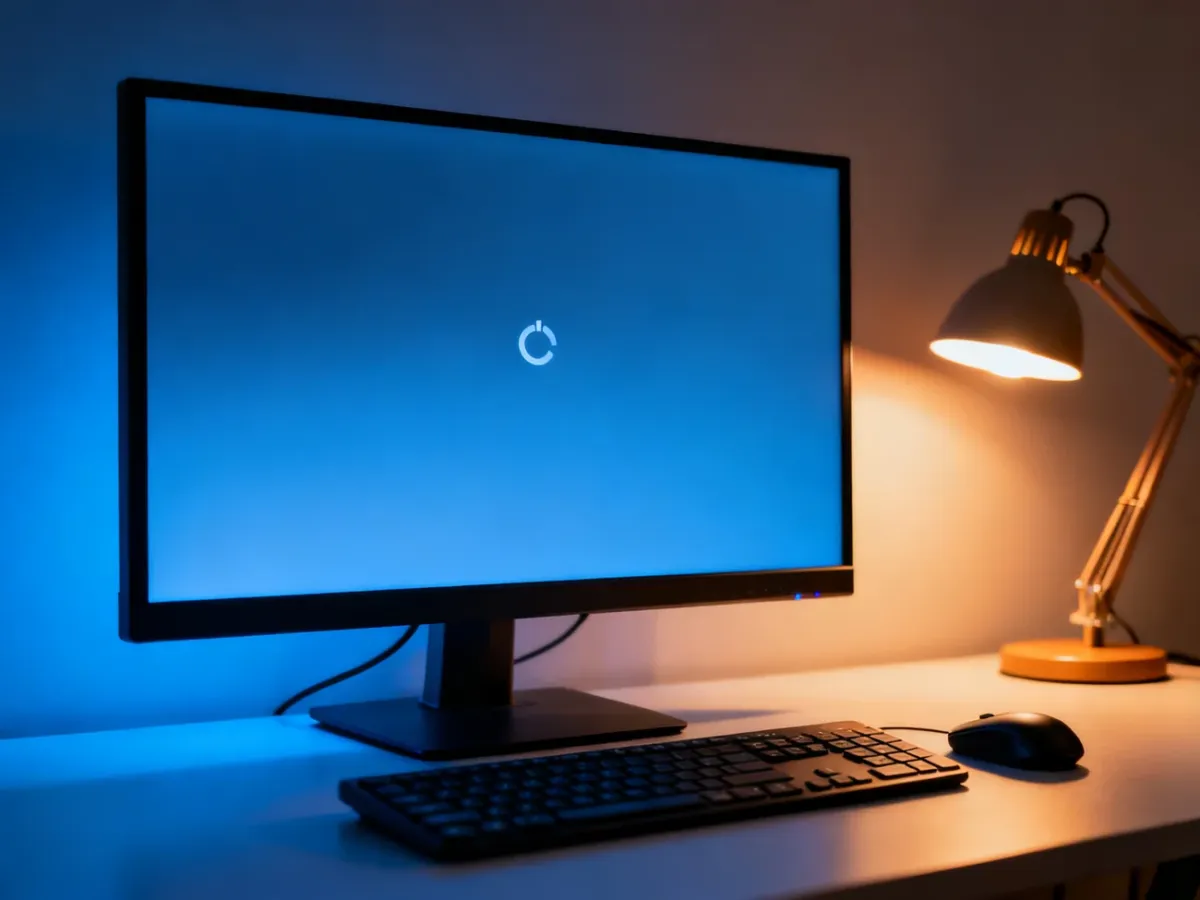
Po użyciu skrótu ekran może na moment stać się czarny lub zamigotać. Zwykle słychać także krótki sygnał dźwiękowy. Jeśli obraz wróci, możesz kontynuować pracę lub grę bez restartowania komputera.
Ta metoda nie powinna zamykać aplikacji ani usuwać otwartych plików. Jeżeli nie pojawi się żadna reakcja, odczekaj kilka sekund i sprawdź połączenie monitora oraz działanie systemu.
Jak odświeżyć kartę w Menedżerze urządzeń?
Gdy skrót klawiszowy nie pomaga, możesz ręcznie wyłączyć i ponownie włączyć urządzenie. Windows załaduje wtedy sterownik jeszcze raz.
Wykonaj następujące czynności:
- Otwórz menu Start i wpisz Menedżer urządzeń.
- Rozwiń kategorię Karty graficzne.
- Kliknij prawym przyciskiem myszy nazwę używanej karty.
- Wybierz Wyłącz urządzenie i potwierdź operację.
- Ponownie kliknij kartę prawym przyciskiem i wybierz Włącz urządzenie.
Po kilku sekundach ekran może mignąć, a rozdzielczość chwilowo się zmienić. Jeżeli obraz nie wróci, użyj klawiatury, aby ponownie otworzyć Menedżer urządzeń, albo uruchom komputer ponownie.
Uruchomienie Menedżera urządzeń poleceniem
Alternatywnie naciśnij Windows + R, wpisz devmgmt.msc i zatwierdź klawiszem Enter. Ta metoda przydaje się, gdy wyszukiwanie w menu Start działa wolno lub interfejs systemu reaguje z opóźnieniem.
Kiedy warto zrestartować sterownik?
Restart ma sens przy nagłym, jednorazowym problemie z wyświetlaniem obrazu. Dotyczy to zarówno komputerów z kartami NVIDIA, AMD i Intel, jak i urządzeń korzystających z grafiki zintegrowanej.
Najczęstsze sytuacje, w których można zastosować tę metodę, obejmują:
- migotanie albo chwilowe zaciemnienie ekranu,
- utratę sygnału po wybudzeniu komputera,
- zawieszenie gry lub programu 3D,
- nagły spadek wydajności grafiki,
- problemy po zmianie rozdzielczości lub podłączeniu drugiego monitora.
Jeśli usterka występuje regularnie, sam restart nie usunie jej przyczyny. Wtedy należy sprawdzić sterownik, temperatury, przewody, zasilanie oraz stan karty graficznej.
Zobacz także: Czy warto mieć dwie karty graficzne?
Jak przywrócić poprzednią wersję sterownika?
Problemy z obrazem mogą pojawić się po aktualizacji sterownika lub systemu Windows. Jeżeli wcześniej wszystko działało prawidłowo, warto sprawdzić opcję powrotu do poprzedniej wersji.
W Menedżerze urządzeń otwórz kategorię Karty graficzne, kliknij kartę prawym przyciskiem i wybierz Właściwości. W zakładce Sterownik użyj przycisku Przywróć sterownik, jeśli jest aktywny.
Sprawdź także: Dobieranie odpowiedniej karty graficznej
Opcja może być niedostępna, gdy system nie zachował poprzedniej wersji. W takim przypadku można pobrać stabilniejszy sterownik ze strony producenta karty.
Jak przeinstalować sterownik karty graficznej?
Reinstalacja jest właściwym krokiem, gdy restart nie przynosi trwałej poprawy, sterownik wyświetla błąd albo system regularnie traci obraz. Przed rozpoczęciem zamknij gry i programy graficzne oraz zapisz otwarte dokumenty.
Podstawowa procedura w Windows wygląda następująco:
- Otwórz Menedżer urządzeń.
- Rozwiń Karty graficzne.
- Kliknij używaną kartę prawym przyciskiem myszy.
- Wybierz Odinstaluj urządzenie.
- Potwierdź usunięcie i uruchom komputer ponownie.
- Pobierz aktualny sterownik ze strony NVIDIA, AMD albo Intel.
Po odinstalowaniu Windows może użyć wbudowanego, uniwersalnego sterownika ekranu. Pozwala on wyświetlać obraz, lecz zwykle nie zapewnia pełnej wydajności w grach i programach 3D.
Czyste usuwanie przy użyciu DDU
Display Driver Uninstaller, znany jako DDU, usuwa również pozostałości sterownika. Narzędzie stosuje się głównie przy zmianie producenta karty, powtarzających się błędach oraz nieudanej standardowej instalacji.
Przed użyciem DDU pobierz wcześniej właściwy sterownik i, jeśli to możliwe, odłącz komputer od internetu. Następnie uruchom system w trybie awaryjnym, włącz program, wybierz producenta karty i użyj opcji Clean and restart.
DDU ingeruje głębiej w system niż Menedżer urządzeń. Korzystaj z niego tylko wtedy, gdy potrzebujesz pełnego usunięcia sterownika i wiesz, jaki pakiet zainstalować po ponownym uruchomieniu.
Jak zaktualizować sterownik po reinstalacji?
Najpierw ustal model karty. Możesz wpisać w wyszukiwarkę systemową dxdiag, uruchomić Narzędzie diagnostyczne DirectX i przejść do zakładki Ekran.
Do instalacji sterowników możesz wykorzystać aplikację producenta:
- NVIDIA App dla kart NVIDIA,
- AMD Software: Adrenalin Edition dla kart AMD,
- Intel Driver & Support Assistant dla grafiki Intel,
- Windows Update w przypadku podstawowego sterownika systemowego.
Możesz również pobrać plik ręcznie z oficjalnej strony producenta. Wybierz dokładny model GPU, wersję systemu Windows i właściwy typ pakietu. W przypadku kart NVIDIA dostępne są między innymi sterowniki Game Ready oraz Studio.
Co sprawdzić, gdy restart nie pomaga?
Jeżeli ekran nadal gaśnie lub komputer zawiesza się, przyczyna może znajdować się poza samym sterownikiem. Warto sprawdzić podstawowe elementy konfiguracji, zanim wykonasz kolejne operacje systemowe.
Zweryfikuj kolejno:
- kabel HDMI, DisplayPort lub USB-C,
- działanie monitora na innym komputerze,
- inną częstotliwość odświeżania i rozdzielczość,
- temperatury oraz pracę wentylatorów karty,
- poprawne podłączenie przewodów zasilających GPU,
- stabilność komputera po wyłączeniu podkręcania.
Kolorowe pasy, zniekształcenia widoczne już podczas uruchamiania komputera albo problemy występujące na kilku monitorach mogą wskazywać na awarię sprzętu. W takiej sytuacji sam restart sterownika nie wystarczy i potrzebna jest dokładniejsza diagnostyka.
Warto zapamiętać:
- Najszybszy skrót to Windows + Ctrl + Shift + B.
- Krótkie mignięcie ekranu po skrócie jest normalnym objawem.
- Wyłączenie i włączenie karty wykonasz w Menedżerze urządzeń.
- Przed reinstalacją pobierz sterownik zgodny z modelem GPU.
- Powtarzające się artefakty mogą oznaczać problem sprzętowy.