Tak, w większości przypadków warto przejść z Windows 10 na Windows 11, o ile komputer spełnia wymagania i używane programy oraz urządzenia są zgodne z nowym systemem. Ważnym terminem był 14 października 2025 roku, kiedy zakończyło się standardowe wsparcie techniczne dla Windows 10. Przed aktualizacją sprawdź przede wszystkim TPM 2.0, wykonaj kopię danych i zweryfikuj sterowniki.
Czy Windows 11 jest potrzebny?
Sam Windows 10 nadal może się uruchamiać po zakończeniu wsparcia, ale nie otrzymuje już standardowych poprawek bezpieczeństwa. Z czasem zwiększa to ryzyko związane z korzystaniem z bankowości internetowej, poczty, zakupów online i firmowych zasobów. Dlatego dla komputera podłączonego do internetu przejście na wspieraną wersję systemu jest rozsądniejszym wyborem niż długotrwałe pozostawanie przy Windows 10.
Nie oznacza to, że każdy komputer trzeba natychmiast wymienić. Najpierw należy sprawdzić zgodność sprzętu. W przypadku nowszych laptopów i komputerów stacjonarnych aktualizacja zwykle nie wymaga zakupu nowej licencji ani kasowania danych, ale starsze konfiguracje mogą nie spełnić wymagań Windows 11.
Jakie wymagania musi spełniać komputer?
Microsoft podniósł wymagania względem Windows 10. Najczęściej problemem nie jest pamięć RAM ani pojemność dysku, lecz zgodność procesora i obecność modułu TPM 2.0. Podstawowe wymagania przedstawiają się następująco:
| Cecha | Windows 10 | Windows 11 |
|---|---|---|
| Procesor | 1 GHz lub szybszy, zgodny z systemem | 64-bitowy, co najmniej 1 GHz i 2 rdzenie, z obsługiwanej listy |
| Pamięć RAM | 1 GB dla wersji 32-bitowej lub 2 GB dla 64-bitowej | Minimum 4 GB |
| Dysk | Co najmniej 32 GB | Co najmniej 64 GB |
| Moduł bezpieczeństwa | TPM nie był wymagany w takim zakresie | TPM 2.0 oraz obsługa bezpiecznego rozruchu |
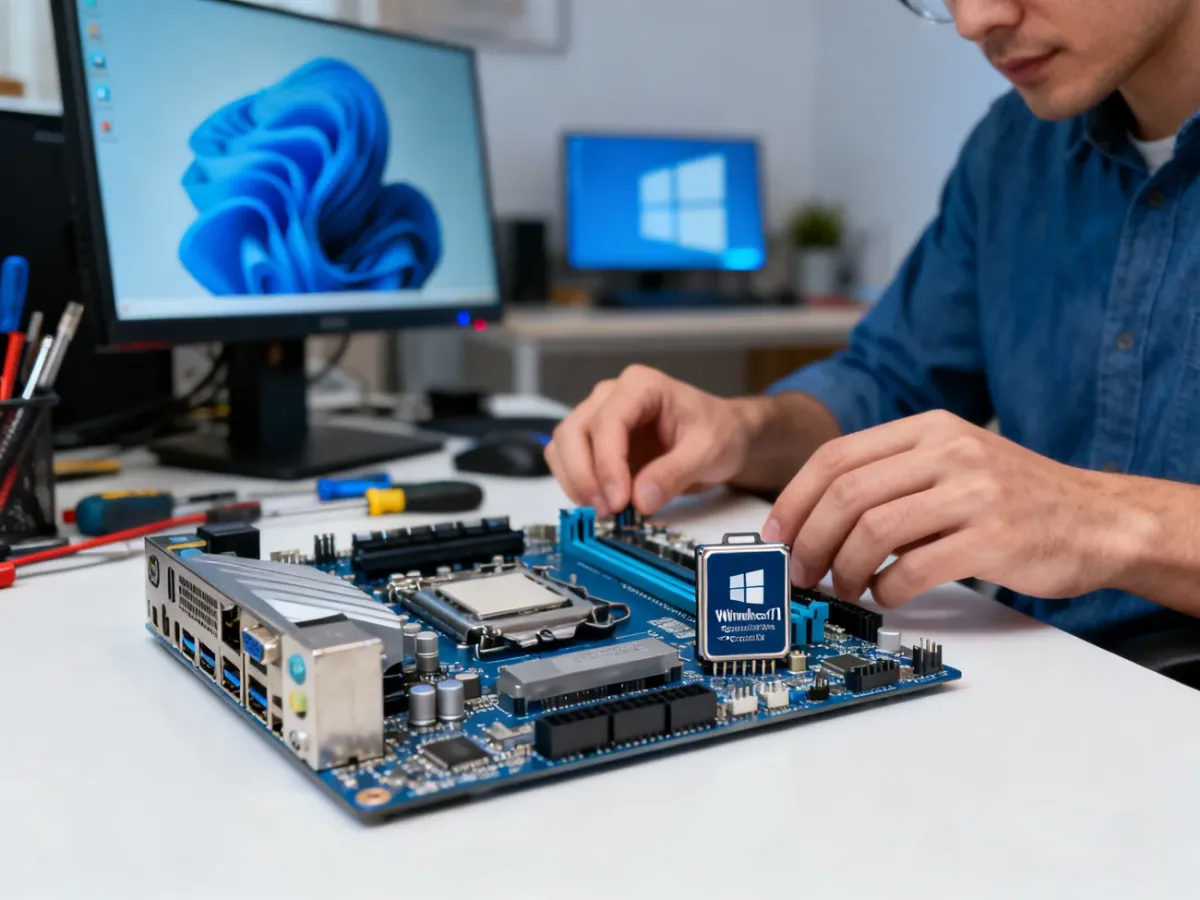
TPM 2.0 to moduł sprzętowy odpowiedzialny między innymi za przechowywanie kluczy kryptograficznych i ochronę procesów logowania. Współpracuje z funkcjami zabezpieczeń systemu, dlatego Microsoft uczynił go jednym z warunków instalacji Windows 11. W starszych komputerach może go nie być albo może być wyłączony w UEFI. Sam brak widocznego modułu w systemie nie zawsze oznacza więc, że komputer go nie posiada.
Najprościej sprawdzić zgodność za pomocą narzędzia PC Health Check. Program wskaże, czy komputer spełnia wymagania, a jeśli nie, może podać przyczynę odrzucenia. Nie instaluj systemu metodami omijającymi wymagania bez wyraźnej potrzeby. Taka konfiguracja może nie otrzymywać pełnego wsparcia i może powodować problemy ze sterownikami.
Windows 11 – jakie są realne korzyści i ryzyka?
Najważniejszą korzyścią jest dalszy dostęp do aktualizacji zabezpieczeń. Różnice w codziennej pracy są mniej spektakularne niż zmiana numeru systemu, ale część użytkowników doceni lepszą obsługę wielu okien, pracę na kilku monitorach i nowszy interfejs ustawień.
Do korzyści aktualizacji należą:
- Bezpieczeństwo – system korzysta z wymagań takich jak TPM 2.0 i otrzymuje bieżące poprawki.
- Wielozadaniowość – układy Snap ułatwiają rozmieszczanie kilku aplikacji na ekranie.
- Nowszy interfejs – zmieniono Menu Start, pasek zadań, ustawienia i Eksplorator plików.
- Lepsza współpraca ze współczesnym sprzętem – dotyczy to między innymi nowych procesorów, ekranów dotykowych i konfiguracji wielomonitorowych.
Windows 11 nie zawsze będzie jednak działał szybciej. Na komputerze spełniającym wymagania różnica może być niewielka, a w niektórych zastosowaniach decydują sterowniki i stan dysku. Gry również nie zyskują automatycznie dużej przewagi po samej aktualizacji.
Przed zmianą trzeba uwzględnić następujące ryzyka:
- starsze drukarki, skanery, interfejsy audio i inne urządzenia mogą nie mieć właściwych sterowników,
- część specjalistycznych aplikacji może wymagać aktualizacji albo ponownej konfiguracji,
- zmieniony interfejs może początkowo spowolnić pracę osób przyzwyczajonych do Windows 10,
- na komputerze pracującym blisko granicy możliwości system może działać mniej płynnie niż na nowej konfiguracji.
W przypadku aktualizacji zachowującej pliki i aplikacje zwykle nie dochodzi do ich usunięcia, ale nie należy traktować tego jako zamiennika kopii zapasowej. Po instalacji masz ograniczony czas na ocenę zgodności. Powrót do poprzedniej wersji jest standardowo dostępny przez 10 dni, o ile zachowane zostały potrzebne pliki systemowe. Później może być konieczna ponowna instalacja Windows 10, dlatego najważniejsze programy i urządzenia sprawdź od razu po aktualizacji.
Jak przygotować komputer do aktualizacji?
Przed uruchomieniem aktualizacji wykonaj poniższe czynności:
- Wykonaj kopię zapasową dokumentów, zdjęć, projektów, profili przeglądarek i innych ważnych plików na zewnętrznym dysku lub w bezpiecznej chmurze.
- Uruchom PC Health Check i sprawdź procesor, TPM 2.0, bezpieczny rozruch oraz ilość wolnego miejsca.
- Zaktualizuj BIOS lub UEFI i sterowniki pobrane ze strony producenta komputera, płyty głównej oraz urządzeń peryferyjnych.
- Zweryfikuj oprogramowanie firmowe, zwłaszcza programy księgowe, projektowe, medyczne, produkcyjne i aplikacje korzystające ze specjalnych urządzeń.
- Zaplanuj termin instalacji poza okresem ważnego projektu, zamknięcia miesiąca lub innego zadania, przy którym przestój byłby kosztowny.
Jeśli nie wiesz, jak sprawdzić TPM albo zmienić ustawienia UEFI, lepiej skorzystać z pomocy serwisu. W firmie migrację powinno się najpierw przetestować na pojedynczym komputerze, a dopiero później wdrażać na większej liczbie stanowisk.
Kto powinien przejść na Windows 11?
Użytkownik domowy powinien wybrać Windows 11, jeśli komputer przechodzi test PC Health Check, a używane programy i urządzenia mają wsparcie. Po zakończeniu wsparcia Windows 10 dalsze korzystanie z niego w komputerze połączonym z internetem jest rozwiązaniem awaryjnym, nie długoterminowym.
Firmy powinny zaplanować migrację z wyprzedzeniem, uwzględniając testy aplikacji, sterowników, kopię danych i czas potrzebny pracownikom na przyzwyczajenie się do zmian. Profesjonaliści korzystający ze specjalistycznego sprzętu mogą poczekać z instalacją na potwierdzenie zgodności przez producenta programu lub urządzenia.
Jeżeli komputer nie obsługuje TPM 2.0 albo ma zbyt stary procesor, nie warto omijać wymagań na głównym stanowisku pracy. Bezpieczniejsza będzie modernizacja, gdy jest opłacalna, albo wymiana urządzenia na model wspierający Windows 11.