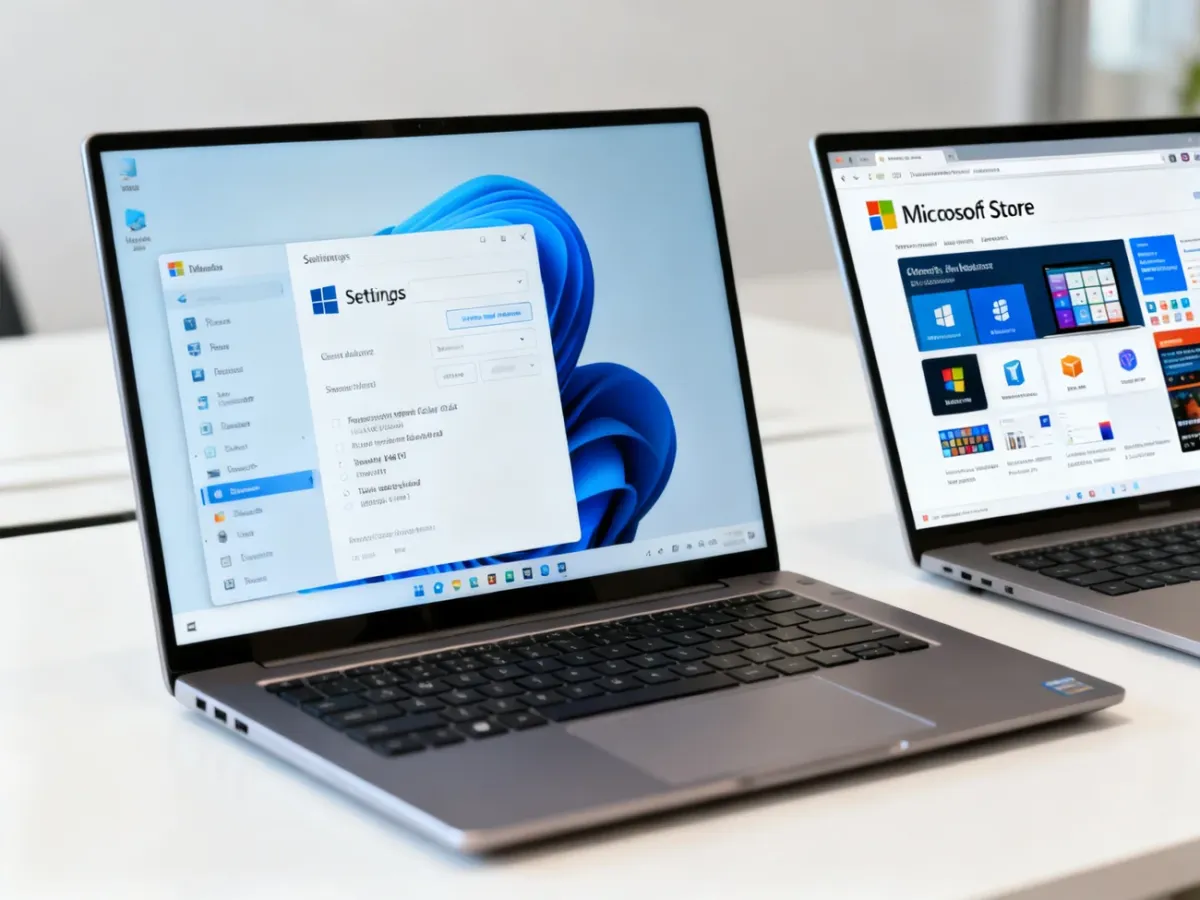
Windows 11 w trybie S to wariant systemu Windows 11 Home z ograniczeniami zaprojektowanymi pod kątem bezpieczeństwa i stabilności. Aplikacje można instalować wyłącznie z Microsoft Store, a domyślną przeglądarką pozostaje Microsoft Edge. Tryb można wyłączyć bezpłatnie, ale jest to decyzja nieodwracalna.
Czym jest Windows 11 w trybie S?
Tryb S nie jest osobną edycją systemu, lecz specjalną konfiguracją Windows 11 Home. Producent może dostarczyć laptop z takim ustawieniem fabrycznie. Ograniczenia mają zmniejszyć ryzyko instalacji złośliwego oprogramowania i utrudnić przypadkowe obciążenie komputera niepotrzebnymi programami.
W praktyce użytkownik otrzymuje znane środowisko Windows, ale z mniejszą swobodą instalowania oprogramowania. Tryb S występuje wyłącznie w Windows 11 Home. Nie dotyczy edycji Pro, Enterprise ani Education.
Jakie ograniczenia nakłada tryb S?
Najważniejsza restrykcja dotyczy źródeł aplikacji. W trybie S można instalować programy dostępne w Microsoft Store. Jeżeli potrzebujesz aplikacji pobieranej ze strony producenta, narzędzia programistycznego albo starszego programu w formacie instalacyjnym spoza sklepu, system zablokuje instalację do czasu wyłączenia trybu.
Microsoft Edge pozostaje domyślną przeglądarką. W Microsoft Store mogą być dostępne inne przeglądarki, ale nie można ustawić ich w taki sposób, aby zastąpiły Edge jako domyślne rozwiązanie systemowe. Wyszukiwarkę można zmienić, natomiast instalacja przeglądarki spoza sklepu wymaga wyjścia z trybu S.
Do najważniejszych ograniczeń należą:
- Źródło aplikacji – instalowanie programów jest ograniczone do Microsoft Store.
- Przeglądarka – Microsoft Edge pozostaje domyślną przeglądarką systemową.
- Narzędzia specjalistyczne – część programów programistycznych, administracyjnych i starszych aplikacji może nie być dostępna.
- Wybrane funkcje systemu – niektóre zaawansowane rozwiązania, takie jak Hyper-V dla klienta, nie są obsługiwane w trybie S.
Ograniczenia wiążą się z kilkoma korzyściami. Mniejsza liczba źródeł oprogramowania oznacza mniej okazji do uruchomienia niebezpiecznego instalatora. System może też dłużej zachować przewidywalną wydajność, ponieważ użytkownik ma mniej możliwości instalowania programów działających w tle. Nie jest to jednak gwarancja szybszego działania każdego komputera, zwłaszcza gdy urządzenie ma słabe podzespoły.
| Cecha | Windows 11 w trybie S | Standardowy Windows 11 |
|---|---|---|
| Instalacja aplikacji | Microsoft Store | Microsoft Store oraz inne źródła |
| Domyślna przeglądarka | Microsoft Edge | Użytkownik może wybrać inną przeglądarkę |
| Bezpieczeństwo | Mniej źródeł aplikacji i bardziej zamknięte środowisko | Większa swoboda, ale także większa odpowiedzialność użytkownika |
| Możliwość powrotu | Po wyłączeniu trybu S nie można go ponownie włączyć | Nie dotyczy |
Dla kogo tryb S będzie dobrym wyborem?
Tryb S może odpowiadać uczniom, osobom starszym i użytkownikom, którzy korzystają głównie z przeglądarki, poczty, dokumentów oraz aplikacji dostępnych w Microsoft Store. Sprawdza się także wtedy, gdy ważniejsze od pełnej swobody jest ograniczenie ryzyka pobrania przypadkowego programu.
Przed zakupem lub pozostaniem w tym trybie sprawdź jednak, czy używane aplikacje i urządzenia mają wersje zgodne z Microsoft Store. Dotyczy to między innymi programów do pracy, drukarek i akcesoriów. Na komputerach z procesorem Qualcomm Snapdragon mogą występować także dodatkowe ograniczenia związane ze sterownikami i zgodnością aplikacji, niezależne od samego trybu S.
Jak wyłączyć tryb S w Windows 11?
Wyłączenie jest bezpłatne i odbywa się przez ustawienia systemu oraz Microsoft Store. Przed rozpoczęciem upewnij się, że rzeczywiście potrzebujesz aplikacji spoza sklepu.
Wyjście z trybu S jest jednokierunkowe. Po wykonaniu tej operacji nie można ponownie włączyć trybu S na tym samym urządzeniu.
- Otwórz menu Start i przejdź do Ustawień.
- Wybierz sekcję System, a następnie Aktywacja.
- Odszukaj obszar dotyczący przejścia z trybu S i wybierz opcję otwarcia Microsoft Store.
- Na stronie „Przełączanie z trybu S” wybierz przycisk Pobierz.
- Potwierdź operację zgodnie z komunikatami wyświetlanymi przez sklep.
Po zakończeniu procesu można instalować programy spoza Microsoft Store i wybrać inną domyślną przeglądarkę. Nie zostanie jednak przywrócona możliwość powrotu do trybu S. Jeżeli komputer należy do organizacji, przełączenie może być zablokowane przez administratora.
Tryb S ma sens wtedy, gdy korzystasz z podstawowych aplikacji i cenisz ograniczone, bardziej zamknięte środowisko. Jeśli potrzebujesz specjalistycznego programu spoza sklepu, lepiej sprawdzić jego dostępność przed zakupem urządzenia, ponieważ wyłączenie trybu S trwale zmienia sposób działania systemu.