
Windows Modules Installer Worker, czyli TiWorker.exe, to legalny proces systemowy odpowiedzialny za instalowanie, modyfikowanie i usuwanie aktualizacji oraz składników systemu Windows. Nie jest wirusem. Krótkotrwałe wysokie użycie procesora lub dysku zwykle oznacza, że Windows Update pracuje w tle, ale długotrwałe obciążenie może wskazywać na problem z aktualizacjami, dyskiem HDD albo plikami systemowymi.
Co robi Windows Modules Installer Worker?
Proces TiWorker.exe należy do mechanizmu obsługującego aktualizacje systemu. Windows Update pobiera pakiety, natomiast Instalator modułów systemu Windows przygotowuje je do instalacji, wdraża zmiany i może usuwać starsze składniki. Proces działa także przy dodawaniu lub usuwaniu opcjonalnych funkcji systemu.
Podczas pracy aktualizowane są pliki systemowe, a część danych musi zostać zapisana na dysku i skonfigurowana po ponownym uruchomieniu komputera. Dlatego w Menedżerze zadań możesz jednocześnie zobaczyć wysokie użycie CPU przez TiWorker.exe oraz duże obciążenie dysku przez proces System.
Dlaczego proces mocno obciąża komputer?
Najczęściej nie oznacza to awarii. Obciążenie pojawia się, gdy system wykonuje konkretne zadania związane z aktualizacjami. Typowe przyczyny to:
- Instalowanie aktualizacji pobranych wcześniej przez Windows Update.
- Konfigurowanie systemu po świeżej instalacji, gdy do wdrożenia jest wiele zaległych poprawek.
- Dodawanie lub usuwanie opcjonalnych składników Windows.
- Praca na starszym komputerze z wolnym dyskiem HDD i mniej wydajnym procesorem.
- Problemy z plikami aktualizacji, plikami systemowymi albo samym dyskiem.
Na klasycznym dysku HDD instalacja wielu pakietów może trwać długo, ponieważ system wykonuje dużą liczbę operacji odczytu i zapisu. Wtedy komputer może reagować z opóźnieniem, a wentylator pracować głośniej. Po zakończeniu aktualizacji obciążenie powinno jednak wyraźnie spaść.
Czy wysokie użycie TiWorker.exe jest normalne?
Oceń przede wszystkim czas trwania problemu i to, czy w Windows Update są oczekujące zadania. Krótkie spowolnienie po instalacji systemu lub większej aktualizacji zwykle nie wymaga ingerencji.
| Sytuacja | Czy to normalne? | Zalecane działanie |
|---|---|---|
| Świeża instalacja Windows i wiele dostępnych aktualizacji | Tak, obciążenie może utrzymywać się dłużej | Podłącz komputer do zasilania i pozwól systemowi dokończyć aktualizacje |
| Jednorazowy wzrost użycia CPU lub dysku podczas aktualizacji | Zwykle tak | Sprawdź Windows Update i obserwuj, czy obciążenie spada po zakończeniu instalacji |
| Wysokie obciążenie przez wiele godzin mimo braku aktualizacji | Nie powinno być stałym stanem | Sprawdź kondycję dysku, pliki systemowe i historię aktualizacji |
| Częste zawieszanie systemu i stałe użycie dysku na poziomie 100% | Może wskazywać na problem sprzętowy lub systemowy | Wykonaj diagnostykę, a przy starym HDD rozważ wymianę na SSD |
Jak ograniczyć obciążenie Windows Modules Installer Worker?
Najpierw sprawdź stan aktualizacji. Otwórz Ustawienia, przejdź do sekcji Windows Update i zobacz, czy system czeka na instalację, ponowne uruchomienie albo dodatkowe działanie. Jeśli aktualizacje są w toku, pozostaw komputer włączony na dłużej. Przerywanie procesu w trakcie modyfikowania plików systemowych może spowodować kolejne błędy.
Gdy obciążenie nie znika, wykonaj następujące czynności w podanej kolejności:
- Sprawdź Windows Update – zainstaluj dostępne poprawki i uruchom komputer ponownie.
- Ustaw godziny aktywności – system będzie miał mniejszą szansę na rozpoczęcie instalacji w czasie intensywnej pracy.
- Zmień tryb uruchamiania usługi – użyj narzędzia services.msc i ustaw Instalator modułów systemu Windows oraz Windows Update na tryb ręczny.
- Sprawdź dysk – zwróć uwagę na błędy, nietypowe dźwięki, zawieszanie systemu i stałe użycie dysku na poziomie 100%.
- Napraw pliki systemowe – w razie podejrzenia uszkodzeń użyj wbudowanych narzędzi, takich jak SFC, zgodnie z instrukcjami systemu Windows.
Jak ustawić usługę na tryb ręczny?
Zmiana trybu uruchamiania nie usuwa procesu, ale ogranicza automatyczne rozpoczynanie części zadań. Aby ją wykonać:
- Otwórz menu Start i wpisz services.msc, a następnie uruchom znalezione narzędzie.
- Znajdź usługę Instalator modułów systemu Windows.
- Otwórz jej właściwości i w polu typu uruchomienia wybierz Ręczny.
- Powtórz czynność dla usługi Windows Update, jeśli chcesz ręcznie kontrolować również jej uruchamianie.
Po tej zmianie samodzielnie sprawdzaj aktualizacje w Windows Update. W przeciwnym razie system może nie pobrać na czas poprawek bezpieczeństwa.
Nie wyłączaj aktualizacji na stałe. Ograniczenie ich działania zmniejsza wygodę, ale przede wszystkim może narazić komputer na luki bezpieczeństwa. Narzędzia firm trzecich, które całkowicie blokują Windows Update, nie są dobrym rozwiązaniem długoterminowym. Jeśli musisz ograniczyć obciążenie, lepiej zaplanować ręczne sprawdzanie aktualizacji na czas, gdy nie korzystasz z komputera.
Najlepsze rozwiązanie dla starszego komputera
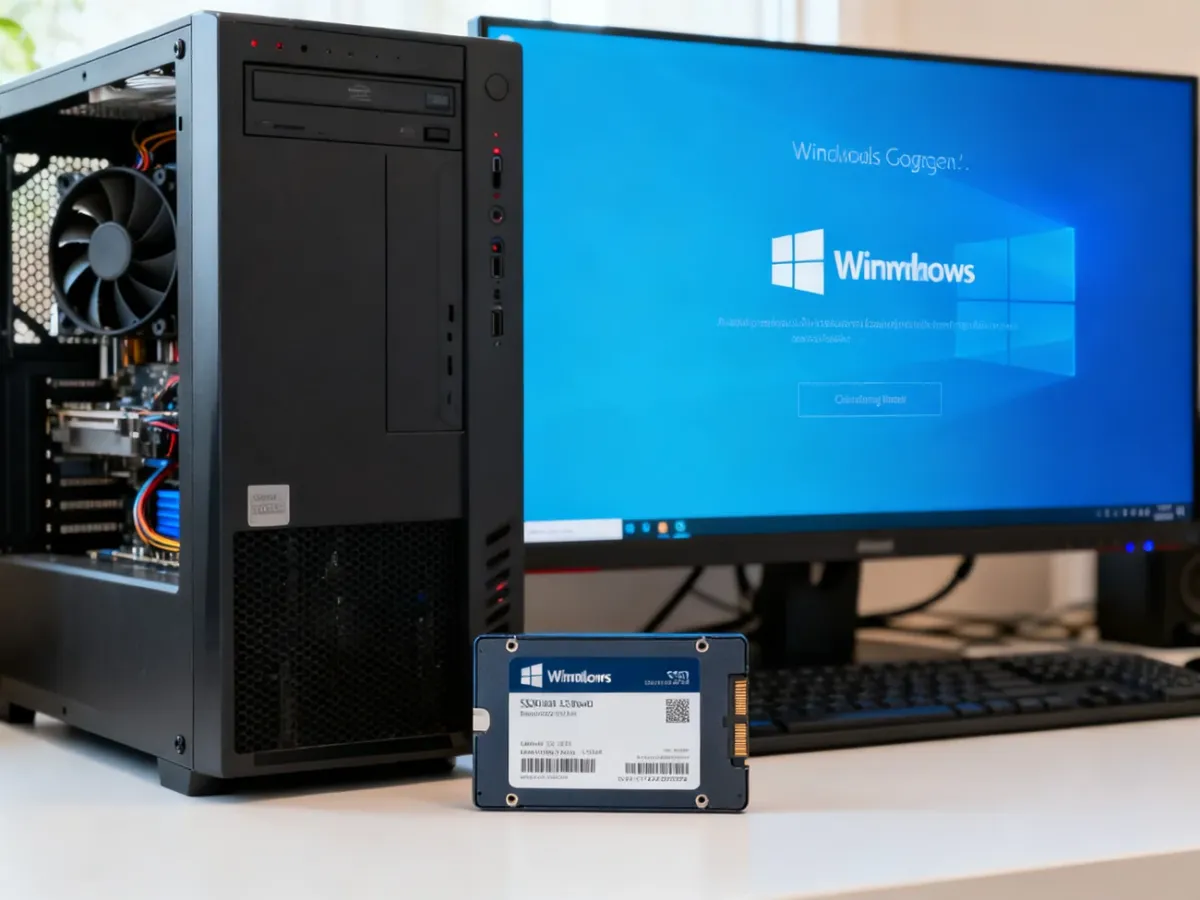
Jeżeli komputer korzysta z wysłużonego dysku HDD, wymiana go na SSD zwykle przynosi większą poprawę niż samo ograniczanie pracy usługi. Aktualizacje nadal będą wymagały zasobów, ale operacje odczytu i zapisu wykonają się znacznie szybciej, więc krócej odczujesz spowolnienie systemu.
Jeśli problem występuje nadal mimo braku oczekujących aktualizacji, sprawdzenia plików systemowych i poprawnego stanu dysku, przyczyną może być awaria nośnika albo inny problem sprzętowy. W takim przypadku dalsze blokowanie TiWorker.exe tylko ukryje objawy, zamiast usunąć źródło kłopotów.
Najbezpieczniejsze podejście jest proste: pozwól procesowi zakończyć aktualizacje, sprawdź system, gdy obciążenie nie ustępuje, a na starszym komputerze z HDD rozważ przejście na SSD. Tryb ręczny może pomóc zaplanować aktualizacje, ale wymaga regularnego sprawdzania poprawek.