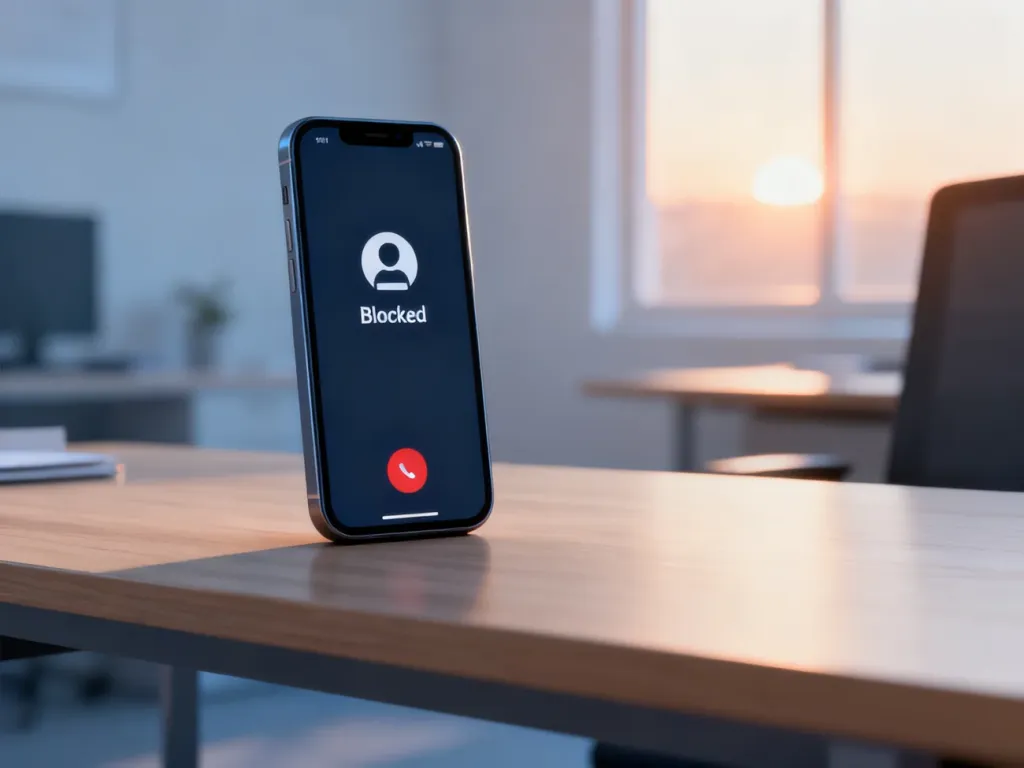
Na iPhonie zablokujesz numer w aplikacji Telefon w kilka sekund. Otwórz „Ostatnie”, stuknij ikonę informacji przy wybranym numerze, przewiń ekran i wybierz „Blokuj kontakt”. Blokada obejmuje także połączenia FaceTime oraz wiadomości od tej osoby.
Jak zablokować numer na iPhonie?
Najłatwiej zrobić to z historii połączeń. Blokada działa w aplikacjach Apple powiązanych z komunikacją i jest synchronizowana z innymi urządzeniami zalogowanymi do tego samego konta Apple.
- Otwórz aplikację Telefon.
- Przejdź do zakładki Ostatnie.
- Stuknij ikonę informacji „i” przy numerze, który chcesz zablokować.
- Przewiń ekran w dół i wybierz Blokuj kontakt, a następnie potwierdź decyzję.
Jeśli numer znajduje się w aplikacji Kontakty, możesz otworzyć jego wizytówkę i wybrać opcję blokowania bez przechodzenia przez historię połączeń. Zablokowanie kontaktu w Telefonie obejmuje również FaceTime i Wiadomości.
Uwaga dotycząca kontaktów alarmowych: zablokowanie osoby ustawionej jako kontakt alarmowy usuwa ją z listy kontaktów alarmowych. Po wykonaniu tej czynności sprawdź ustawienia funkcji Alarmowe SOS.
Co dzieje się po zablokowaniu numeru?
Blokada nie wysyła drugiej osobie powiadomienia. Zablokowany kontakt nie dowie się bezpośrednio, że został dodany do listy blokowanych.
Najważniejsze skutki blokady są następujące:
- Połączenia od zablokowanej osoby są wyciszane i mogą trafiać do poczty głosowej.
- Nie otrzymasz powiadomienia o pozostawionej przez nią wiadomości głosowej.
- Wiadomości wysyłane przez zablokowany kontakt nie są dostarczane.
- Blokada obejmuje komunikację w Telefonie, FaceTime i Wiadomościach na urządzeniach Apple zalogowanych do tego samego konta.
Połączenia wychodzące i wiadomości wysyłane przez Ciebie do zablokowanego kontaktu mogą być nadal dozwolone. Blokada nie działa też automatycznie w aplikacjach innych firm.
Blokada numeru a filtrowanie nieznanych połączeń
Zablokowanie konkretnego numeru nie jest tym samym co wyciszenie wszystkich połączeń od osób spoza kontaktów. Pierwsza funkcja dotyczy wybranej osoby, druga obejmuje szeroką grupę nieznanych numerów.
| Metoda | Działanie | Najlepsza dla |
|---|---|---|
| Blokowanie konkretnego numeru | Odcina połączenia i wiadomości od wskazanego kontaktu | Osoby, która regularnie dzwoni lub wysyła wiadomości |
| Wyciszanie nieznanych dzwoniących | Wycisza połączenia z numerów niezapisanych w Kontaktach i kieruje je do poczty głosowej | Dużej liczby połączeń spamowych z różnych numerów |
| Filtrowanie SMS | Przenosi wiadomości od nieznanych nadawców do osobnej sekcji i ogranicza powiadomienia | Niechcianych SMS-ów i wiadomości iMessage |
Jak wyciszyć nieznane numery?
W zależności od wersji iOS ustawienia mogą mieć nieco inne nazwy. W nowszych wersjach przejdź do:
- Otwórz Ustawienia.
- Stuknij Aplikacje, a następnie Telefon.
- Odszukaj ustawienia dotyczące klasyfikowania lub wyciszania połączeń.
- Wybierz opcję wyciszania połączeń od nieznanych numerów.
Wyciszone połączenia mogą być widoczne na liście ostatnich połączeń lub w osobnej sekcji, ale iPhone nie będzie dzwonił. Ta funkcja może spowodować przegapienie ważnego telefonu od kuriera, lekarza albo nowego klienta. Zapisz oczekiwany numer w Kontaktach, gdy chcesz mieć pewność, że połączenie zostanie odebrane.
Jak filtrować wiadomości od nieznanych nadawców?
Otwórz aplikację Wiadomości, wejdź w opcje filtrowania rozmów i włącz klasyfikowanie nieznanych nadawców. Wiadomości od osób spoza Kontaktów zostaną oddzielone od głównej listy rozmów.
Filtrowanie nie zastępuje ostrożności. Nie otwieraj linków prowadzących do płatności, logowania lub rzekomej dopłaty do przesyłki, jeśli wiadomość pochodzi od nieznanego nadawcy.
Jak sprawdzić i odblokować numer?
Lista zablokowanych kontaktów jest centralnym miejscem zarządzania blokadami. W systemie iOS 26 ścieżka prowadzi przez ustawienia prywatności:
- Otwórz Ustawienia.
- Przejdź do Prywatność i ochrona.
- Stuknij Zablokowane kontakty.
- Wybierz Edycja, stuknij przycisk usuwania przy wybranym kontakcie i potwierdź opcją Odblokuj.
W starszych wersjach iOS lista może znajdować się w Ustawieniach > Telefon > Zablokowane kontakty. Odblokowanie kontaktu w jednym z systemowych miejsc zarządzania usuwa blokadę także w pozostałych aplikacjach Apple.
Jeśli po zmianie numeru ktoś nadal nie może się z Tobą skontaktować, sprawdź tę listę w pierwszej kolejności. W przypadku uporczywego spamu połączenia warto też zgłosić operatorowi, który może oferować dodatkowe filtrowanie na poziomie sieci.
Artykuł został przygotowany na podstawie informacji dotyczących systemu iOS i może różnić się szczegółami zależnie od wersji oprogramowania na iPhonie.