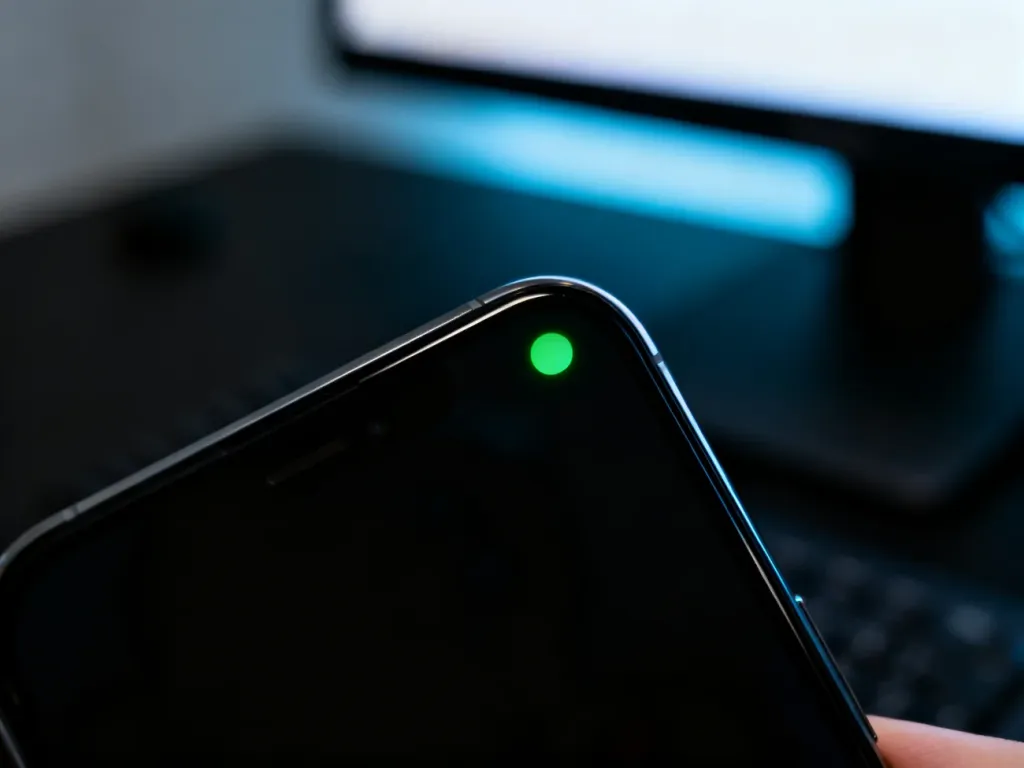
Zielona kropka na ekranie telefonu to wskaźnik prywatności, a nie błąd ani wirus. Informuje, że aplikacja korzysta właśnie z kamery albo – zależnie od systemu – z kamery i mikrofonu. Nie wyłączysz samej kropki, ponieważ jest systemowym ostrzeżeniem. Możesz za to odebrać aplikacji dostęp do tych podzespołów.
Co oznacza zielona kropka?
Wskaźnik pojawia się automatycznie, gdy aplikacja uzyskuje dostęp do kamery lub mikrofonu. Zobaczysz go na przykład podczas robienia zdjęcia, nagrywania filmu, korzystania z wideorozmowy albo używania funkcji dyktowania.
Na urządzeniach z Androidem funkcja jest dostępna od Androida 12, a na iPhone’ach od iOS 14. Jej zadaniem jest zwiększenie przejrzystości. Telefon pokazuje, że aplikacja używa wrażliwego sprzętu, nawet gdy działa na pierwszym planie lub w tle.
Zielona i pomarańczowa kropka – czym się różnią?
Znaczenie koloru zależy od systemu. Najprościej odczytać je w ten sposób:
| Kolor | Co oznacza | Przykłady użycia |
|---|---|---|
| Zielona kropka | Kamera jest używana. Na iPhonie może działać jednocześnie także mikrofon. | Zdjęcie, nagrywanie filmu, wideorozmowa |
| Pomarańczowa kropka | Używany jest wyłącznie mikrofon. | Rozmowa telefoniczna, notatka głosowa, dyktowanie |
Na Androidzie zielony wskaźnik może informować o użyciu kamery, mikrofonu lub obu urządzeń. Szczegóły zależą od wersji systemu i nakładki producenta.
Jak sprawdzić, która aplikacja wywołała kropkę?
Najpierw dotknij zielonej kropki albo rozwiń pasek stanu. Telefon powinien pokazać, która aplikacja korzysta aktualnie z kamery lub mikrofonu. To najszybszy sposób na znalezienie przyczyny.
Na Androidzie możesz też otworzyć panel prywatności. Pokazuje on historię wykorzystania wybranych uprawnień, w tym dostępu do kamery i mikrofonu. Na iPhonie szczegóły znajdziesz w Centrum sterowania po przeciągnięciu palcem z górnej części ekranu.
Jeżeli właśnie korzystasz z aparatu, komunikatora lub rozmowy wideo, pojawienie się kropki jest normalne. Więcej uwagi wymaga sytuacja, w której wskaźnik pojawia się podczas bezczynności telefonu i nie wiadomo, jaki program go wywołał.
Jak wyłączyć dostęp aplikacji do kamery i mikrofonu?
Odbierając uprawnienie, wyłączasz przyczynę pojawiania się kropki, a nie sam wskaźnik. Nazwy pozycji mogą nieznacznie różnić się w zależności od modelu telefonu i wersji systemu.
Android
W Androidzie wykonaj następujące czynności:
- Otwórz Ustawienia.
- Wejdź w sekcję Prywatność albo Bezpieczeństwo i prywatność.
- Wybierz Menedżer uprawnień.
- Otwórz kategorię Aparat lub Kamera, a następnie powtórz te czynności dla Mikrofonu.
- Wybierz aplikację, której nie chcesz przyznawać dostępu.
- Ustaw Odmów albo Pytaj za każdym razem, jeśli taka opcja jest dostępna.
W niektórych telefonach podobna ścieżka prowadzi przez Ustawienia → Aplikacje → Uprawnienia. Po odebraniu dostępu aplikacja może stracić funkcje związane z nagrywaniem, zdjęciami lub wideorozmowami.
iPhone
Na iPhonie zarządzanie dostępem wygląda następująco:
- Otwórz Ustawienia.
- Przejdź do Prywatność i bezpieczeństwo.
- Wybierz Kamera albo Mikrofon.
- Wyłącz przełącznik przy aplikacji, której nie chcesz przyznawać dostępu.
Jeżeli aplikacja jest niepotrzebna lub nie wzbudza zaufania, usuń ją z telefonu. Samo odebranie uprawnień ogranicza jej dostęp, ale nie usuwa programu.
[picture_1]
Co zrobić, gdy kropka świeci się bez powodu?
Pojedyncze pojawienie się wskaźnika nie oznacza jeszcze ataku. Aplikacja mogła przez chwilę korzystać z mikrofonu lub kamery w tle. Sprawdź jednak następujące rzeczy:
- Rozwiń pasek stanu lub otwórz Centrum sterowania i ustal, która aplikacja korzysta z podzespołu.
- Zamknij aplikację w widoku ostatnio używanych programów.
- Cofnij jej dostęp do kamery i mikrofonu w ustawieniach prywatności.
- Odinstaluj program, którego nie potrzebujesz lub któremu nie ufasz.
- Na Androidzie uruchom skanowanie zabezpieczeń, jeśli telefon zachowuje się nietypowo.
Jeśli wskaźnik nadal pojawia się bez wyraźnej przyczyny, sprawdź aktualizacje systemu i aplikacji. Gdy problem nie ustępuje po odebraniu uprawnień oraz usunięciu podejrzanych programów, skontaktuj się z pomocą producenta telefonu.
Najważniejsze jest właściwe rozróżnienie: nie wyłącza się zielonej kropki, lecz dostęp aplikacji do kamery lub mikrofonu. Dzięki temu wskaźnik pozostaje aktywnym elementem ochrony prywatności.