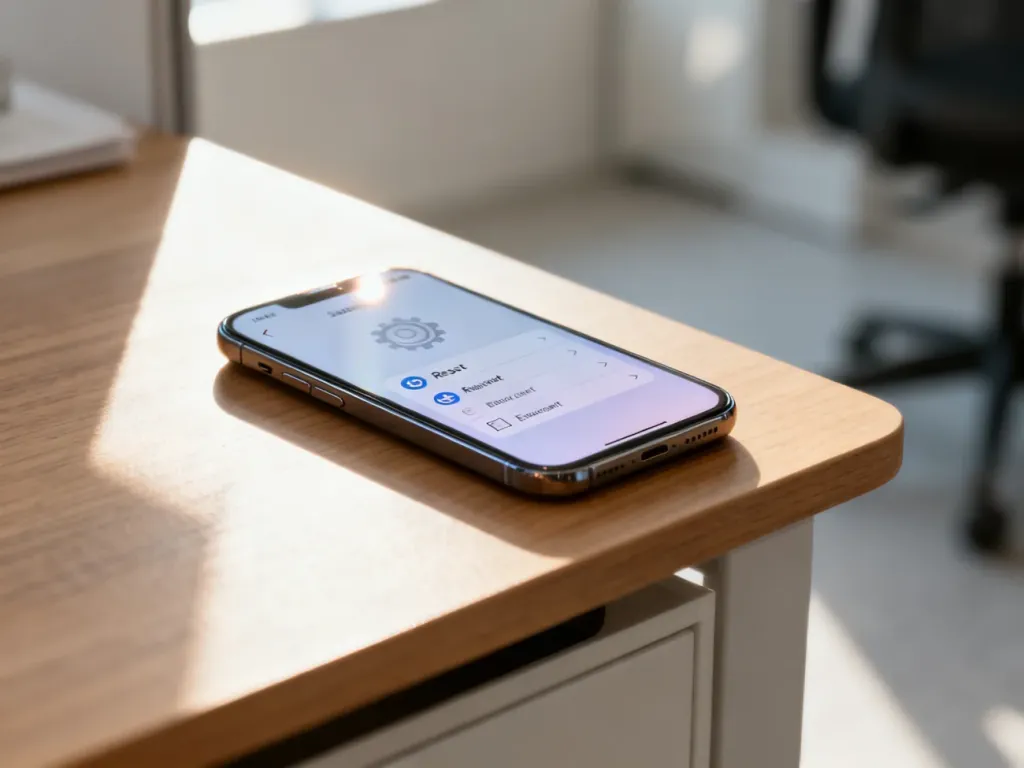
„Wyzeruj” i „Wymaż zawartość i ustawienia” to dwie różne funkcje. Pierwsza przywraca wybrane ustawienia bez usuwania zdjęć, dokumentów i aplikacji. Druga kasuje dane z iPhone’a i przywraca go do stanu fabrycznego. Jeśli telefon sprzedajesz, oddajesz albo przekazujesz innej osobie, wybierz „Wymaż zawartość i ustawienia”.
iPhone – „Wyzeruj” czy „Wymaż zawartość”?
Obie opcje znajdziesz w menu Ustawienia > Ogólne > Przenieś zawartość lub wyzeruj iPhone’a, ale ich działanie jest odmienne. Zerowanie służy do przywrócenia ustawień systemowych do wartości domyślnych. Nie usuwa osobistych plików. Wymazywanie usuwa zawartość urządzenia, w tym zdjęcia, wiadomości, aplikacje, dokumenty i karty dodane do Apple Pay.
| Funkcja | Co usuwa? | Kiedy użyć? |
|---|---|---|
| Wyzeruj | Wybrane ustawienia, na przykład sieciowe, słownik klawiatury, układ ekranu początkowego albo prywatność. Zdjęcia i dokumenty pozostają na iPhonie. | Gdy występują problemy z Wi‑Fi, klawiaturą, układem ikon lub uprawnieniami aplikacji. |
| Wymaż zawartość i ustawienia | Całą zawartość i konfigurację urządzenia. | Przed sprzedażą, oddaniem, wymianą albo rozpoczęciem korzystania z telefonu od zera. |
| Twardy reset | Nie usuwa danych. Wymusza ponowne uruchomienie systemu. | Gdy iPhone się zawiesił i ekran nie reaguje. |
W menu „Wyzeruj” możesz wybrać między innymi „Wszystkie ustawienia”, „Ustawienia sieciowe”, „Słownik klawiatury”, „Ekran główny” oraz „Dane lokalizacji/prywatności”. Zerowanie ustawień sieciowych usunie zapisane sieci Wi‑Fi i hasła, dlatego po tej operacji trzeba będzie połączyć się z nimi ponownie.
Jak przygotować iPhone’a do sprzedaży?
Przed wymazaniem telefonu wykonaj kopię zapasową. Możesz użyć iCloud albo komputera. W przypadku kopii w iCloud przejdź do Ustawienia > [Twoje imię] > iCloud > Backup w iCloud, a następnie wybierz „Utwórz backup teraz”. Przed rozpoczęciem wymazywania sprawdź, czy kopia obejmuje potrzebne zdjęcia, kontakty, wiadomości i dane aplikacji.
Przygotowanie urządzenia do sprzedaży przebiega w tej kolejności:
- Utwórz kopię zapasową w iCloud albo na komputerze.
- Rozłącz Apple Watch, jeśli zegarek był sparowany z iPhone’em.
- Wyloguj się z konta Apple i usług iCloud. W nowszych wersjach systemu możesz zrobić to z poziomu danych konta w Ustawieniach.
- Wymaż zawartość i ustawienia, wybierając tę opcję w menu „Przenieś zawartość lub wyzeruj iPhone’a”.
Podczas wymazywania iPhone może poprosić o kod urządzenia oraz hasło do konta Apple. To normalny etap potwierdzania operacji. Jeśli telefon korzysta z karty eSIM, system może zapytać, czy chcesz ją zachować, czy usunąć. Przy sprzedaży zwykle należy usunąć ją z urządzenia, a w razie potrzeby ponownie aktywować usługę u operatora.
Przed przekazaniem telefonu sprawdź jeszcze następujące elementy:
- Wykonano i zweryfikowano backup danych.
- Wylogowano konto Apple i iCloud.
- Wyłączono lub usunięto powiązanie z funkcją „Znajdź mój iPhone”.
- Wyjęto fizyczną kartę SIM z urządzenia.
Po zakończeniu operacji powinien pojawić się ekran powitalny. Nie konfiguruj wtedy telefonu ponownie na swoim koncie. Taki stan pozwala nowemu właścicielowi rozpocząć własną konfigurację.
Kiedy wystarczy zwykłe wyzerowanie?
Wyzerowanie jest właściwe wtedy, gdy iPhone nadal ma być używany przez Ciebie, a problem dotyczy konfiguracji systemu. Nie jest to metoda pełnego czyszczenia telefonu ani zamiennik opcji „Wymaż zawartość i ustawienia”.
Wybierz konkretny rodzaj zerowania, gdy:
- Problemy dotyczą Wi‑Fi lub sieci – użyj „Ustawień sieciowych”, pamiętając o usunięciu zapisanych haseł i konfiguracji VPN.
- Klawiatura podpowiada błędne słowa – wyzeruj „Słownik klawiatury”.
- Ikony są rozmieszczone nieprawidłowo – przywróć ustawienia „Ekranu głównego”.
- Aplikacje mają niewłaściwe uprawnienia – wyzeruj „Dane lokalizacji/prywatności”, aby ponownie poprosić o zgody.
Jeżeli telefon tylko chwilowo przestał reagować, najpierw spróbuj zwykłego ponownego uruchomienia albo twardego resetu. Pełne wymazanie nie jest potrzebne do rozwiązania każdego drobnego problemu systemowego.
Co trzeba zapamiętać przed wymazaniem?
„Wymaż zawartość i ustawienia” usuwa dane zapisane na iPhonie i bez backupu może oznaczać ich trwałą utratę. Sama zawartość przechowywana już w iCloud nie jest kasowana przez wymazanie telefonu, ale przed operacją trzeba upewnić się, że synchronizacja i kopia zapasowa zakończyły się prawidłowo.
Decyzja jest prosta: gdy iPhone zostaje u Ciebie i chcesz naprawić ustawienia, wybierz „Wyzeruj”. Gdy urządzenie zmienia właściciela, wybierz „Wymaż zawartość i ustawienia” dopiero po zabezpieczeniu danych i odłączeniu konta Apple.