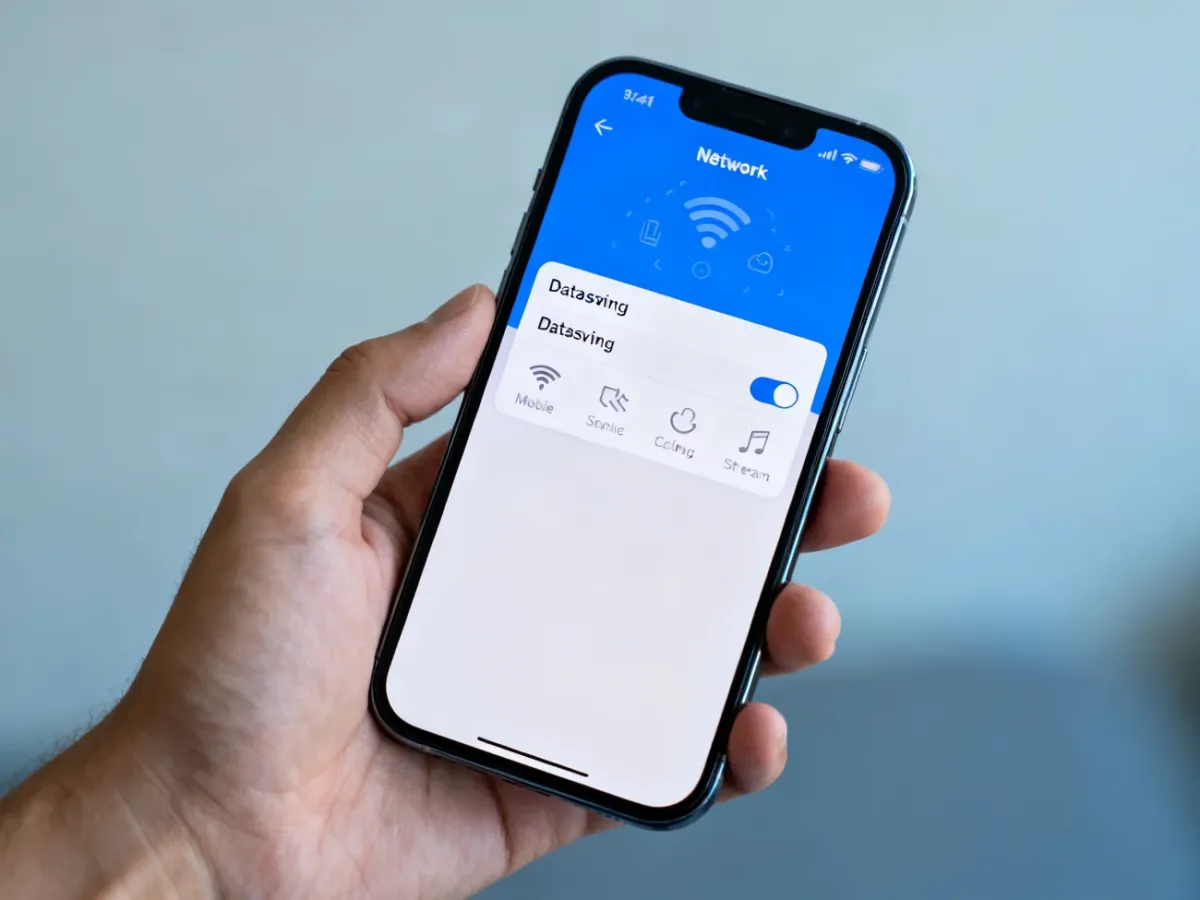
Aby wyłączyć oszczędzanie danych, otwórz ustawienia sieciowe telefonu i wyłącz odpowiedni przełącznik. Na Androidzie wybierz „Ustawienia” > „Sieć i internet” > „Oszczędzanie danych”. Na iPhonie funkcja nazywa się „Niski transfer danych” i trzeba ją wyłączyć osobno dla sieci komórkowej oraz Wi-Fi.
Jak wyłączyć oszczędzanie danych na Androidzie?
W większości telefonów z Androidem opcja znajduje się w ustawieniach sieci. Nazwy menu mogą nieznacznie różnić się zależnie od producenta i użytej nakładki, na przykład w telefonach Samsung lub Xiaomi.
Wyłącz funkcję według tej ścieżki:
- Otwórz aplikację „Ustawienia”.
- Wybierz „Sieć i internet” albo podobną sekcję dotyczącą połączeń.
- Dotknij opcji „Oszczędzanie danych”.
- Wyłącz przełącznik przy tej funkcji.
W niektórych modelach możesz zrobić to szybciej z poziomu szybkiego panelu. Przeciągnij palcem od górnej krawędzi ekranu i znajdź kafelek „Oszczędzanie danych”. Jego ikona może przypominać kroplę lub przekreślone kółko. Dotknij jej, aby wyłączyć tryb.
Jeśli nie widzisz wskazanych pozycji, użyj wyszukiwarki w aplikacji „Ustawienia” i wpisz „oszczędzanie danych”. Nie musisz wyłączać całej funkcji, gdy problem dotyczy tylko jednej aplikacji. W ustawieniach oszczędzania danych możesz dodać wybrane programy do wyjątków lub włączyć dla nich opcję „Dane bez limitu”.
Jak wyłączyć niski transfer danych na iPhonie?
W systemie iOS odpowiednikiem oszczędzania danych jest „Niski transfer danych”. Ustawienie działa oddzielnie dla danych komórkowych i każdej zapisanej sieci Wi-Fi.
Aby wyłączyć je dla sieci komórkowej:
- Otwórz „Ustawienia”.
- Wybierz „Sieć komórkowa” albo „Dane mobilne”.
- Dotknij „Opcje danych komórkowych”.
- Wyłącz „Niski transfer danych”.
W przypadku sieci 5G opcja może znajdować się w podmenu „Tryb danych”. Przy dwóch kartach SIM najpierw wybierz numer, dla którego chcesz zmienić ustawienie.
Aby wyłączyć niski transfer danych dla Wi-Fi:
- Otwórz „Ustawienia” i wybierz „Wi-Fi”.
- Znajdź sieć, z którą obecnie łączy się iPhone.
- Dotknij ikony informacji „i” obok jej nazwy.
- Wyłącz „Niski transfer danych”.
Jeżeli iPhone łączy się z kilkoma sieciami Wi-Fi, ustawienie trzeba sprawdzić osobno przy każdej z nich. Wyłączenie tej funkcji dla danych komórkowych nie wyłącza jej automatycznie dla Wi-Fi.
Co zmieni się po wyłączeniu oszczędzania danych?
Po wyłączeniu ograniczenia aplikacje mogą swobodniej korzystać z internetu w tle. Telefon odzyskuje pełny dostęp do synchronizacji i pobierania danych, ale może zużywać więcej transferu z pakietu operatora. Najważniejsze skutki to:
- Aplikacje mogą częściej synchronizować pocztę, wiadomości i inne dane w tle.
- Powiadomienia z komunikatorów mogą pojawiać się szybciej i z mniejszym opóźnieniem.
- Automatyczne aktualizacje aplikacji oraz usług mogą pobierać dane przez sieć komórkową.
- Materiały audio i wideo mogą być odtwarzane w wyższej jakości, co zwiększa zużycie pakietu.
- Dane komórkowe mogą zużywać się szybciej, zwłaszcza przy streamingu i dużych pobraniach.
Zmiana jest odwracalna i zaczyna działać po wyłączeniu przełącznika. Jeśli chcesz przywrócić działanie tylko konkretnej aplikacji, zamiast wyłączać oszczędzanie danych w całym telefonie, ustaw dla niej wyjątek.