Telefon, który zacina się lub przestaje reagować, najczęściej ma problem z oprogramowaniem, przepełnioną pamięcią albo aplikacją działającą nieprawidłowo. Zacznij od wymuszonego restartu, a następnie sprawdź wolne miejsce, aktualizacje i działanie urządzenia w trybie awaryjnym.
Co może powodować zawieszanie się telefonu?
| Objaw | Prawdopodobna przyczyna | Sugerowane działanie |
|---|---|---|
| Telefon zwalnia przy kilku uruchomionych aplikacjach | Przeciążona pamięć RAM lub procesor | Zamknij nieużywane aplikacje i uruchom urządzenie ponownie |
| System długo otwiera aplikacje i ustawienia | Mało wolnego miejsca w pamięci wewnętrznej | Usuń zbędne pliki, aplikacje i wybrane dane podręczne |
| Telefon nie reaguje na dotyk ani przyciski ekranowe | Błąd systemu lub zawieszony proces | Wykonaj wymuszony restart |
| Problemy zaczęły się po instalacji aplikacji | Konflikt lub wadliwe działanie aplikacji zewnętrznej | Sprawdź urządzenie w trybie awaryjnym i usuń podejrzaną aplikację |
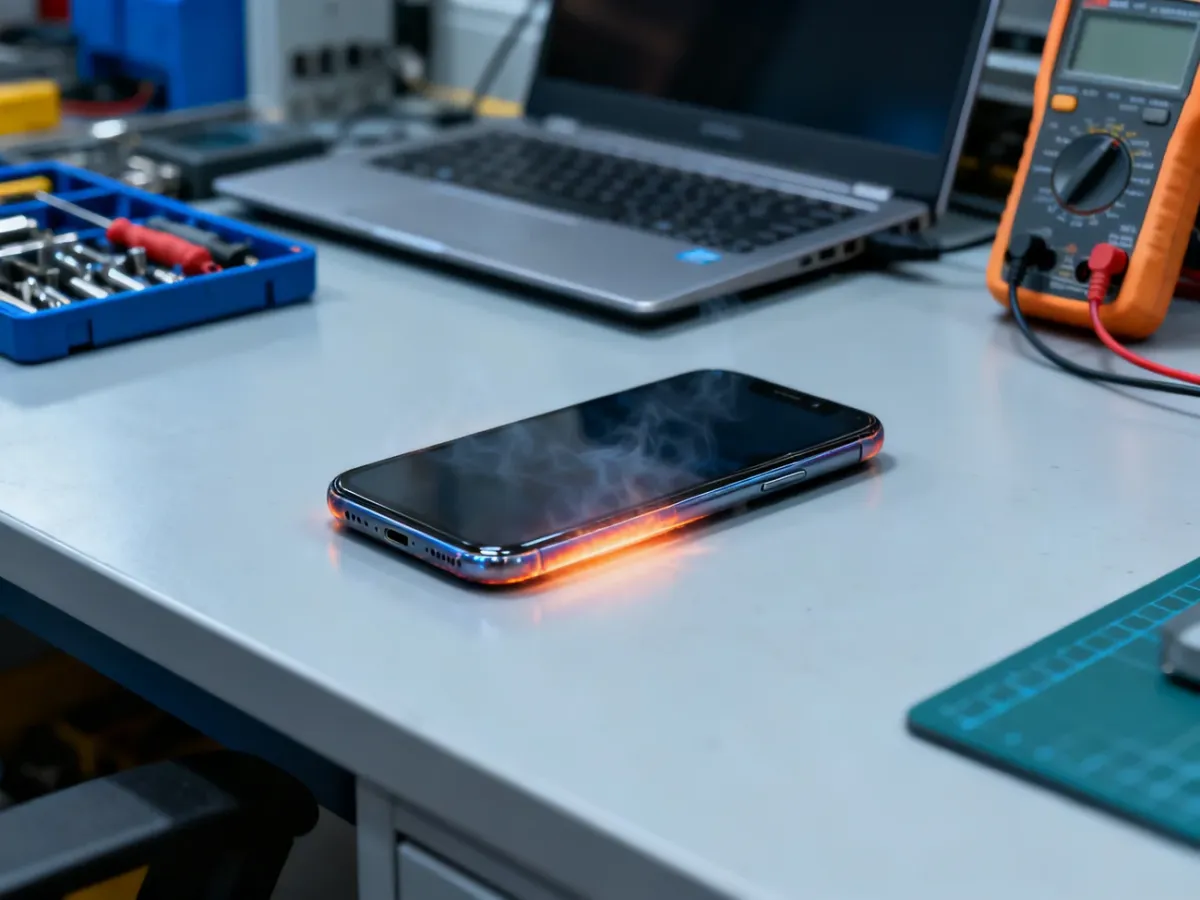
| Smartfon mocno się nagrzewa i działa wolniej | Przegrzewanie, zużyta bateria albo duże obciążenie | Odłącz ładowarkę, zamknij wymagające aplikacje i pozwól urządzeniu ostygnąć |
Jak naprawić zacinający się telefon?
Wykonuj kolejne czynności w podanej kolejności. Po każdym etapie sprawdź, czy telefon działa płynniej.
- Wymuś ponowne uruchomienie. Gdy ekran jest włączony, ale telefon nie reaguje, przytrzymaj przycisk zasilania przez około 30–60 sekund. W niektórych modelach trzeba użyć kombinacji przycisku zasilania i zmniejszania głośności. Dokładna procedura zależy od producenta. Restart kończy zawieszone procesy i odświeża pamięć RAM.
- Zamknij aplikacje działające w tle. Otwórz widok ostatnio używanych aplikacji i zamknij te, z których nie korzystasz. Nie usuwaj jednak bez potrzeby wszystkich aplikacji na iPhonie, ponieważ iOS sam zarządza pamięcią. W razie problemu możesz wymusić zatrzymanie konkretnej aplikacji w ustawieniach Androida.
- Wyczyść pamięć podręczną aplikacji. Cache to tymczasowe dane, które mogą z czasem zajmować dużo miejsca lub ulec uszkodzeniu. W Androidzie znajdziesz tę funkcję zwykle w sekcji ustawień aplikacji. Nazwy pozycji mogą różnić się zależnie od wersji systemu. Nie usuwaj danych aplikacji, jeśli nie masz pewności, że są zsynchronizowane, ponieważ może to wylogować Cię z konta albo skasować lokalne pliki.
- Zaktualizuj system i aplikacje. Wejdź w ustawienia telefonu i sprawdź dostępność aktualizacji systemu. Następnie otwórz sklep z aplikacjami i zainstaluj dostępne poprawki. Aktualizacje mogą usuwać błędy, poprawiać stabilność oraz zwiększać zgodność z nowszymi aplikacjami. Przed instalacją zapewnij baterię i wolne miejsce.
- Zwolnij pamięć wewnętrzną. Usuń niepotrzebne filmy, pobrane dokumenty, duże pliki i aplikacje, których nie używasz. Zdjęcia oraz nagrania możesz przenieść do chmury, na komputer albo na kartę microSD, jeśli telefon ją obsługuje. Prawie pełna pamięć wewnętrzna utrudnia systemowi zapisywanie danych tymczasowych i może wywoływać opóźnienia.
- Sprawdź telefon w trybie awaryjnym. Tryb awaryjny tymczasowo wyłącza pobrane aplikacje. Jeśli w tym trybie urządzenie działa poprawnie, prawdopodobnie winna jest aplikacja zewnętrzna. Uruchom telefon ponownie w normalnym trybie i odinstaluj programy dodane niedawno, sprawdzając po każdym usunięciu, czy problem zniknął. Sposób włączenia trybu awaryjnego zależy od modelu.
Nie instaluj przypadkowych aplikacji do „czyszczenia RAM”. Część z nich sama działa w tle i może zwiększać obciążenie telefonu. Najpierw korzystaj z narzędzi wbudowanych w Androida lub iOS.
Reset do ustawień fabrycznych – kiedy go wykonać?
Przywrócenie ustawień fabrycznych traktuj jako ostateczność. Może pomóc, gdy problem powoduje poważny błąd systemu, którego nie da się usunąć innymi metodami, ale usuwa dane zapisane w pamięci urządzenia.
Przed resetem wykonaj kopię kontaktów, zdjęć, filmów, dokumentów i danych aplikacji. Upewnij się także, że pamiętasz dane logowania do konta Google albo Apple. Po wymazaniu telefonu system może wymagać zalogowania się na konto wcześniej używane na urządzeniu. Naładuj baterię lub podłącz ładowarkę i dopiero wtedy rozpocznij reset z ustawień telefonu.
Po przywróceniu ustawień fabrycznych uruchom urządzenie bez instalowania wszystkich aplikacji od razu. Jeśli działa płynnie, dodawaj programy pojedynczo. Gdy po instalacji konkretnej aplikacji problem powróci, prawdopodobnie to ona powoduje konflikt.
Czy telefon jest już za stary?
Jeśli opisane czynności nie przynoszą poprawy, przyczyna może leżeć w zużyciu podzespołów albo zbyt słabej konfiguracji. Wiek urządzenia warto brać pod uwagę szczególnie wtedy, gdy problemy pojawiają się przy nowych aplikacjach, a nie podczas podstawowych czynności.
Rozważ wymianę telefonu, gdy występują następujące sygnały:
- Telefon nie otrzymuje już aktualizacji systemu i zabezpieczeń.
- Bateria szybko się rozładowuje, wyraźnie puchnie albo urządzenie przegrzewa się przy prostych zadaniach.
- Smartfon ma uszkodzenia po upadku, zalaniu lub długotrwałym działaniu w wysokiej temperaturze.
- Procesor i ilość RAM nie wystarczają do obsługi używanych aplikacji, mimo zwolnienia pamięci i usunięcia zbędnych programów.
Jeżeli telefon zawiesza się również po resecie fabrycznym, nagle się wyłącza albo mocno nagrzewa bez wyraźnego powodu, dalsza samodzielna konfiguracja może nie wystarczyć. W takiej sytuacji potrzebna będzie diagnoza serwisu.